パワーポイントの操作が楽しくなってきたみなさん、こんにちは😊
お仕事のためのパソコンスキル塾 パソレです
今回は「改善施策の提案」スライドを作っていきます
前回、赤・オレンジのバッジで優先度を伝える「課題の整理」スライドが完成しました
前回のレッスンがまだの方は、こちら↓をご覧ください
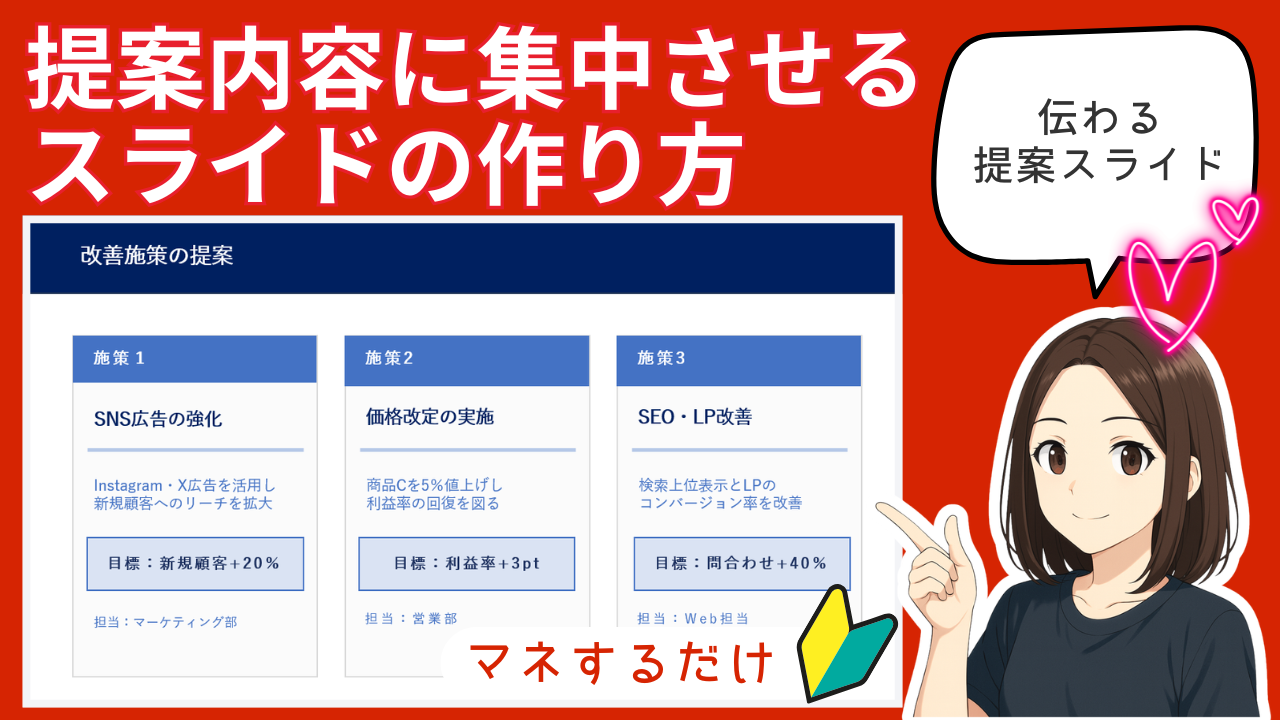
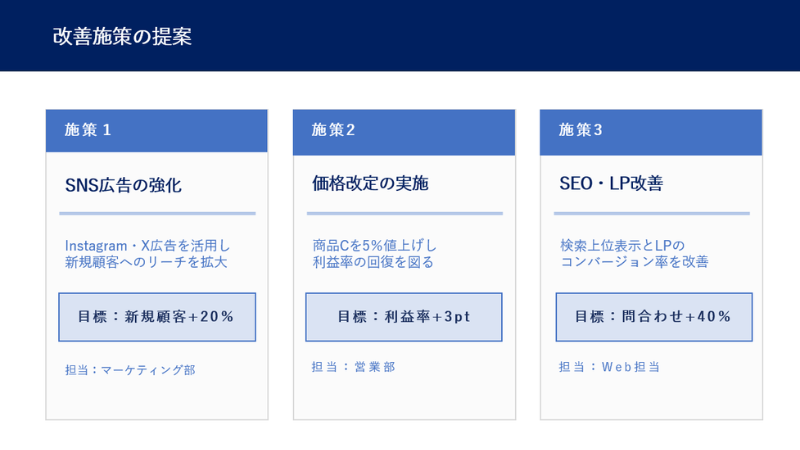
今回作るのは、課題の次に置く「改善施策の提案」スライドです
今回作るのは、こちら↓のスライドです
大きい画像は、こちら↓をクリックしてください
詳細な設計はこちら↓を参考にしてください
<タイトル帯>
塗りつぶし:ネイビー/文字:白/太字
<カード>
高さ:13㎝ 幅:9.2㎝
塗りつぶし:白/枠線:薄いグレー
<ヘッダーラベル>
塗りつぶし:青/文字:白/太字/文字の間隔:広く
例)施策1
<タイトル>
太字/22pt/濃い青
例)SNS広告の強化
<説明文>
青/16pt/太字:OFF
<目標ボックス>
塗りつぶし:薄い青(白+基本色:80%)/文字:濃い青/太字/16pt
枠線:基本の色:青
<担当>
青/14pt/太字:OFF
見た瞬間に「あ、3つの案があるんだな」ってわかるデザインです
今日までのレッスンで、カードの作り方も色の使い方もマスターしてきました
なので今回、操作としては本当に「今までの復習」です
でも1つだけ、前回とは違う考え方が出てきます
それは、後ほどじっくりお話ししますね😊

今回の操作手順はこちらです
1.タイトル帯を作る
2.カードの土台を作る
3.ヘッダーラベルを作る
5.テキストを打ちかえる
4.目標ボックスを作る
6.カードを複製して施策2・3を作る
youtube動画とこちらのブログで詳しく解説しています!
動画でよくわからなかったところは、Youtubeのコメント欄からご質問くださいね!!
レッスン動画はこちら↓
パソレのYOUTUBEチャンネル↓

パワーポイントの使い方|提案内容がひと目で伝わる資料デザイン
3つの案を並べるとき、色はどうする?
前回のレッスンで、こうお伝えしました
「色は、読み手の意識を誘導するための道具」
影響度の高い課題は赤、中くらいの課題はオレンジ
色を変えることで、優先順位を伝えましたよね
じゃあ、今回の「改善施策の提案」スライドはどうでしょう?
施策1「SNS広告の強化」
施策2「価格改定の実施」
施策3「SEO・LP改善」
前回の流れなら、それぞれ色を変えた方がいいんじゃないですか?
いいところに気づきましたね!
でも、今回はあえて3つとも同じ色にします
その理由は、
この3つの施策の内容に、優劣の意味を持たせたくないからです
「課題の整理」スライドは、影響度に差がありました
だから、色を変えて「ここから見て」と伝える必要があったんです
でも、施策の提案は違います
SNS広告も、価格改定も、SEO対策も
どれも同じくらい大事な、並列の選択肢として提示したい場面です
もしここで色を変えてしまうと、読み手はどう思うでしょうか
「施策1が赤ってことは、これが一番おすすめなのかな?」
と、意図してないメッセージが伝わってしまう可能性があります
色を「変える」ことにも意味があるし、色を「変えない」ことにも意味がある
これが今日のレッスンのポイントです😊
色を変える → 優先度・重要度に差があるとき
色を揃える → 並列の選択肢として見せたいとき
この使い分けができると、資料作りのレベルが上がります😊
では、「経営会議資料練習」のファイルを開いて操作をはじめましょう!!
タイトル帯を作る
これはもう、おなじみの操作ですね(笑)
①別スライドからタイトルの帯を<コピー(Ctrl+C)>する
②新規スライドに<ペースト(Ctrl+V)>する
③タイトルを「改善施策の提案」に打ち換える
今はレッスンなので毎回スライドを追加して、タイトル帯をつけています
が、実際のお仕事で私が作業するなら
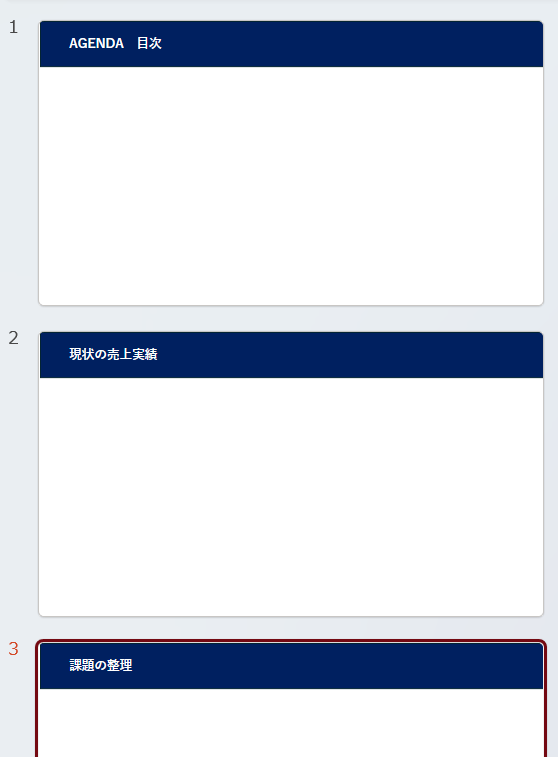
目次スライドのタイトル帯を作った時点で、全部の項目分のスライドを複製して作っておきます
そうすると、毎回別スライドから「コピペ」する手間が省けます!
複製はもちろん、「Ctrl+D」を使います
「Ctrl+D」はスライドの複製にも使えるのでとっても便利です!
施策カードの土台を作る
今回も、イチから作らずに徹底的に(笑)、使い回します
カードの外枠を作る
①「課題の整理」スライドのカードを<コピー(Ctrl+C)>します
②「改善施策の提案」スライドに<ペースト(Ctrl+V)>します
③「影響度:高」のバッジを削除します
④図形の書式タブ:<高さ:約13㎝ 幅:約9.2㎝>に編集します
ヘッダーラベルを作る
これも、課題の整理カードの「カラーライン」を使います!
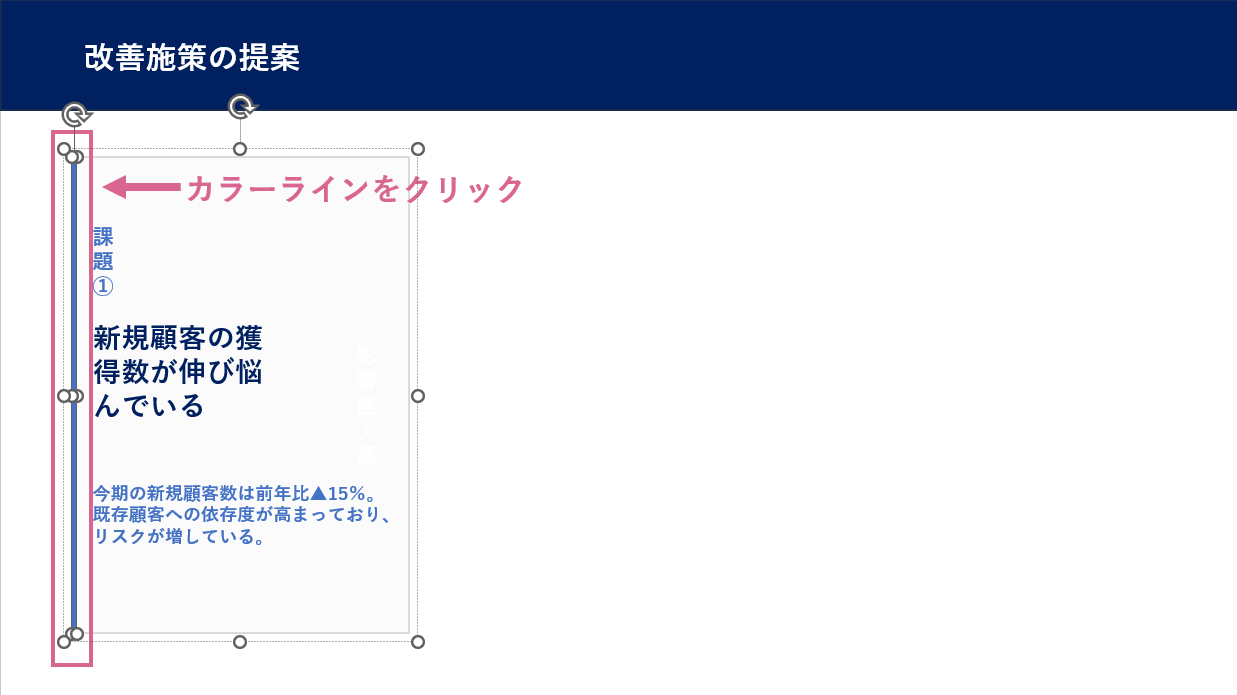
①前のカード作成で作ったカラーライン(線に見えるけど四角)をクリックします
②図形の書式タブ:<高さ:1.8㎝ 幅:約9.2㎝>に編集します
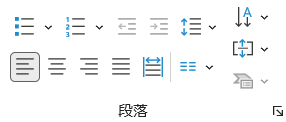
③帯の上でダブルクリックし、ホームタブ:<段落:左揃え>をクリックします
④1つスペースを入れて「施策1」と入力します
ホームタブ:<白/太字/18pt/文字の幅:広め>に設定します
テキストボックスを打ち換える
文字を打ち換えて、それぞれの位置に配置します
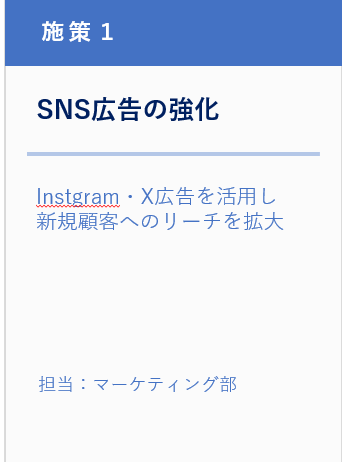
①「新規顧客の獲得数が伸び悩んでいる」→「SNS広告の強化」 大きさ:20pt
②「課題①」→「Instagram・X広告を活用し新規顧客へのリーチを拡大」 太字:OFF
③「今期の新規顧客数は前年比▲15%。既存顧客への依存度が高まっており、リスクが増している。」
→「担当:マーケティング部」 太字:OFF
タイトルと説明文の間に線を引きます
④タイトルスライドの線をコピー(Ctrl+C)します
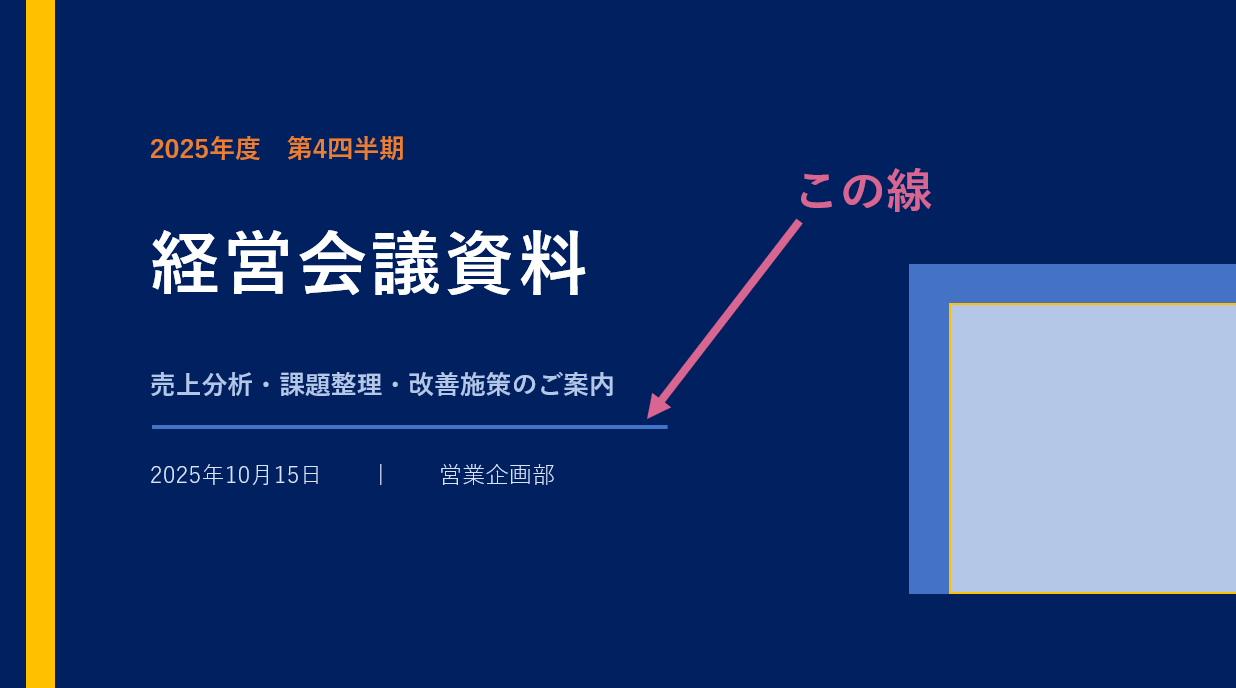
⑤現在のスライドに貼り付け(Ctrl+V)ます
⑥図形の書式タブ:<幅:約8㎝>に編集します
⑦カードの左右中央になるように配置します
⇒手動で上手くいかない場合は、カードと線を選択して配置>左右中央揃えします
⑧<図形の枠線>で<青、アクセント1、白+基本色60%>を選択します
目標ボックスを作る
カードの中で一番見てほしいのは、やっぱり「数値目標」ですよね
なので、一番目立つようにボックスで囲んで網掛けを設定しましょう!
もちろん、これもコピぺで作ります😊
①ヘッダーラベルを複製(Ctrl+D)し、カードの左右中央になるように配置します
⇒最初のクリックではカード全体が選択されるので、もう一度ヘッダーラベルをクリックします
②図形の書式タブ:<高さ:1.8㎝ 幅:約8.2㎝>に編集します
③<図形の塗りつぶし><青、アクセント1、白+基本色80%>に設定します
④<図形の枠線><基本の色:青>に設定します
⑤図形をダブルクリックして「目標:新規顧客+20%」と入力します
⑥ホームタブ:<濃い青/太字/16pt/段落:中央揃え>に設定します
背景に色をつけるだけで「ここ大事」が伝わる!!
背景に薄く色をつける(網掛け)と、より「特別な情報」という印象になります
数値目標や結論など、一番伝えたい情報に使ってみてください
グループ化する
グループ化された要素は解除しない限りグループとして認識されます
が、今回、タイトルと説明文の間の線は、もともと同じグループにはなかったですよね?
なので、線をグループに入れるために「グループ化」しておきましょう
パワポでは頻繁に<グループ化>を使います
なので、余裕があればこのショートカットキーも覚えてください!
グループ化のショートカットキー
Ctrlキー+G
①カード全てが含まれるように、ドラッグします
②グループ化(Ctrl+G)します
これで、施策1のカードが完成しました!
カードを複製して施策2・3を作る
①完成したカードを選択し<Ctrl+D>で複製します
②ガイドを見ながら、右に等間隔で配置します
③もう一度<Ctrl+D>で3枚目も複製します
④完成形を見ながら、文字を打ち換えます
⇒施策2
「施策2」
「価格改定の実施」
「商品Cを5%値上げし利益率の回復を図る」
「目標:利益率+3pt」
「担当:営業部」
⇒施策3
「施策3」
「SEO・LP改善」
「検索上位表示とLPのコンバージョン率を改善」
「目標:問合わせ+40%」
「担当:Web担当」
位置を整える
手動できっちり揃えられなかった場合は、
<配置>⇒<上下に整列>、<左右に整列>を使うと、きれいに等間隔にできます
揃えることが、プロっぽく見せる絶対条件!
きっちり揃えていきましょう!!
これで「改善施策の提案」スライドが完成しました!
次のステップ
次回は、「スケジュール」スライドを作ります
お仕事でスライドの見せ方に迷ったら
このブログに何度でも戻ってきてくださいね
次回のレッスンも一緒にがんばりましょう!