
今日も1件ずつポチポチ入力・・・
と、そろそろ手が疲れてきたみなさん、こんにちは😊
お仕事のためのパソコンスキル塾、パソレです
「ちりつもExcel」第2回、今日も5分でいきます!
前回のフラッシュフィルがまだの方は、こちら↓もあわせてどうぞ


今日の操作はこちらです
オートフィル
連番や日付を、ドラッグひとつで一気に入力できる機能です
YouTube動画とこちらのブログで詳しく解説しています!
レッスン動画は近日中にアップします↓!
パソレのYouTubeチャンネル↓

ちりつもExcel|5分でわかるオートフィル
連続データの入力
4月から3月まで入力したい、なんて場面
会社では、結構あります
そんな時、どうしたらいいでしょうか?
4月、5月、6月って、手で入力しても余裕!
まぁ、12か月分くらいならできますね(笑)
でも、もっと簡単にできるなら
その方法、知りたくないですか?
知りたいっ、て言って欲しい!!
実はこれ
オートフィルなら、すぐできます!!
①最初のデータを入力し、マウスポインタを右下の隅に当てます
⇒表示される黒い十字を<フィルハンドル>と呼びます
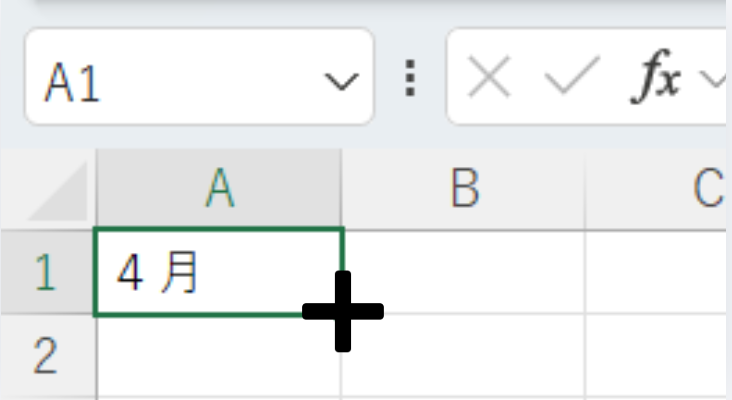
②<3月>と表示されるまで、右方向にドラッグします

③手を離すと、4月から3月まで入力できました!!

なんでもかんでもできるわけではないんですが、結構いけます!
・日付(1月1日~)
・曜日(月曜日~日曜日)
・時刻(9:00~)
・文字+数字(商品1、商品2・・・)
・アルファベット+数字(A001、A002・・・)
干支とかもいけます
ま、仕事で干支はあんまり使いませんけど
自分のオリジナルを登録して使うこともできますが、5分では無理なので省略します😊
知りたい方は、YouTubeのコメント欄からメッセージ下さい!
解説ブログ(動画)作成します!!
ダブルクリックなら、最後の行まで一瞬です
連番を振る、という作業も、仕事では頻繁に発生します
200行くらい連番を振る、ってこともあります
ドラッグでしょ、お安い御用!
って、思うかも知れません
1回、やってみてください
結構、人差し指の筋、疲れます(笑)
40過ぎると何回もやると、地味にこたえる・・・
もう、ドラッグやめてー!
って、声を大にして言いたい私は
みなさんに<ダブルクリック>技を伝授したいと思います
これ、普段からExcel使ってる人でも、ドラッグしてること多いなって印象です
人って結構、最初に教えてもらった通りにやってしまう傾向がある気がします
それなら、最初から楽な方法を覚えた方がいいですよね♡
では、始めます!
①1行目・2行目に「1」「2」と入力し、2つのセルを選択します
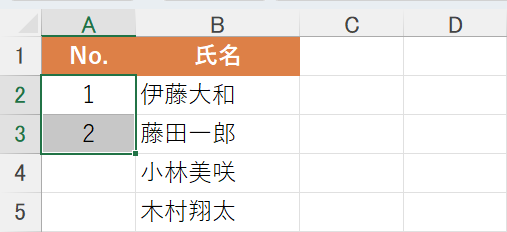
Point!
<1>だけ入れてオートフィルすると、<1>がずーっとコピーされます
(オートフィルには、同じデータをそのままコピーする機能もあります)
<1>だけしか入れないと、エクセルが連続データと認識しない
なので、<1><2>と入れて、「連続データを入れて欲しい」と認識させる必要があります
②セルの右下に出てくる<小さい+(フィルハンドル)>を、<ダブルクリック>します
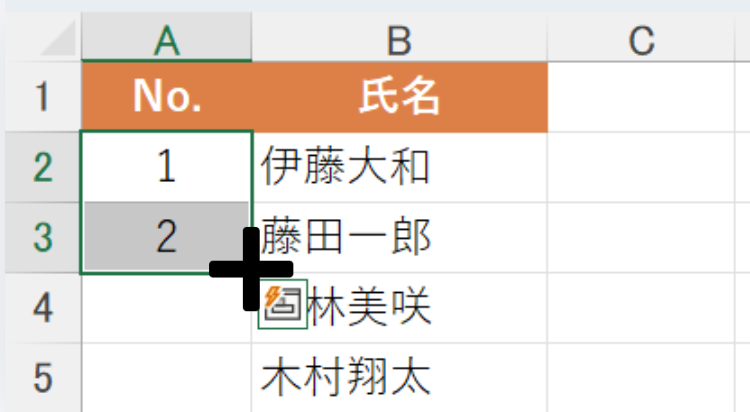
はい、隣の列にデータが入っている分だけ、一番下の行まで一瞬で連番が入りました
めちゃくちゃ便利!
でしょう?
でも、横の列にデータが入ってるときしか使えません(涙
で、横方向には、動きませんのであしからず
実は「差分」も自動で認識してくれます
オートフィル、実は「1、2、3」みたいな連番だけじゃないんです
奇数の列と偶数の列を作りたい
つまり、差分のあるデータ自動で認識してくれます
①1行目に「1」、2行目に「3」と入力し、2つのセルを選択します
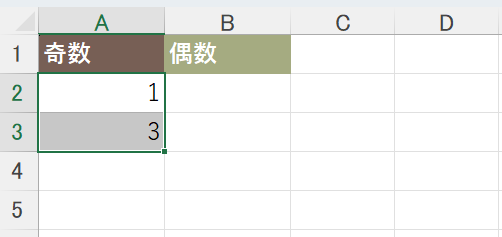
②<フィルハンドル>を<ドラッグ>します
1、3ときたら、次は5、7、9・・・「2ずつ増える」パターンを読み取ってちゃんと続けてくれます!
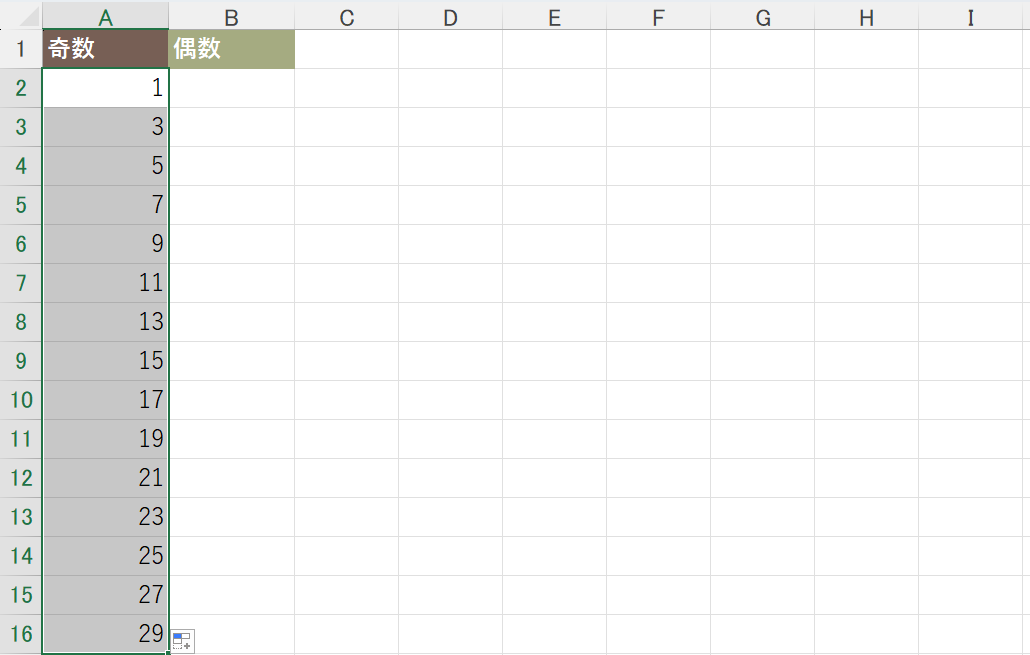
Point!
1つ目と2つ目のセルの「差」を、エクセルが自動で計算してくれています
3つ目以降も、その差分のまま続けて入力されます
Ctrlキーを押しながらだと、逆の動きになります
最後にもうひとつだけ、知っておくと便利な小ワザです
連番じゃなくて、同じ数字をずっとコピーしたいときは?
例えば<1>だけが入ったセルをドラッグすると、普通は<1>だけがずっとコピーされます
<1>と<2>って入れないとダメなんでしょ?
正解!
なんですけど、そのままドラッグで連番にしてくれたら、うれしいんですよね
もうドラッグやめて、って言うたどの口が言うねんって話ですが
ちょっとだけ、とかやったらドラッグした方が速い時ありますんで、私も使います
そんな時は、<Ctrlキー>を押しながらドラッグします
「1」がそのままコピーされずに、連番が作れます!
逆に、「月」「火」のような文字列は、普通にドラッグすると自動で連続データになります
この場合に<Ctrlキー>を押しながらドラッグすると、逆に「月」がそのままコピーされるようになります
Point!
Ctrlキーを押しながらドラッグすると、普段の動きが逆になります
数字は「コピー」→「増える」に、文字は「増える」→「コピー」に切り替わります
「増やしたい」のか「そのままコピーしたい」のか
思った通りにならなかったら、<Ctrlキー>で切り替えられることを
思い出してくださいね
次回のレッスン
オートフィル、簡単なのに超便利
「ちりつもExcel」では、これからも5分でわかる「へぇ」を、コツコツ紹介していきます
今すぐ全部覚えなくて大丈夫。「そういえば見たな」って、必要な時にふと思い出してもらえたら十分です😊
次回の「ちりつもExcel」もお楽しみに!