パワーポイントでかっこいい資料を作れるようになりたい!というみなさん、こんにちは😊
お仕事のためのパソコンスキル塾 パソレです
パワーポイント初心者さん向けに、お仕事で役立つパワポの操作をレッスンしています
今回は「目次スライド」の作り方を解説します
前回、資料の表紙になるタイトルスライドを完成させました
前回のレッスンがまだの方は、こちら↓をご覧ください

今回作る目次スライド
会議資料でもプレゼン資料でも、入れた方がいいスライドです
なんでかは、後で説明しますねー😊
で、今回は前回より簡単です!
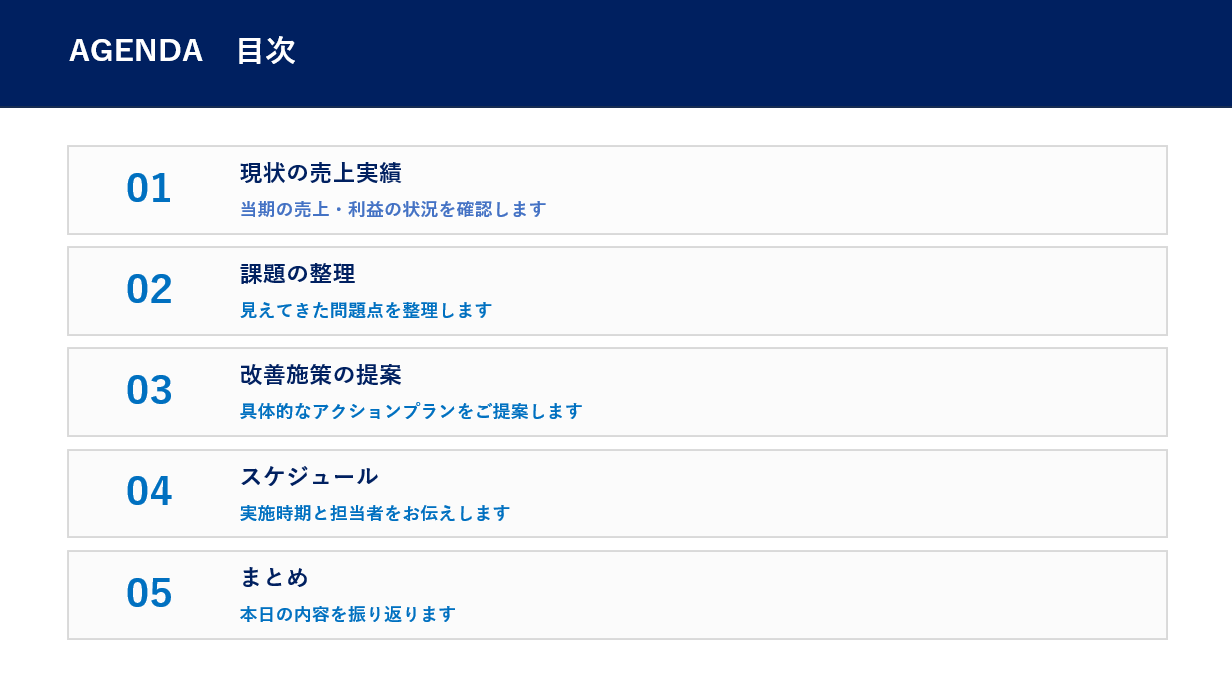
今回作るのは、こちら↓のスライドです
大きい画像は、こちら↓をクリックしてください
詳細な設計はこちら↓を参考にしてください
<タイトル>
●AGENDA 目次
24pt/太字/白
<項目>
●外枠
高さ:2.4㎝ 幅:30㎝
塗りつぶし:白、背景1、黒+基本色5%(透過性:75%)
枠線:白、背景1、黒+基本色15%
●01
32pt/太字/青
●現状の売上実績
18pt/太字/濃い青
●当期の売上・利益の状況を確認します
14pt/太字/青
※その他のテキストは完成スライドを参考に入力してください
今回も「真似するだけ」で、整った目次スライドが作れます!

今回のレッスン内容はこちらです
1.スライドの追加
2.別スライドからオブジェクトをコピペ
3.図形の挿入・編集
4.テキストの入力
5.オブジェクトのグループ化
6.グループ化したオブジェクトのコピー
気づきました?
今までやった操作だけでも、作れます!

じゃ、もう見なくていいんじゃ?
ちょっと待ってー!
ちゃんと新しく覚えたら便利な機能も紹介してます!
今日のレッスンのポイントは、
同じものを簡単にたくさんコピペするコツです!
なので、ぜひぜひ見てくださいねー
youtube動画とこちらのブログで詳しく解説しています!
動画でよくわからなかったところは、Youtubeのコメント欄からご質問くださいね!!
レッスン動画はこちら↓!
パソレのYOUTUBEチャンネル↓
パワーポイントの使い方|目次スライドを作る
目次スライドって、何のためにあるの?
読み手(聞き手)は、目次スライドを見たるだけで
「あ、今日はこの5つの話をするんだな」と、心の準備ができます
逆に目次なしで、いきなり本題から話始められると
「これ、いつまで続くんだろう…」と、不安になるんですよね
なので、プレゼン資料や会議資料には必ず目次ページを入れましょう
今回作る目次はこの5項目です
01 現状の売上実績
02 課題の整理
03 改善施策の提案
04 スケジュール
05 まとめ
この流れで、このあと1項目ずつ資料を作っていきます
では、「経営会議資料練習」のファイルを開いてください
パワーポイントの使い方|新しいスライドを追加する
まず、これは前回の復習です
①画面左側の<スライド一覧>から、タイトルスライドをクリックして選択します
②その状態で<Enterキー>を押します
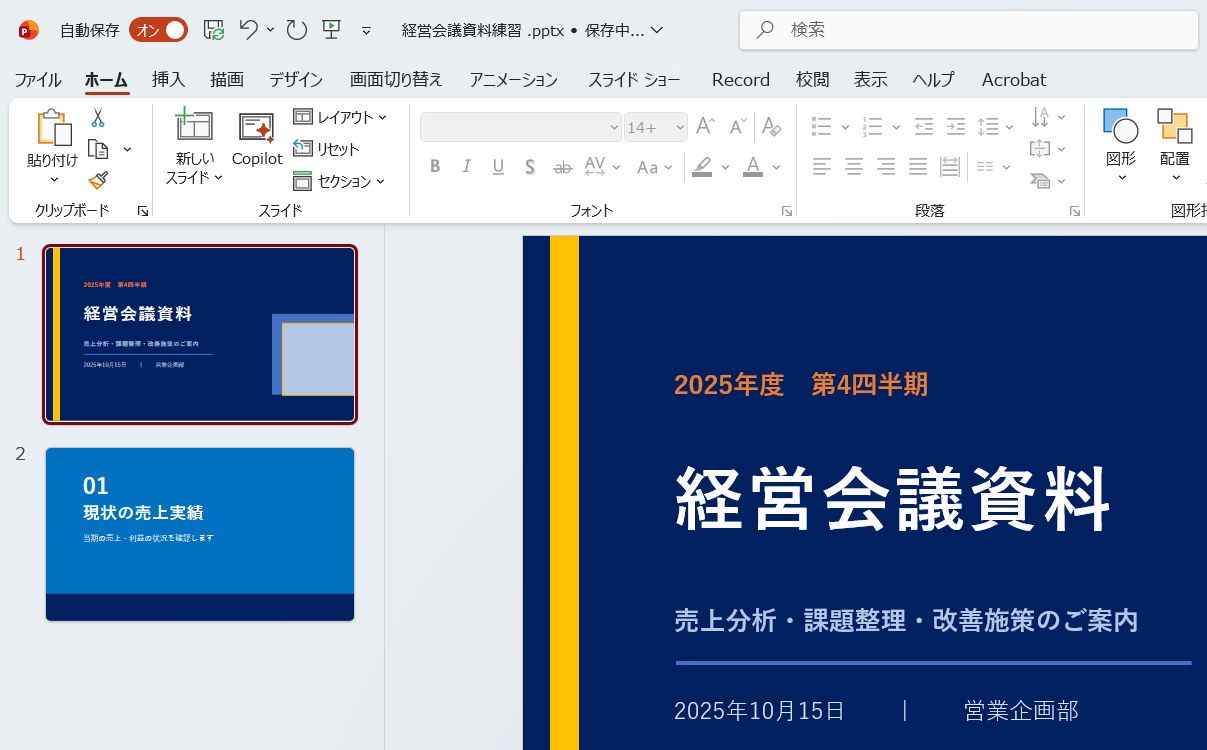
新しいスライドが追加されました!
「新しいスライド」ボタンからも追加はできます
が、Enterキーで追加する方が、断然時短で効率的です!
ヘッダーバーを作る
目次スライドの上部には、紺色のヘッダーバーを置きます
でも、これ、新しく作りません
①第1回で作った<セクション区切りスライド>の、下部の紺色の帯(図形)をクリックします
②<Ctrl+C>でコピーします
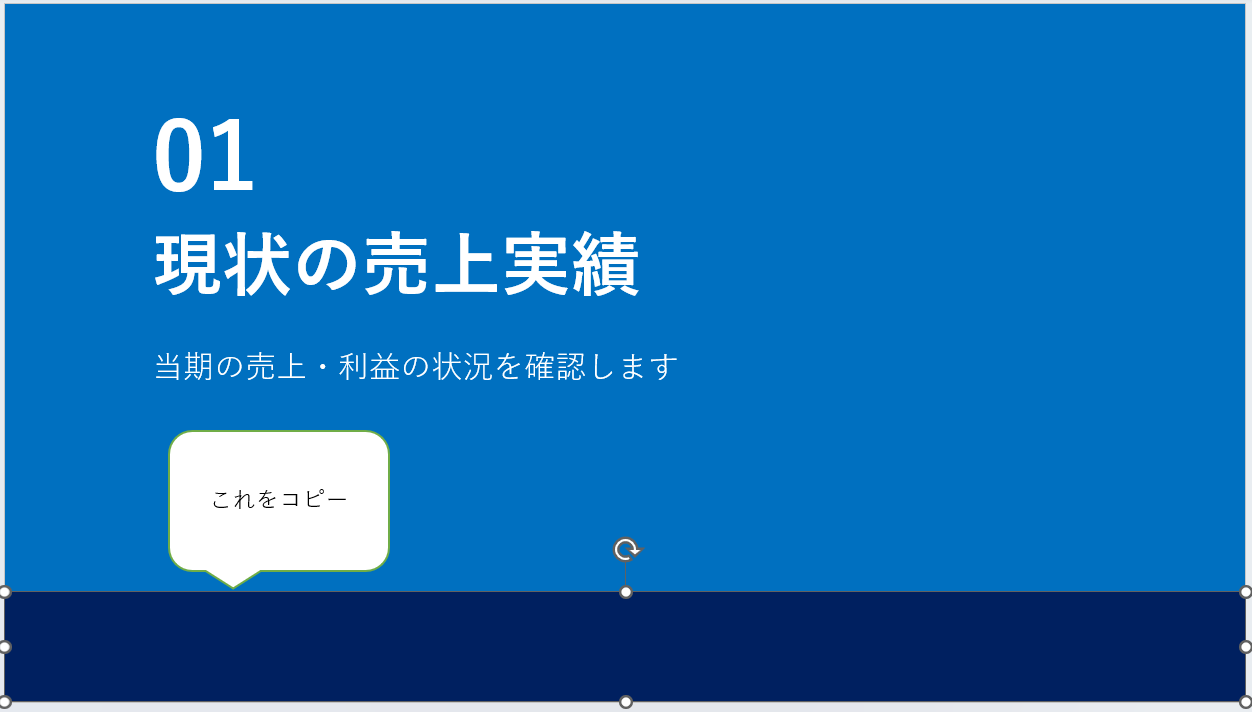
③目次スライドに戻り、<Ctrl+V>で貼り付けます
④貼り付けた帯を、スライドの上部にドラッグで移動します
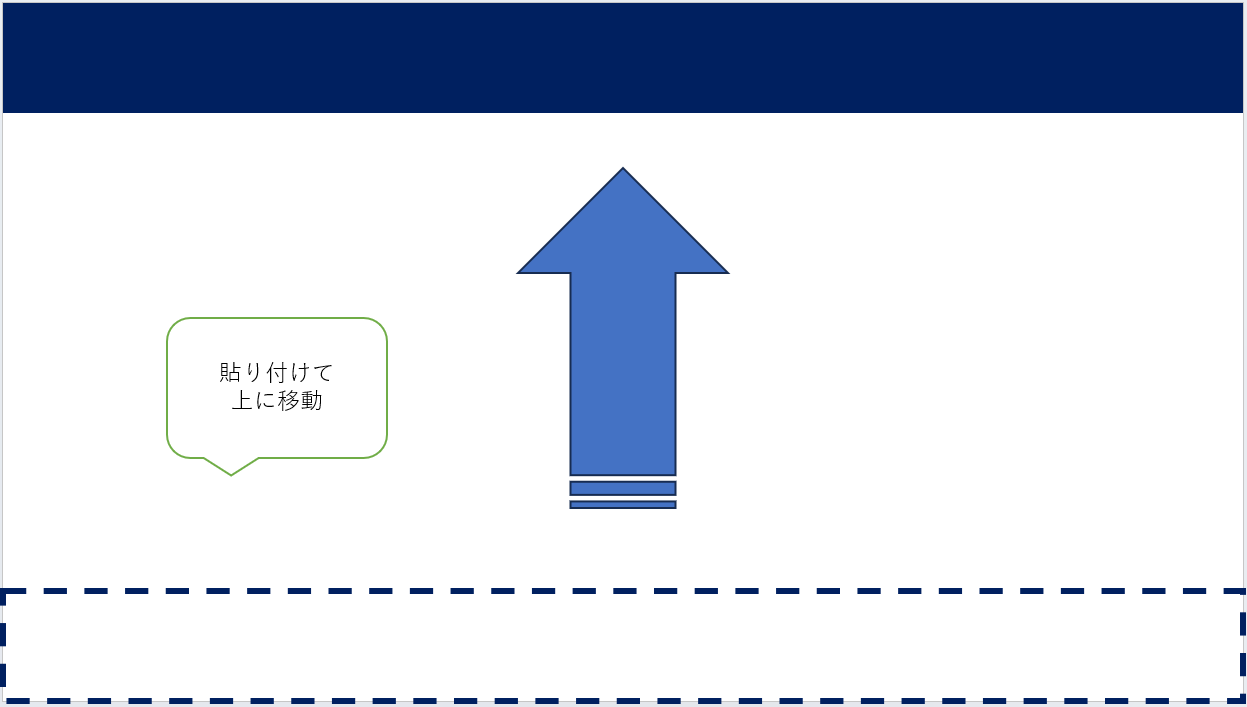
スライドのタイトルを入れるヘッダーバーができました!
同じ図形は使い回す!!
毎回新しく四角形を描いて色や太さを合わせるのって、地味にめんどくさいんですよねー
なので、使えるものはなんでもコピペ、これ鉄則です!
ヘッダーバーにテキストを入力する
①ヘッダーバーをクリックします
②オブジェクト(図形)が選択されている状態で、ダブルクリックします
③カーソルが表示されたら「AGENDA 目次」と入力します
④文字を装飾します
- フォントの色:白
- 太字:あり
- フォントサイズ:24pt
⑤左揃えボタンをクリックします
⑥カーソルを文字の先頭に移動し、スペースキーを2回押します
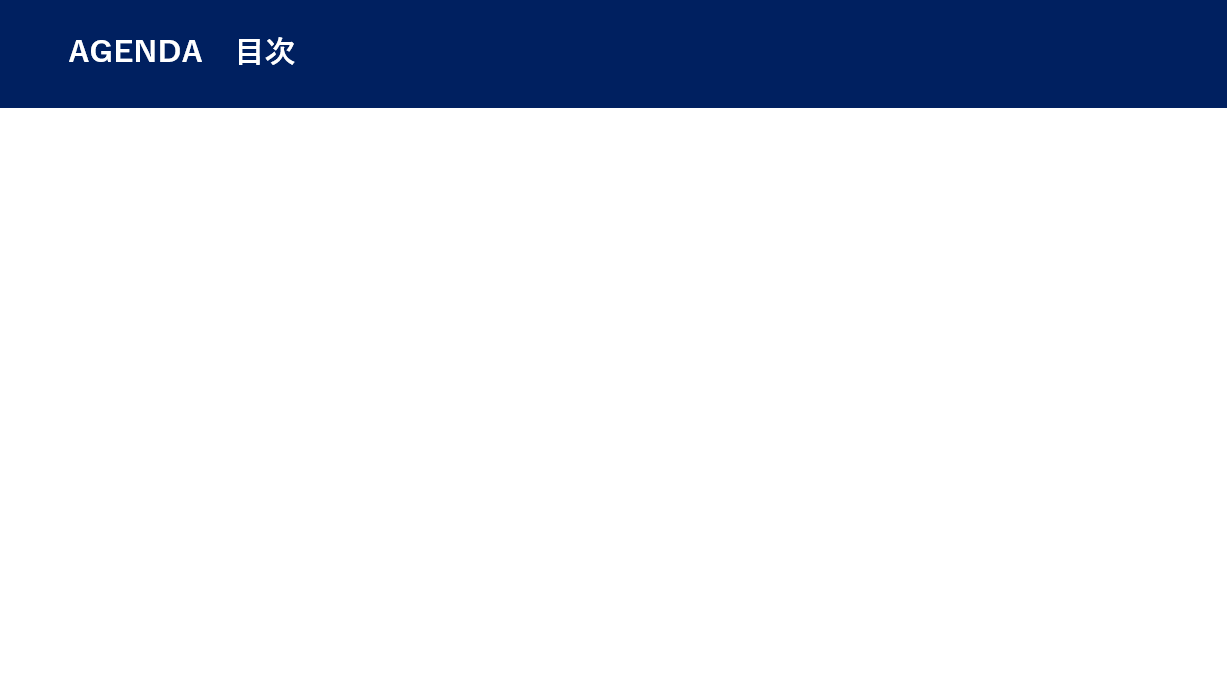
スライドタイトルができました!
オブジェクトには直接文字が入力できる!!
オブジェクトには、直接文字を入力することができます
テキストボックスを重ねるより、便利です
項目を入れる枠を作る
目次の項目を1つずつ区切るための箱を作ります
①<ファイル>タブ→<図形>→<正方形/長方形>で、横長の枠を1つ描きます
②色とサイズを以下のように設定します
- 塗りつぶし:白、背景1、黒+基本色5%(透過性:75%)
- 枠線:白、背景1、黒+基本色15%
- 高さ:2.4㎝
- 幅:30㎝
透過性の設定は、<図形の書式>⇒<図形の塗りつぶし>⇒<塗りつぶしの色>⇒<透過性>
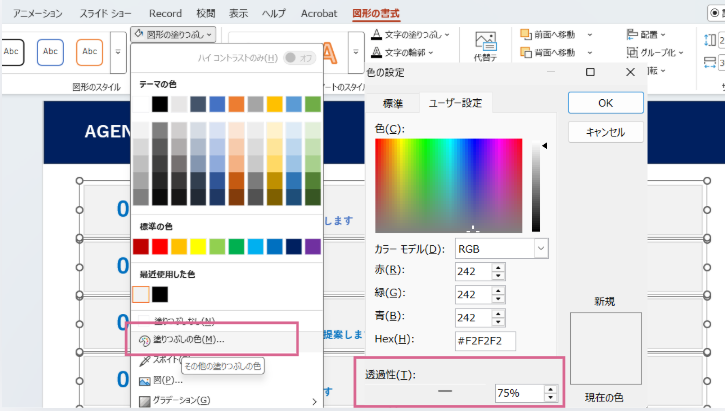
透明度をつけると、印象がやわらかくなる!!
塗りつぶしに透明度をつけると、真っ白な背景になじんで、圧迫感のないやわらかい印象になります
「この色いいけどちょっと濃い」と思った時に使える技なので、ぜひ覚えておいてください!!
③ガイドを見ながら、中央に移動します
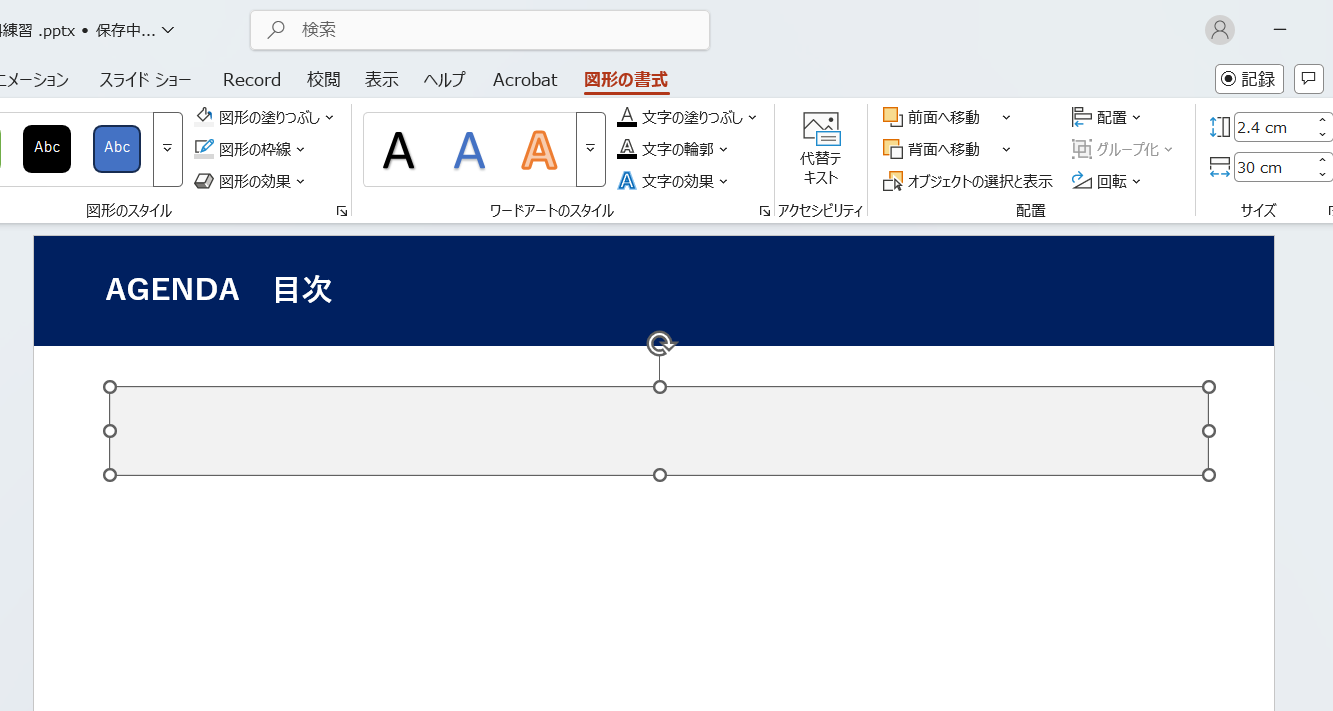
項目1つ分の枠ができました!
枠線で区切っているので、背景って真っ白でもよくないですか?
正直、グレーにすることが絶対正解!
というわけではありません
ですが、ちょっと比較してみました
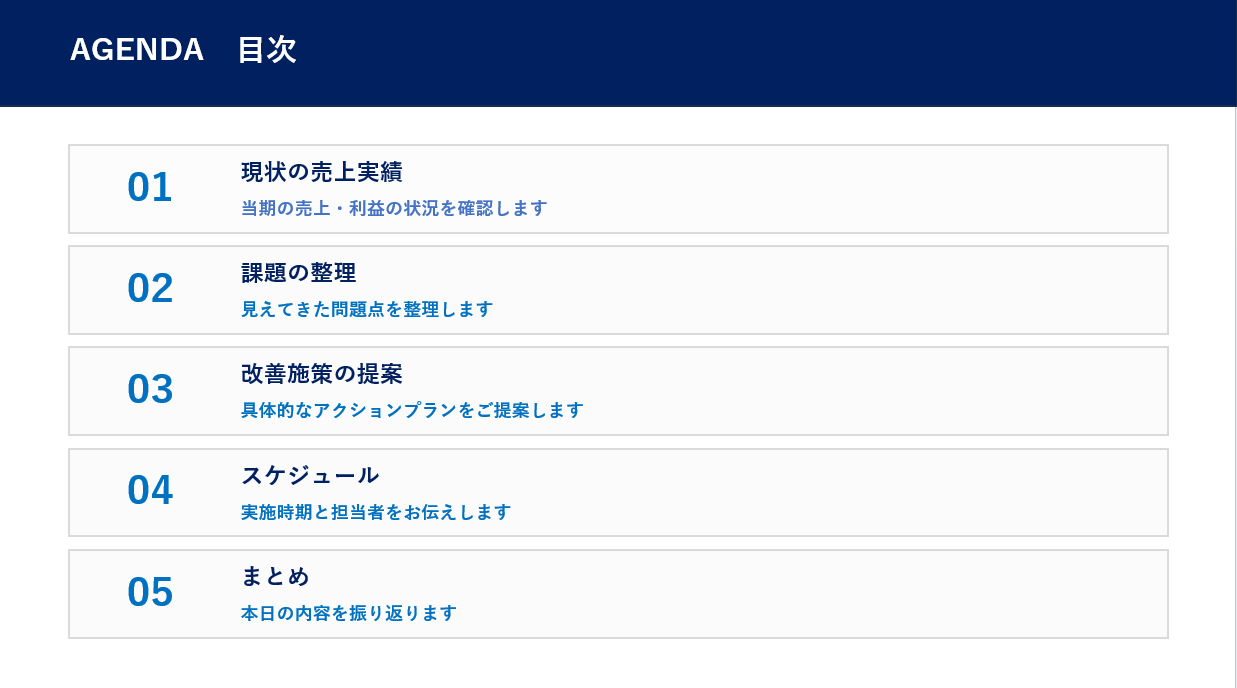
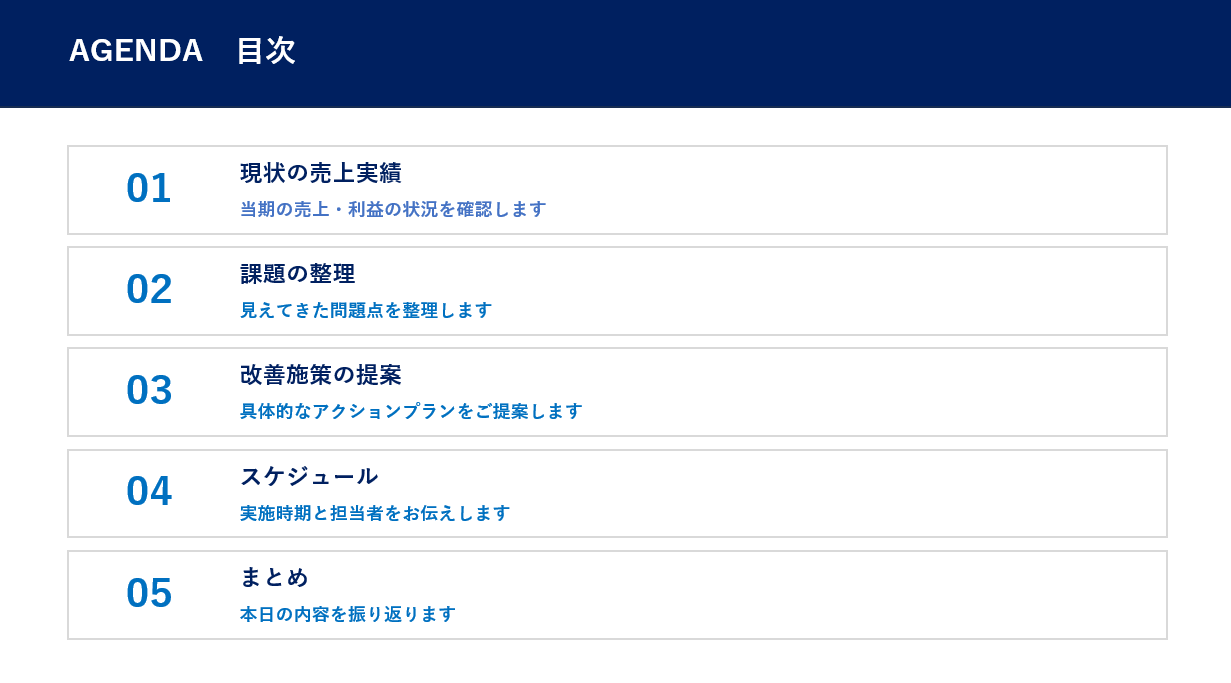
って、この画面ではあんまりわからないかもですね(笑)
ちょっとグレーにした方が浮き出してみえます
白のままだと、背景となじみ過ぎてベタっと見えてしまうんです
やってもやらなくてもいい、というところにちょっとだけ手間をかける
これも、「かっこいい」の正体だったりします
番号・タイトル・説明文を入力する
先ほどの枠の中に、3つのテキストの要素を入れていきます
このテキスト全部、セクション区切りスライドで入れた文字と同じです
ということで、これもまたコピペします!
①スライド一覧からセクション区切りスライドを選択します
②全てのテキストボックスがおおわれるように、ドラッグします
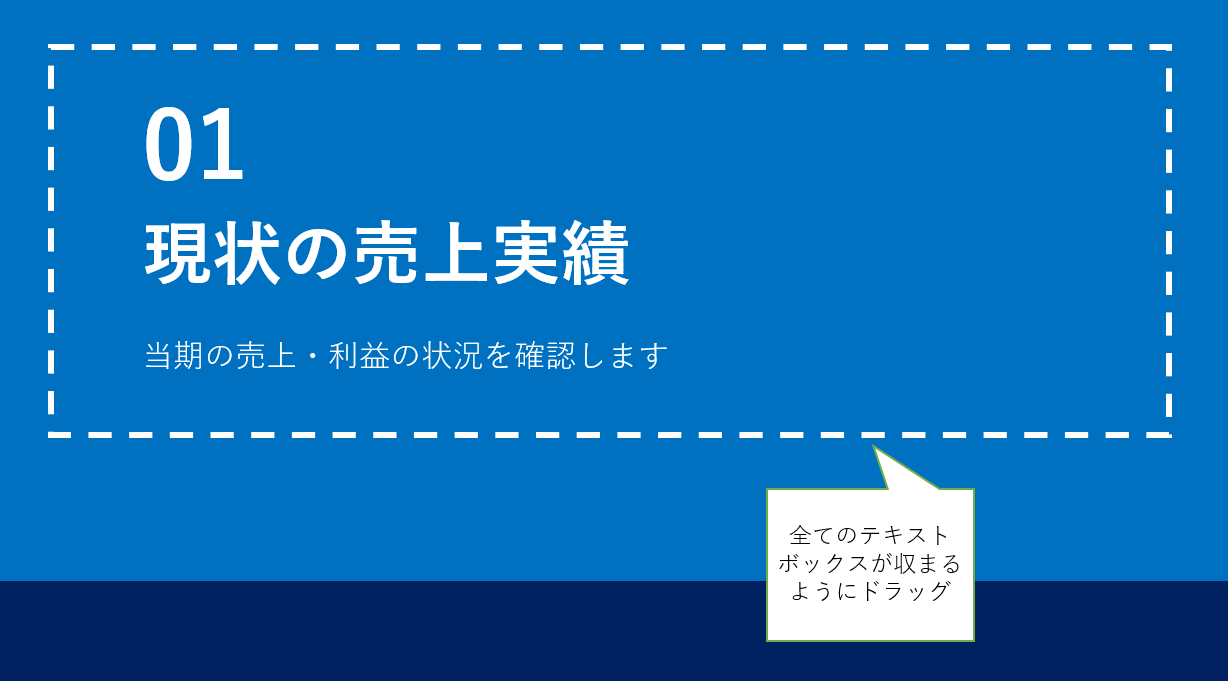
③全てのテキストボックスが選択されていることを確認し、コピーします
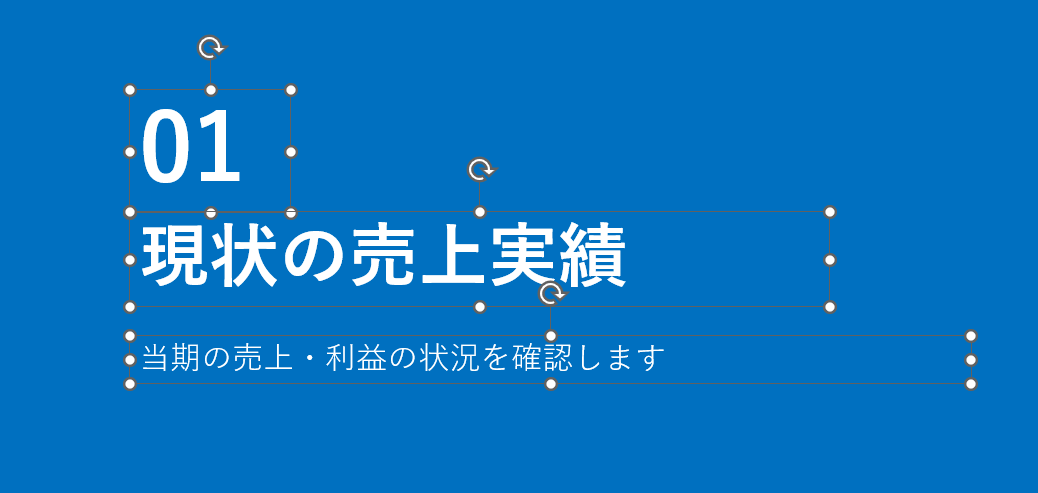
④目次スライドに戻って、貼り付けます
⇒テキストの色が白のままだと操作がしにくいので、色をつけます
<青>を選んでおくと、後の操作が楽です
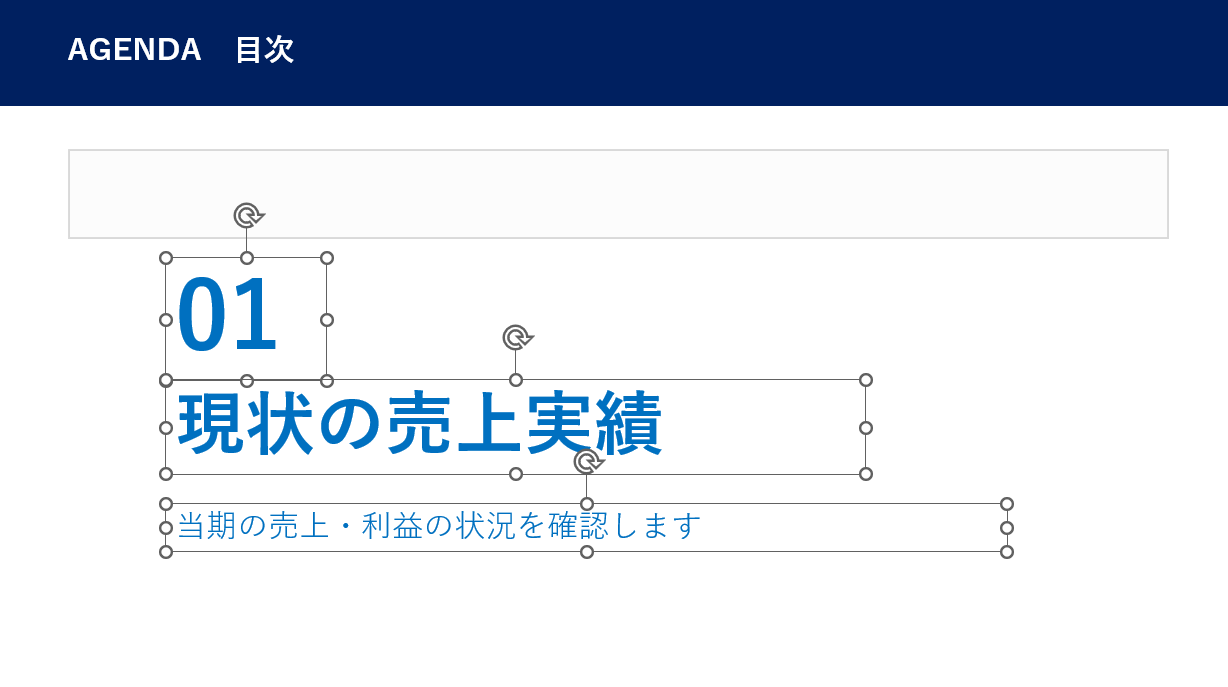
⑤それぞれ、以下のように装飾し、外枠の中に配置します
- 番号「01」:青・太字・32pt
- タイトル:紺・太字・18pt
- 説明文:青・太字・14pt
1項目分の中身が完成しました!
番号を一番大きく、タイトルはその次、説明文は一番小さく
サイズや色に差をつけることで、「大事な情報」を伝えやすくするコツです
グループ化する
ひとまとまりで意味を成すものはグループ化しておくと便利です
①外枠・番号・タイトル・説明文の4つを、まとめて<選択(ドラッグ)>します
②全てが選択された状態で<右クリック>→<グループ化>→<グループ化>をクリックします
1つの項目としてグループ化できました!
複製して残りの項目を作る
1項目分の型ができたら、あとは複製するだけです。02〜05まで一気に作っていきます
冒頭でお話した、本日のレッスンポイント
同じものを簡単にたくさんコピペするコツ
が、やっとここから始まります!
①グループ化したオブジェクトを選択し、<Ctrl+D>で複製します
②複製されたグループを下にドラッグし、複製元と<ガイド線>がそろう位置で離して、左揃えにします
この時、上下の余白もとっておきます
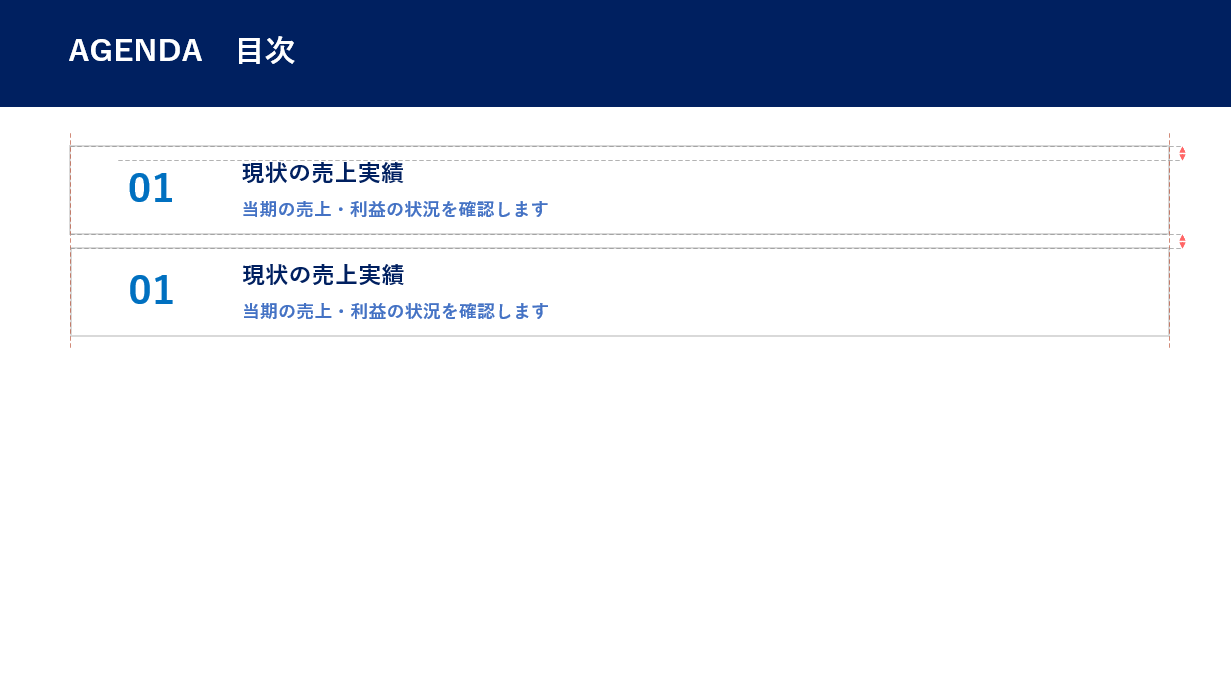
③位置が揃ったら、そのまま<Ctrl+D>をあと3回押します
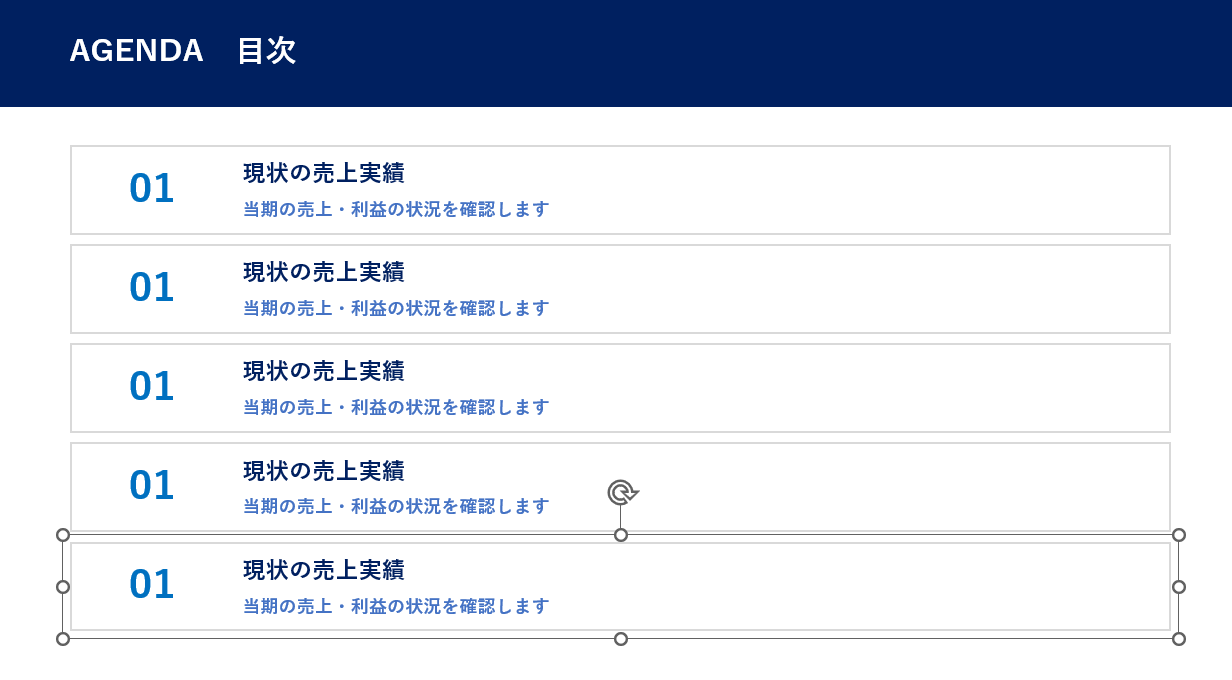
④それぞれの番号・タイトル・説明文を打ち替えます
02 課題の整理/見えてきた問題点を整理します
03 改善施策の提案/具体的なアクションプランをご提案します
04 スケジュール/実施時期と担当者をお伝えします
05 まとめ/本日の内容を振り返ります
これで、目次スライドの完成です!
ところで、
1つ目を複製した後、なんできっちり位置を揃えないといけないの
と思いました?
これ、なんでこの時点で揃えるかって言うと
パワーポイントのCtrl+D複製は「直前に手で動かした距離と方向」を覚えます
で、次の複製に自動で反映してくれるから、揃った状態にしとかないときれいに並ばないんです
なので、それがめんどくさい人は複製だけして「配置」機能を使って後から揃えても大丈夫です😊
何回もいいますが
パワポ資料作成では「揃える」ことが一番大事です
まず「揃っているかどうか」を意識するだけで、資料の印象は一気に変わります
次のステップ
これで、経営会議資料練習の1〜3枚目が完成しました!
次回は、目次の1項目め「現状の売上実績」の中身のスライドを作っていきます
お仕事で「目次スライド、どう作ればいいんだっけ」と思ったときは、
このブログに何度でも戻ってきてくださいね
皆さんが自信を持って作業できるよう、心から応援しています!