パワーポイントでかっこいい資料を作れるようになりたい!というみなさん、こんにちは😊
お仕事のためのパソコンスキル塾 パソレです
パワーポイント初心者さん向けに、お仕事で役立つパワポの操作をレッスンしています
今回は「現状の売上実績」スライドの数字カードの作り方を解説します
前回、資料全体の流れを示す目次スライドを完成させました
前回のレッスンがまだの方は、こちら↓をご覧ください

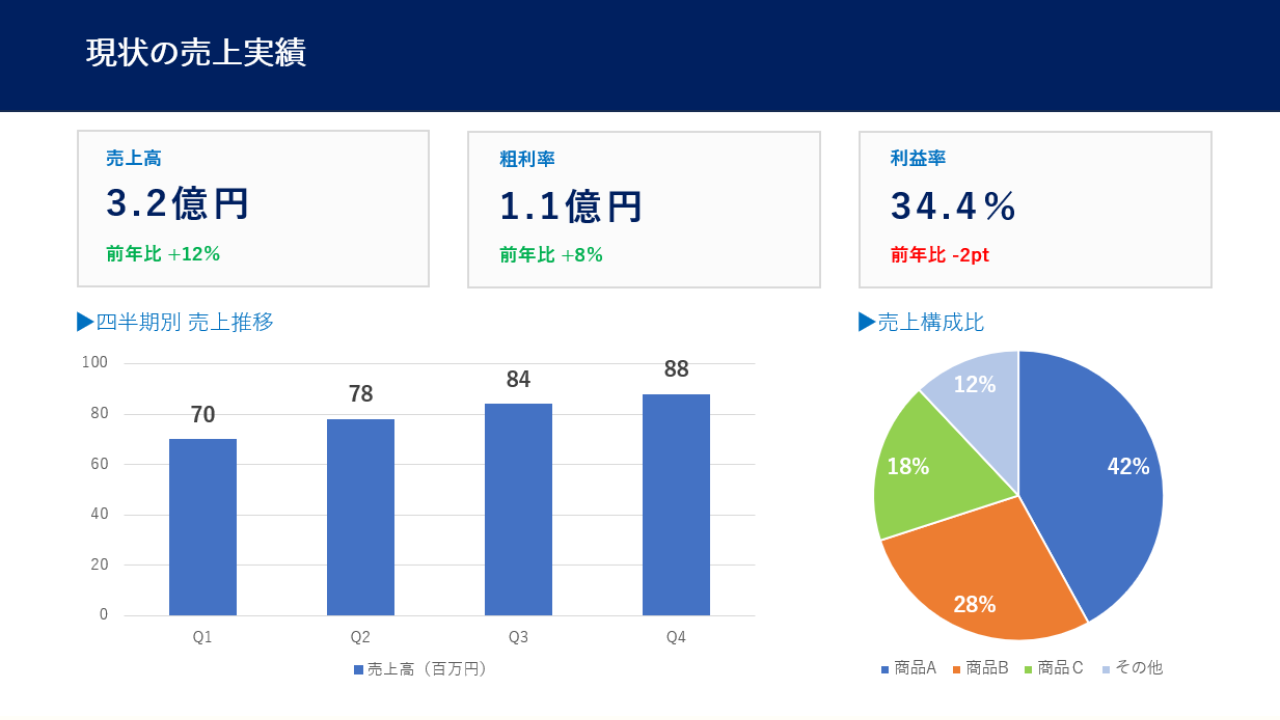
今回作るのは、目次の1項目め「現状の売上実績」スライドの上半分
売上高・粗利益・利益率を大きく見せる「数字カード」です
ビジネス資料で本当によく見るデザインなので、覚えておくと色んな場面で使えますよ😊
で、今回も前回までの流れを活かせるので、そんなに難しくありません!
今回作るのは、こちら↓のスライドの数字カード部分です
大きい画像は、こちら↓をクリックしてください
詳細な設計はこちら↓を参考にしてください
<カード外枠>
高さ:4.1㎝ 幅:9.25㎝
塗りつぶし:白、背景1、黒+基本色5%(透過性75%)
枠線:白、背景1、黒+基本色15%(透過性75%)
<数字>
3.2億円 28pt/太字/紺/文字の間隔:広く
<ラベル>
売上高 11pt/青
<差分>
前期比 +12% 11pt/緑
※その他のテキストは完成スライドを参考に入力してください
今回も「真似するだけ」で、洗練された数字カードが作れます!

今回の操作手順はこちらです
1.別スライドからオブジェクトをコピペ
2.図形の書式設定
3.テキストの入力
4.文字の間隔の調整
5.オブジェクトのグループ化
6.グループ化したオブジェクトのコピーと整列
またまた、気づきました?
ほとんど、今まで覚えた操作の組み合わせです!
じゃ、今回は楽勝ですね!
はい、操作は簡単、すぐできるものばっかりです(笑)
今日のレッスンのポイントは、
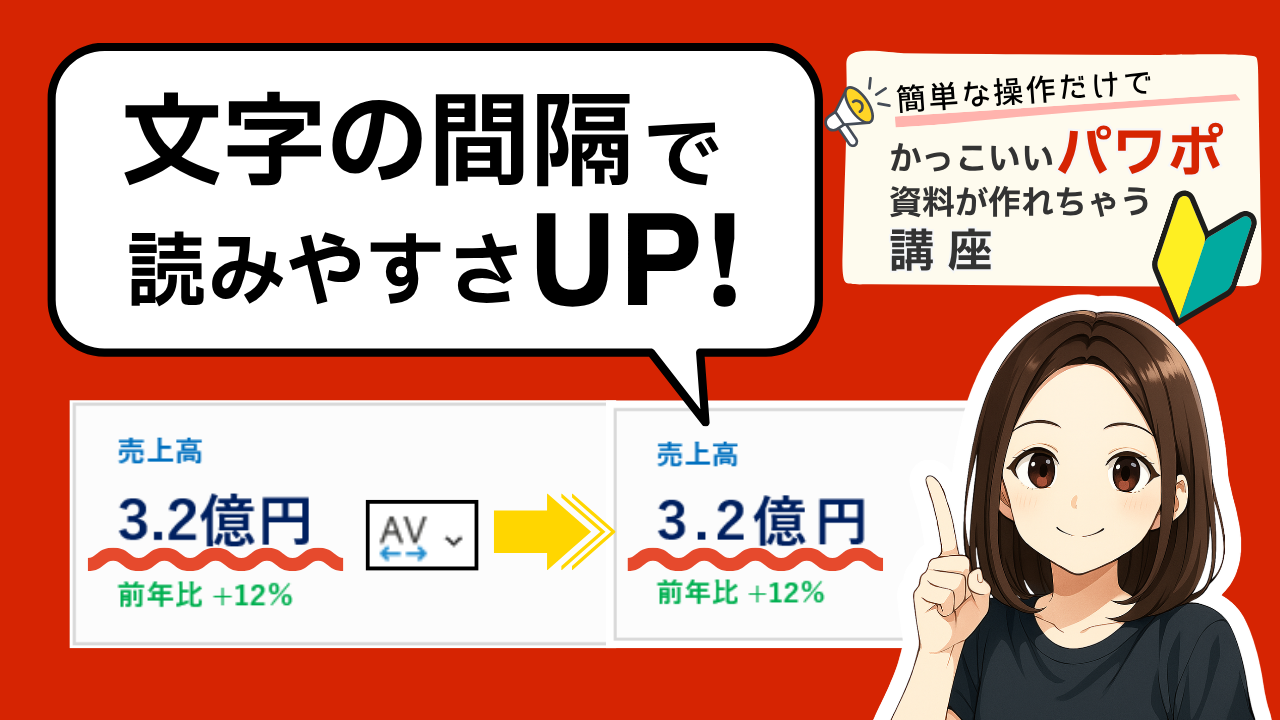
プロは、文字と文字の間隔にこだわるです!
操作は簡単やけど、パワポでそこまでこだわってやってる人少ないかも
どっちかって言うと、デザイン寄りの話です
でも、やった方が断然資料が見やすくなるのでぜひやってくださいねー
youtube動画とこちらのブログで詳しく解説しています!
動画でよくわからなかったところは、Youtubeのコメント欄からご質問くださいね!!
レッスン動画はこちらです↓!
パソレのYOUTUBEチャンネル↓

パワーポイントの使い方|数字をカードで見せる
なんで数字をカードで見せた方がいいの?
箇条書きとカードを並べてみました
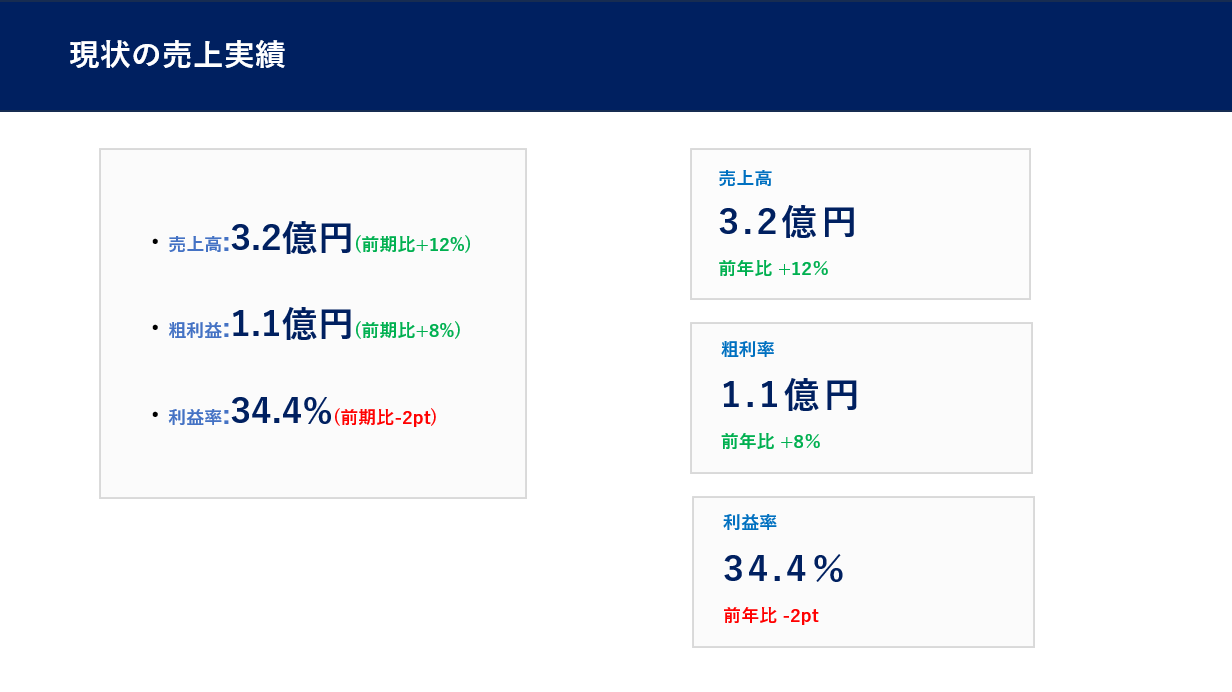
どちらも売上高と金額と前年比の情報について書いてあります
箇条書きだと、どうしても左から右に読む作業になってしまいます
でも、カードだと1行が短いので
「売上高」
「金額」
「前年比」
と、直感的に頭に入ってきませんか?
「パッと見て すぐわかる資料が いい資料」です😊
カードはパワポ資料の「見せ方」の技のひとつです
今回作るカードはこの3枚です
売上高 3.2億円 前年比+12%
粗利益 1.1億円 前年比+8%
利益率 34.4% 前年比-2pt
では、「経営会議資料練習」のファイルを開いてください
カードの土台を作る
スライドの追加/ヘッダータイトルを作る
まずは、今日のレッスンを始める前に、以下の準備をしておいてください
①今回作る「現状の売上実績」用スライドを、セクション区切りスライドの下に追加する
②スライドタイトル用のヘッダーを目次スライドからコピーして、テキストを打ち換える
この2つは、前回の復習なので解説なしでやってみてください!
やり方がわからない、という方はこちら↓前回のレッスンで確認してくださいね
ヒント!目次スライドのタイトルをコピーして今回作るスライドに貼り付ける、です!
使えるものはなんでもコピペ精神、この講座のうちにしっかり鍛えておいてください
そんなん鍛えなくても普通のことやん?
と、思ってます?
私の知る限り、初心者さんほど、1から作ってしまいがちなんです
もちろん1から作った方が速い場合もあります
そのさじ加減は、たくさん作ってみないと身につかないかも?
でも「これやったらコピーした方が速いかな」って考えるくせをつけるのは、大事です😊
目次スライドからコピーして、カードの土台を作る
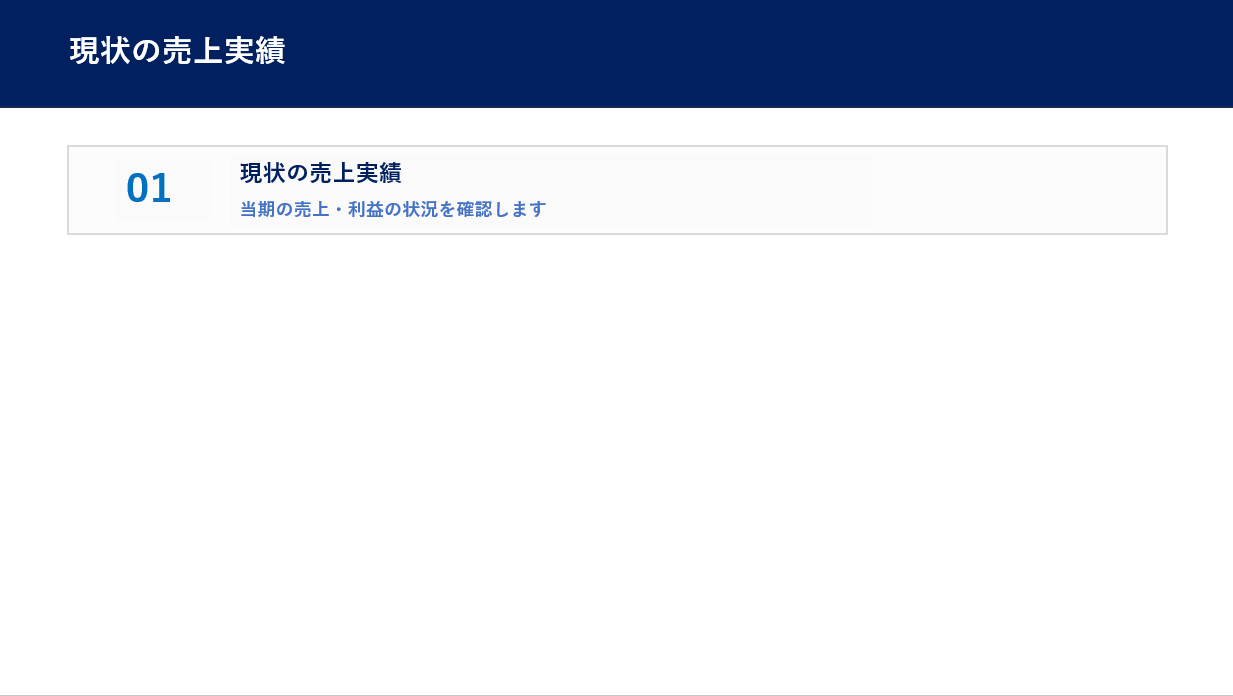
①目次スライドの項目(01の枠)のグループをクリックして選択します
②<Ctrl+C>でコピーします
③画面左側の<スライド一覧>から、目次スライドをクリックして選択します
④その状態で<Enterキー>を押し、新しいスライドを追加します
⑤<Ctrl+V>で貼り付けます
カードのサイズを整える
貼り付けた枠は目次の項目のままの大きさなので、カード用のサイズに変更します
①枠をクリックして選択します
②図形の書式設定で、サイズを以下のように変更します
- 高さ:4.1㎝
- 幅:9.25㎝
③1枚目のカードの配置する位置に設定します
なんで、こんな中途半場なサイズなん?
これは、別にカードはこの大きさとか決まっているわけではありません
私がフリーハンドで書いて、バランスがいいと思ったサイズを数字で出してるだけです
なので、みなさんも「自分のバランス」で作って頂いても大丈夫です😊
テキストを打ちかえる
枠の中のテキストを打ちかえます
①「01」→「売上高」と打ち換えます→カード上部に配置
②「現状の売上実績」→「3.2億円」と入力します→売上高の下に配置
③「当期の売上・利益の状況を確認します」→「前期比 +12%」と入力します→数字の下に配置
④それぞれ、以下のように装飾します
⇒書式が引き継がれていないものだけ、設定しなおします
- ラベル「売上高」:青/太字/14pt
- 数字「3.2億円」:紺/太字/32pt
- 差分「前期比 +12%」:(+の時)緑/太字/14pt (-の時)赤/太字/14pt
カードの中身が入りました!
マイナスの時は赤字を使うと、見た瞬間に「良い・悪い」がわかりやすくなります
文字の間隔を広げる(今日のポイントです)
冒頭でお伝えした、今日のレッスンのポイント
プロは、文字と文字の間隔にこだわる
が、ここで登場します
①「3.2億円」の文字を選択します
②<文字の間隔>を<広く>に設定します
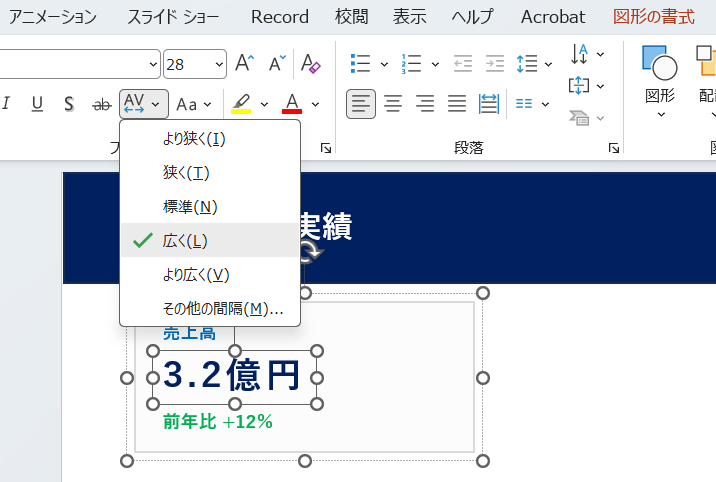
ほんのちょっとの事なんですけど、資料全体に余裕が生まれます
かと言って
なんでもかんでも広げてしまうと、なんか間延びした感じになってしまいます
じゃ、いつ使えばいいの?
まずは今回みたいに、カードの中で特に読ませたい言葉とか
画数多い文字が並んでる時に、使ってみてください
グループ化する
って、なるところですが
もともとグループ化されていたオブジェクトをコピーしました
なので、グループ化しなおさなくていいんです!
便利だなー、好き♡
複製して3枚並べる
1枚できたら、あとは複製するだけです
①グループを選択した状態で<Ctrl+D>を押して、カードを複製します
②2枚目のカードを、ガイドを見ながら揃えて配置します
⇒この時、2枚目のカードを中央のガイドが出るところで手を放すといい感じに揃います
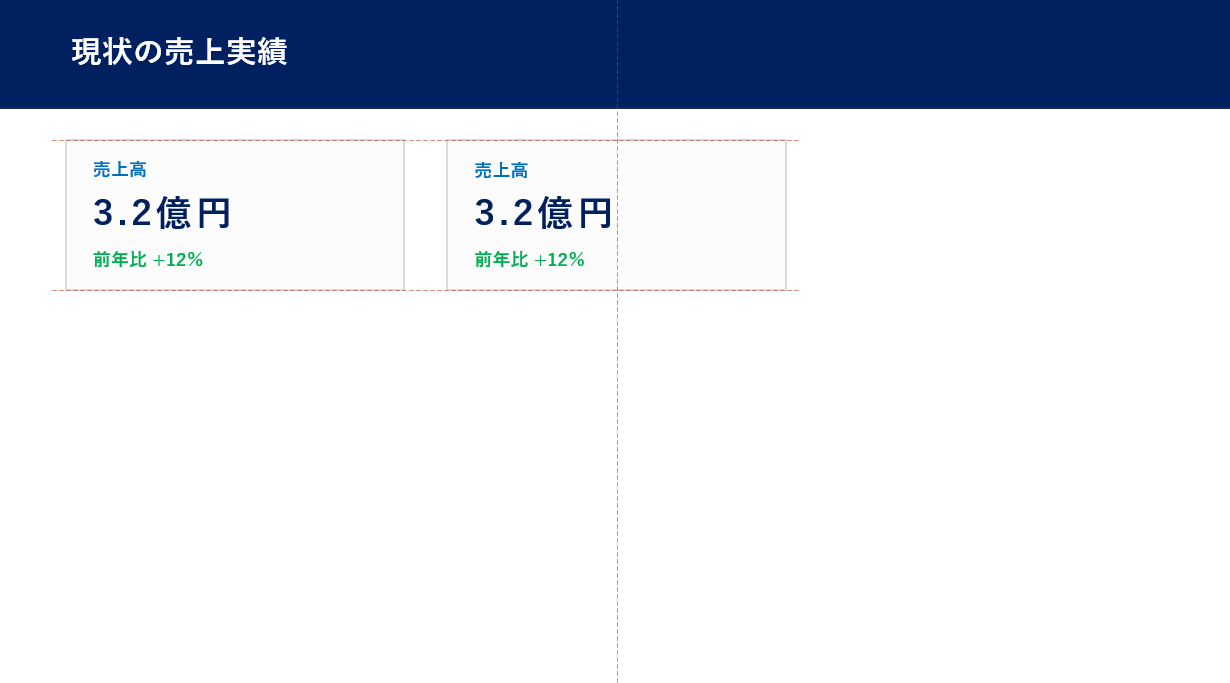
③<Ctrl+D>を押します
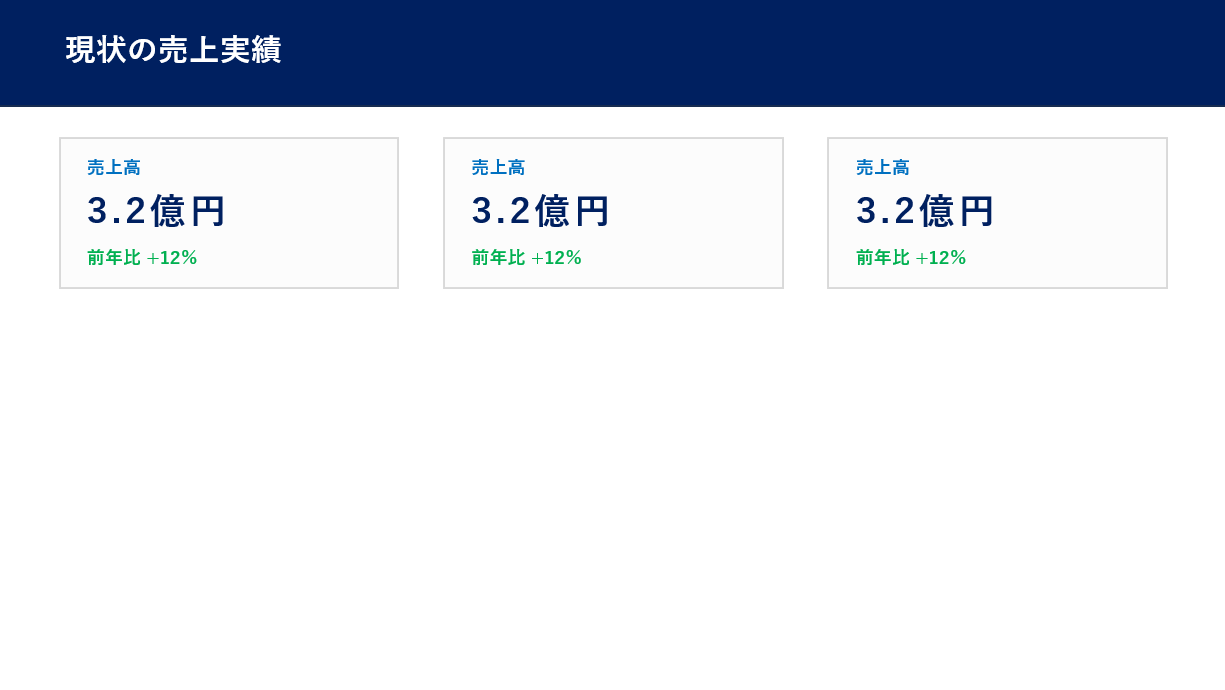
カードを複製して、均等に配置できました!
2枚目・3枚目の文字を書き換える
最後に、2枚目と3枚目の中身を書き換えます
①2枚目のグループをダブルクリック
⇒ラベルを「粗利益」、数字を「1.1億円」、差分を「前期比 +8%」に書き換えます
②3枚目のグループをダブルクリック
⇒ラベルを「利益率」、数字を「34.4%」、差分を「前期比 -2pt」に書き換えます
③差分の色を標準の色の赤に変更します
グループ化したままでも編集できる!!
グループ化したままでも、ダブルクリックすれば中の文字だけ編集できます
わざわざグループを解除する必要はありません
これで、数字カード3枚の完成です!
ところで、
今日は「文字の間隔」というちょっとしたひと工夫を紹介しました
整える・揃えるという基本に、こういう小さなこだわりが1つ加わるだけで
「ちゃんと作られた資料だな」という印象が強くなります
ぜひ、他のスライドを作るときも思い出してみてくださいね
次のステップ
これで、売上実績スライドの上半分のカードが完成しました!
次回は、このカードの下にグラフを入れて、売上実績スライドを完成させます
お仕事で「数字をかっこよく見せたい」と思ったときは、
このブログに何度でも戻ってきてくださいね
皆さんの「できた!」を増やせるよう、はりきってレッスンしていきます!