
そろそろエクセル勉強しないとな
と思いつつ重い腰があがらないみなさん、こんにちは😊
お仕事のためのパソコンスキル塾、パソレです
今日から、新しいシリーズをスタートします
その名もちりつもExcel
毎回だいたい5分で、Excel操作を紹介していきます
「へぇ、エクセルってこんなことできるんだ」を、5分だけで知ってもらうシリーズです
困ってから調べるんじゃなくて、困る前に「知ってる」状態を作っておく
あれ?これどっかで見たかも??
な状態になってもらうことを目指してます

第1回目のテーマはこちらです
フラッシュフィル
名簿の「氏名」を「名字」「名前」に一瞬で分ける機能です
YouTube動画とこちらのブログで詳しく解説しています!
レッスン動画は近日中にアップします↓!
パソレのYouTubeチャンネル↓
Excel フラッシュフィル|5分で解決、フラッシュフィル
その手入力、コレでやめられます
よくあるのが、こういう名簿
「田中太郎」「佐藤花子」「鈴木一郎」・・・
で、氏名を、名字と名前に分けてって言われたら、どうしますか?
田中をコピーして貼り付け、太郎をコピーして貼り付け・・・を繰り返す?
名字と名前を手入力していく、という方法もあります
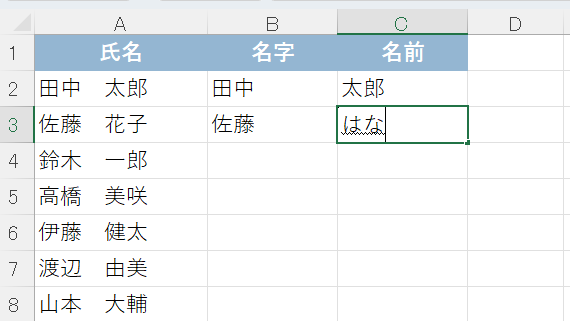
10件くらいなら、がんばれます
でも100件とか、絶対ムリですよね(涙)
難しい関数やろ?ムリムリ
待って、待ってー
実はこれ
フラッシュフィルで一瞬で終わります!!
フラッシュフィルとは?
フラッシュフィルとは、
1行目に入力したパターンを、エクセルが読み取って残りを予測入力してくれる機能です
とにかく、やってみましょう!
1つのセルのデータを分割する
①1行目(2行目のセル)にだけ、正解のお手本を入力します
「田中太郎」の隣のセルに<田中>、その隣に<太郎>と入力します
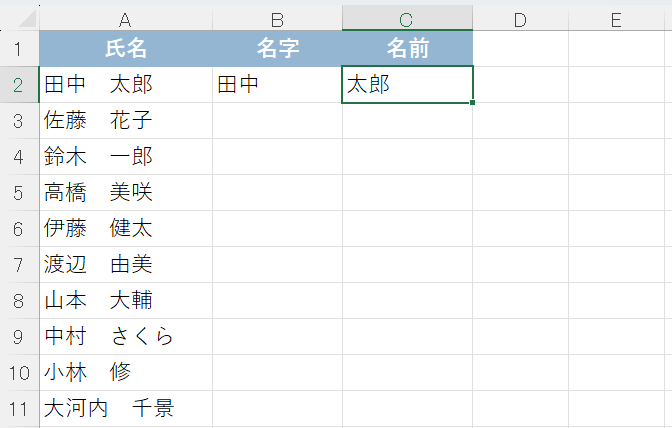
②名字を入れたい列(B3)をクリックします
③<ホーム>タブ→<編集>→<フィル>→<フラッシュフィル>をクリックします
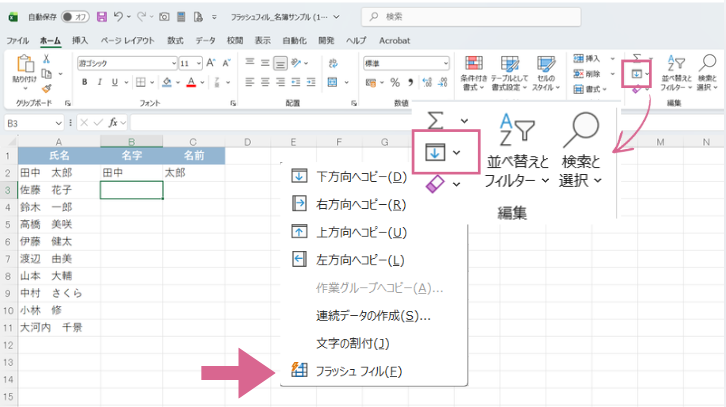
残り全部の名字が、一瞬で自動入力されました
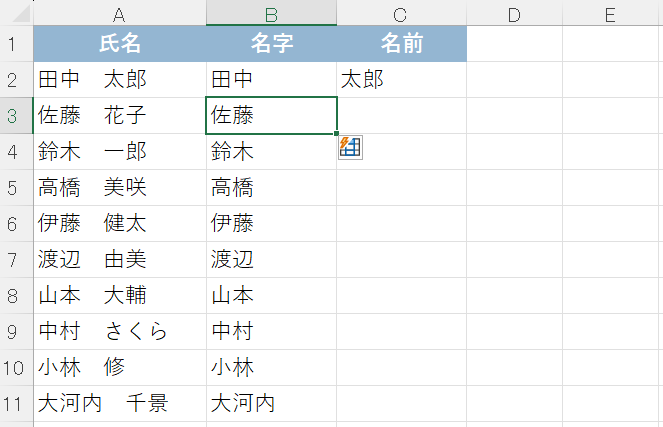
名前の列(C列)も同じように、<フラッシュフィル>で一瞬です
はい、終わりました!
たったこれだけで、終了!!
余裕ができたら、ショートカットキーも覚えてください
Ctrl+E
フラッシュフィル、実は名字・名前を分けるだけの機能じゃないんです
2つのセルのデータを結合する
例えば、こんなことにも使えます
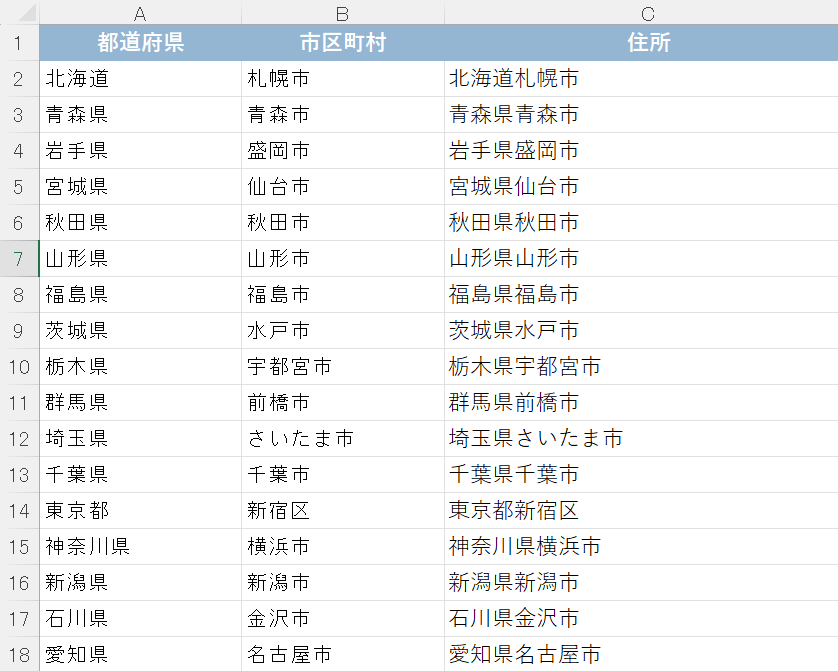
別々のセルに入っているデータを結合する
こっちのファイルでは、都道府県と市区町村が別のセルに入力されてる方が都合がいい
でも、住所全部をコピペしようと思ったら、
都道府県選択してコピペ、市区町村選択してコピペって・・・
めんどくさいねんっ
でも、フラッシュフィルを使えば一瞬で終わります
Before
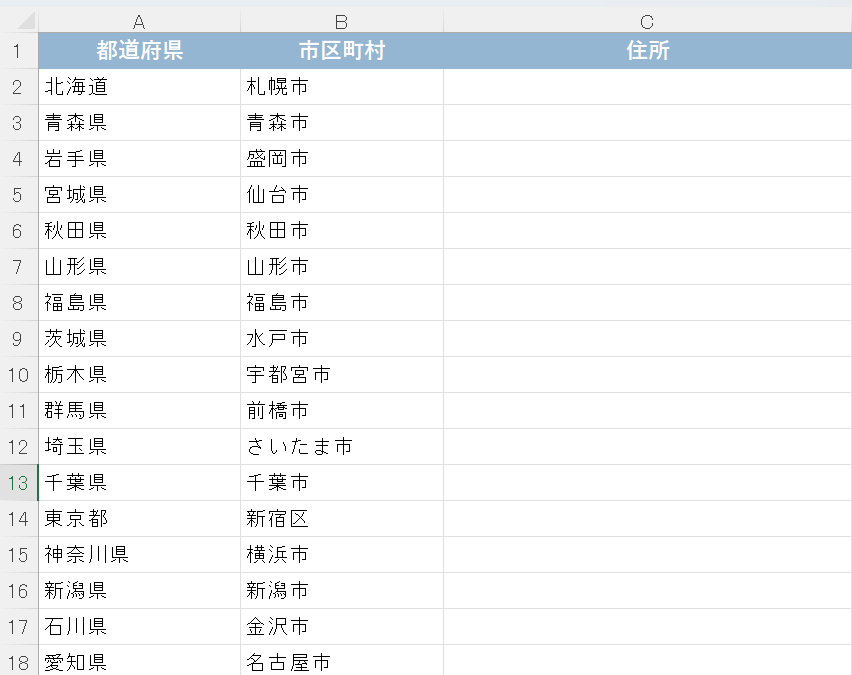
After
すごいでしょ!
不要な文字列を削除する
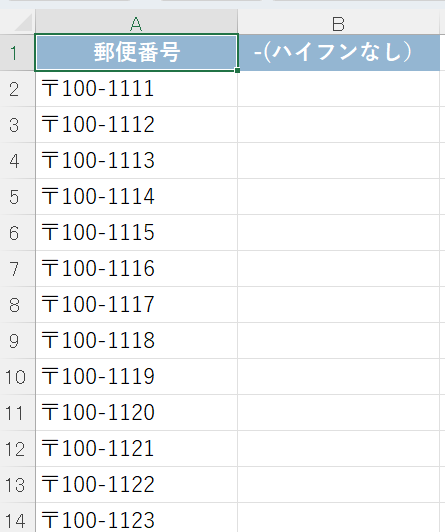
郵便番号とか電話番号って
ハイフン付けてって言われたり、つけんといてって言われたりしません?
入力してもらった時はハイフンつけてもらったけど、やっぱりいらんかった
ってことは「なきにしもあらず」です
そんなことは、早くいってよ~
って、絶望しなくて大丈夫です
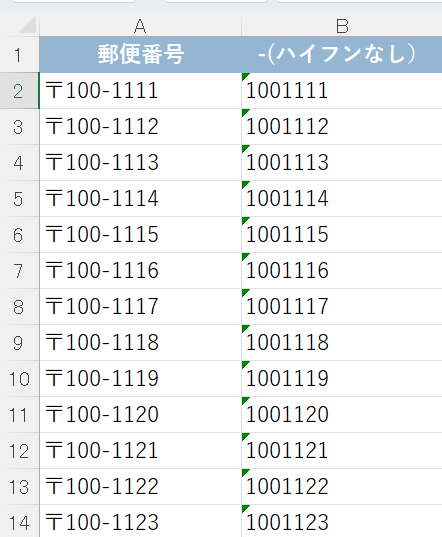
フラッシュフィルが、あなたに代わって一瞬でやってくれます
Before
After
「何かのパターンで、セル内のデータを分割、結合、不要な文字の削除をしたい」と思ったら
フラッシュフィルが使えるかも?
と思い出してください
関数も、複雑な設定も一切なし
覚えることは「フラッシュフィル(Ctrl+E)」だけです😊
次回のレッスン
エクセルって、実はこういう機能、結構あるんです
「ちりつもExcel」では、これからも5分で見れる「へぇ」を、コツコツ紹介していきます
今すぐ全部覚えなくて大丈夫です
「そういえば、パソレの動画で見たな」って、ふと思い出してもらえたら十分です😊
次回の「ちりつもExcel」もお楽しみに!