パワーポイントの操作に自信が出てきたみなさん、こんにちは😊
お仕事のためのパソコンスキル塾 パソレです
今回は「課題の整理」スライドを作っていきます
前回、棒グラフと円グラフを入れて「現状の売上実績」スライドが完成しました
前回のレッスンがまだの方は、こちら↓をご覧ください
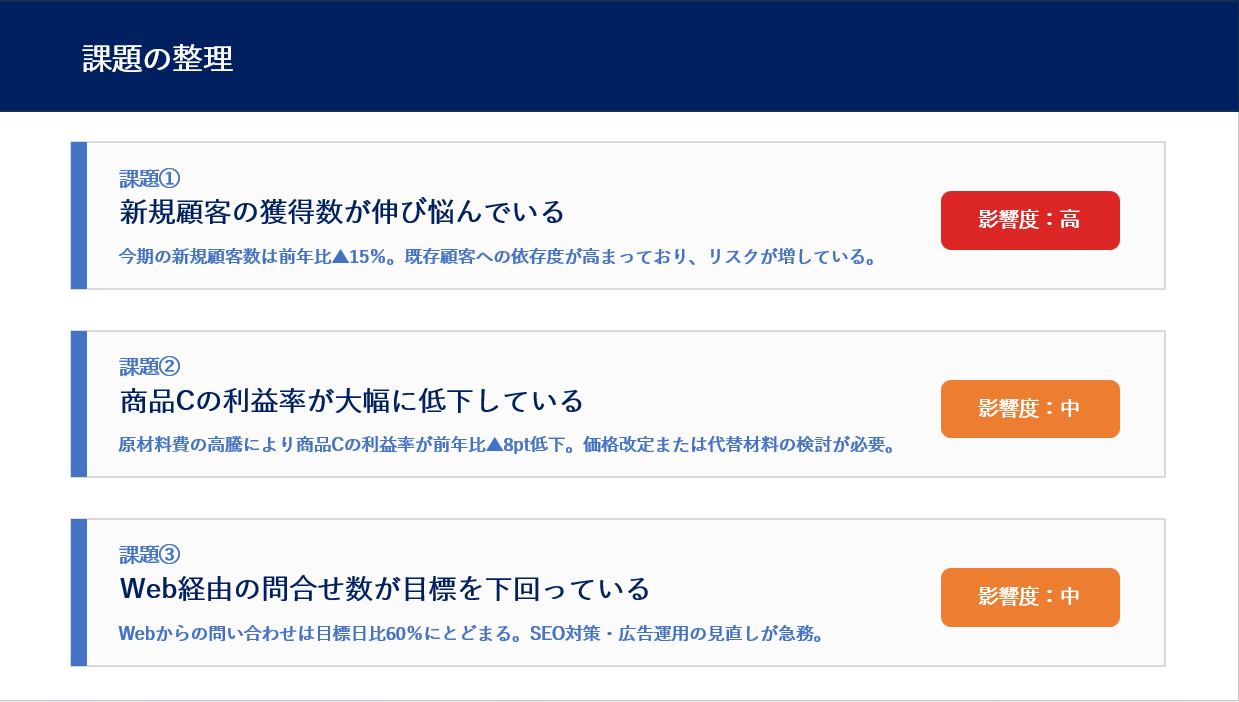
今回作るのは、実績の次に置く「課題の整理」スライドです
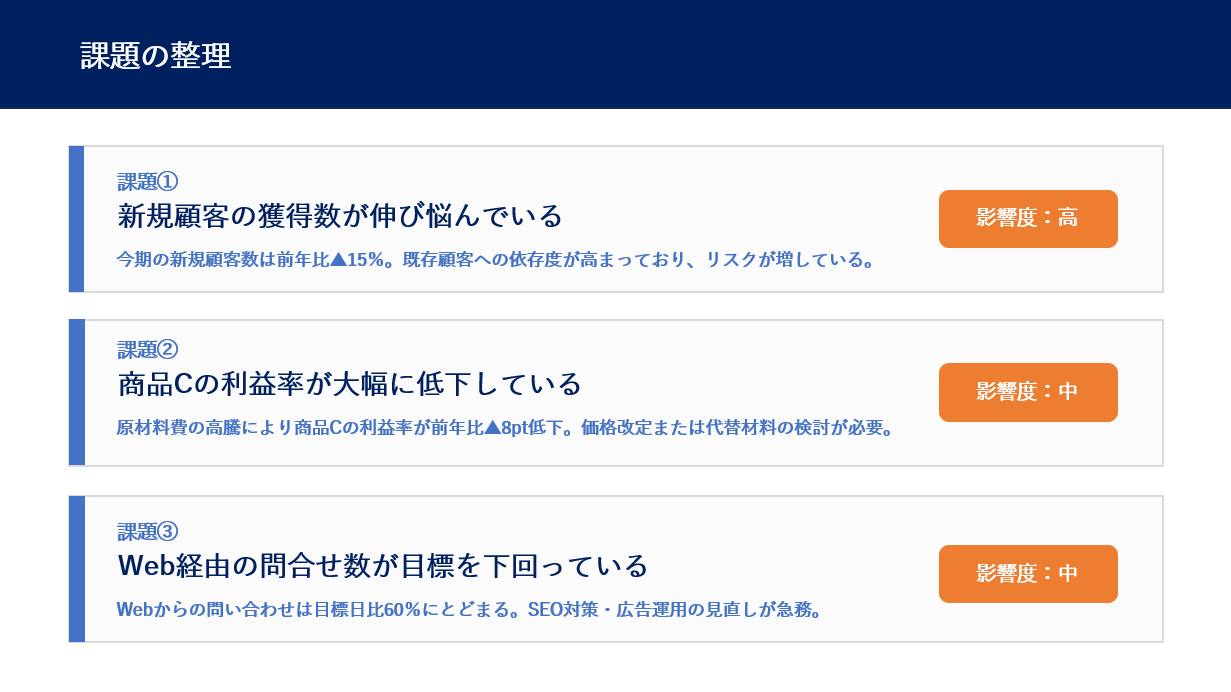
今回作るのは、こちら↓のスライドです
大きい画像は、こちら↓をクリックしてください
詳細な設計はこちら↓を参考にしてください
<タイトル帯>
塗りつぶし:ネイビー/文字:白/太字
<カード>
塗りつぶし:グレー/左端に青のライン
課題番号:太字/青/16pt
見出し:太字/22pt
説明文:太字/青/14pt
<影響度バッジ>
角丸四角形:影響度「高」:濃い赤/影響度「中」:オレンジ
文字:白/太字
今日までのレッスンで、パワポのいろんな「見せ方」についてお話してきました
箇条書きよりカードで見せる
今回も比べてもらうとわかると思います
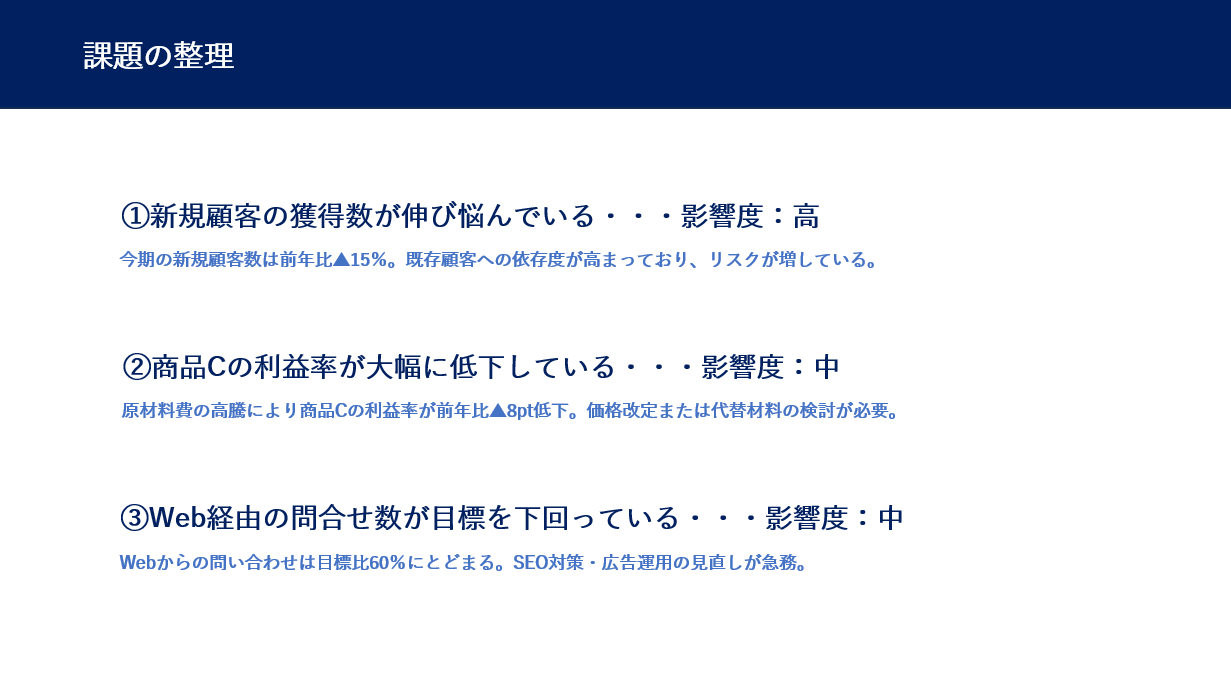
おんなじこと書いてるのに、断然こっち↓の方が伝わりやすくてかっこいい!
カードで見せた方が、断然いいですよね!
箇条書きよりグラフで見せる
ということで、今日のレッスンも箇条書きで書きたい内容をカードで見せていきましょう
それプラス、
言葉より色で見せる
という技についても、お話していきたいと思います!

今回の操作手順はこちらです
1.タイトル帯を作る
2.カードの土台を作る
3.カードに文字を入力する
4.影響度バッジを作る
5.カードを複製して②③を作る
6.位置を整える
レッスン動画はこちら↓
パソレのYOUTUBEチャンネル↓
パワポの使い方|箇条書きをカード風に見せる方法
なぜ「色」で見せると伝わりやすいのか
今回のスライドでは、バッジを使って重要性の高さを伝えています
バッジって、 これ↓です

バッジって、ただの飾りに見えるかもしれませんが
実は、ちゃんと役割があります
それは
「重要な情報や新着情報を視覚的に目立たせて、読み手の注目を集める」ことです
人って、文字を読むよりも先に「色」で判断する
って、聞いたことありませんか?
昔行われた実験で、こちらのトイレのマーク↓
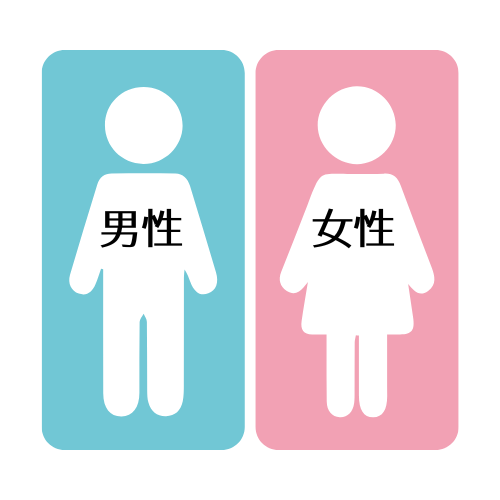
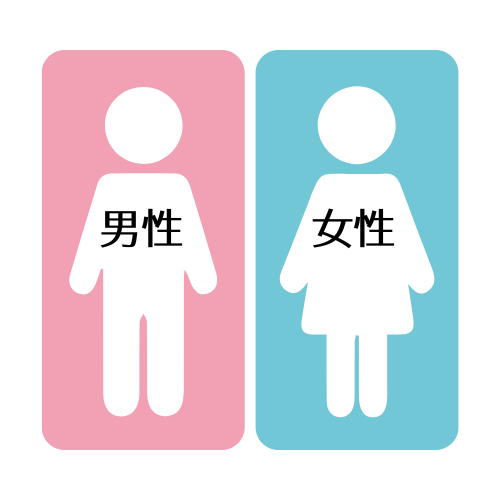
字でしっかり「男性」「女性」って書いてあっても
右側のマークだと、たくさんの人が間違えてしまう!という結果になったそうです
あ、ちなみにこれは日本人に限ります
海外では、マークとか文字重視なのか、外国人の人は間違えないそうです
文字を読むよりも前に、ブルーが男性、ピンクが女性
この色のイメージが、多くの日本人に刷り込まれているからなんですね
資料の中で
「ここは特に見てほしい」
「ここは早めに動いてほしい」
という部分があるときは、色つけて目立たせておくと
まずそこに目線を誘導することができます
今回で言うと
赤の「影響度:高」は、一番に手をつけてほしい課題
オレンジの「影響度:中」は、その次に検討してほしい課題
というメッセージを、色だけで伝えることができます
これを文字だけで伝えても、パッとみて影響度の高低はすぐにわからないですよね
「赤」が緊急(赤信号とか、パトライトとか)って、意識に刷り込まれている人が多いからです
こういう「目立たせたい」場面は、実務でもたくさんあります
- めちゃくちゃ気にしてほしい注意事項
- 締め切りが近いタスク
- 予算オーバーの項目
こういうときに、ぜひ色分けを使ってみてください😊
色は、読み手の意識をコントロールするための道具
なので、デザインのルールに従ってつかわないと危険です
たとえば、
「なんかさみしいデザインだから、色をつけて華やかにしよう」
という理由でバッジに色をつけるのはNGです
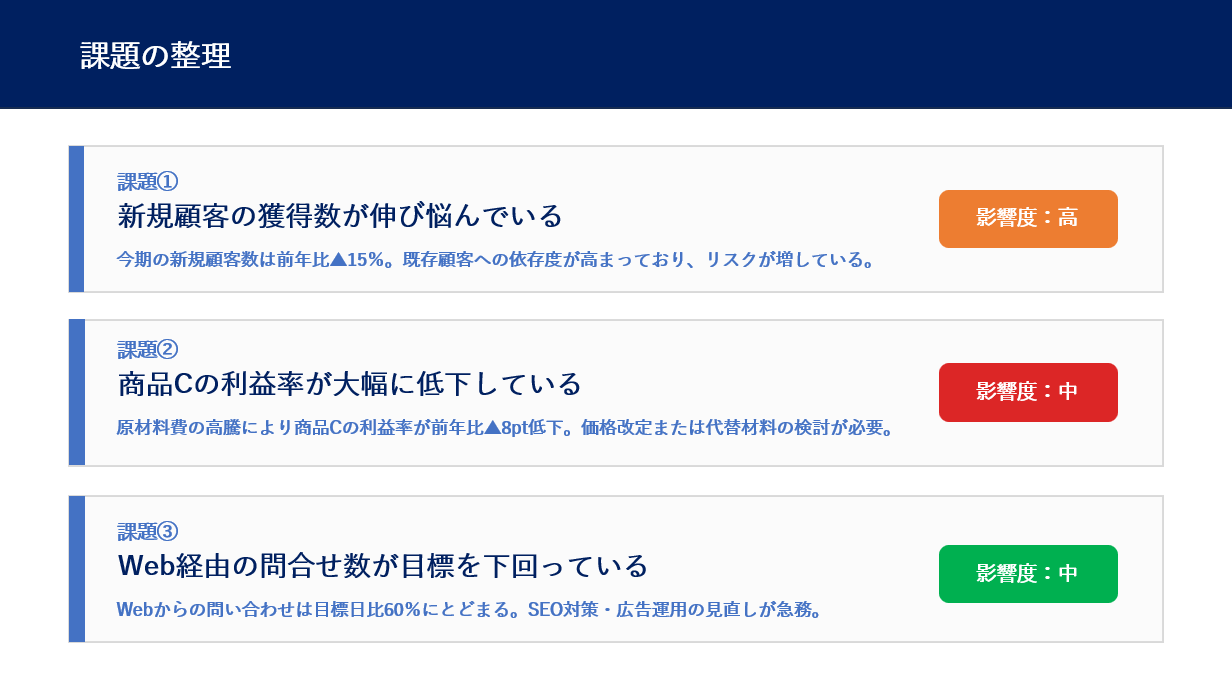
この場合、
「2つ目の課題が影響が高いんだな」
「3つ目は2つ目より影響度が低いんだな」
というイメージを持たれてしまいます
「どうして同じ影響度なのに、2つ目と3つ目は違う色なの?、何か違いがあるの?」
と見た人を混乱させかねません
色のイメージについてもっと知りたい、と言う方はこちら↓を参考にしてください

では、「経営会議資料練習」のファイルを開いて操作をはじめましょう!!
カード風レイアウトを作ってみよう
では、ここからはこのスライドを作成する手順に入ります
今までやってきた操作だけで、全部できます!!
なので、おさらい気分でさくっとやっていきましょう!!
スライドタイトルの帯を作る
①別スライドからタイトルの帯を<コピー(Ctrl+C)>する
②新規スライドに<ペースト(Ctrl+V)>する
③タイトルを打ち換える「課題の整理」
課題整理のカードを作る
カードの土台を作る
①「AGENDA 目次スライド」の目次カードを<コピー(Ctrl+C)>する
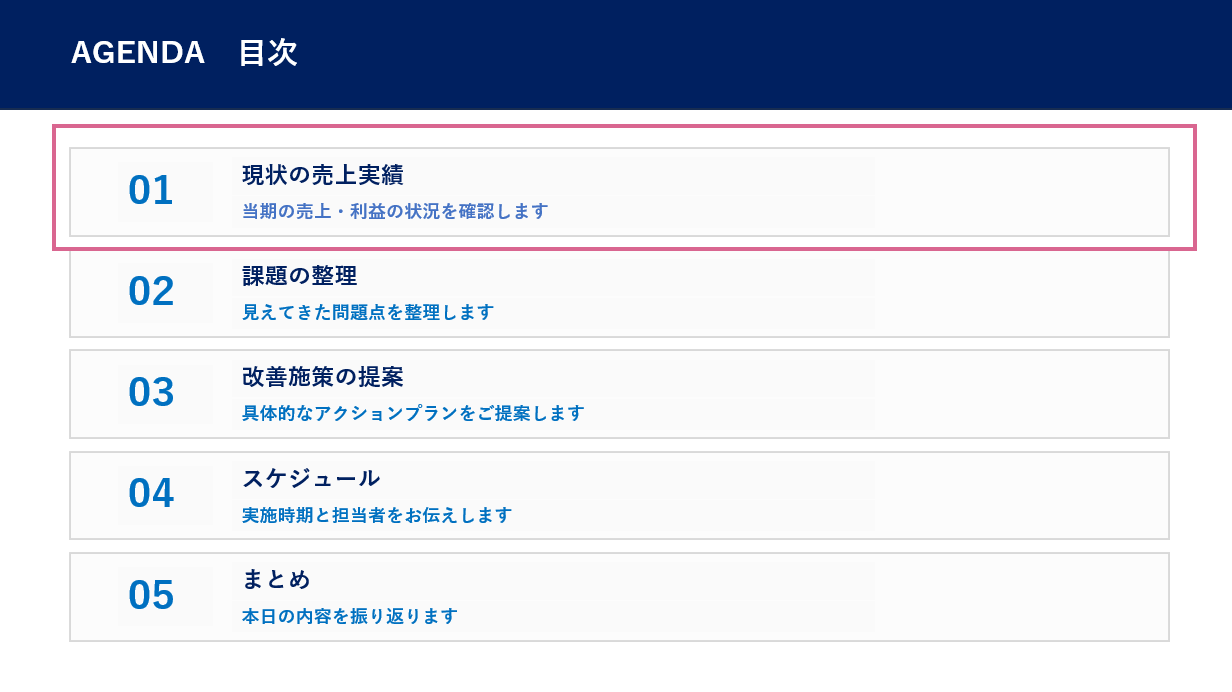
②「課題の整理」スライドに<ペースト(Ctrl+V)>します
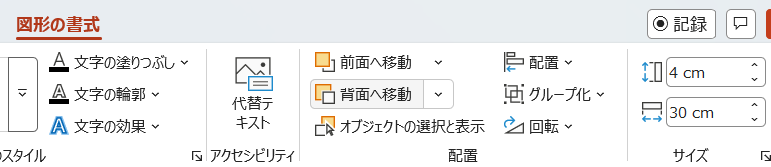
③<高さ:4㎝>に編集します
⇒図形の書式タブ>サイズ
④テキストを打ち換えます
・01→「課題①」に打ち換えて<16pt>に変更
・現状の売上実績→「新規顧客の獲得数が伸び悩んでいる」に打ち換えて<22pt>に変更
・当期の売上・利益の状況を確認します→「今期の新規顧客数は前年比▲15%。既存顧客への依存度が高まっており、リスクが増している。」に打ち換えます<14pt>
ヒント!「▲」は「さんかく」と入力して変換すると出てきます
左端にカラーラインを追加する

①<四角形>を、カードの左端に細長く重ねて配置します
②<高さ:4㎝ 幅:0.4㎝>に設定します
③<塗りつぶし:青、枠線:なし>に設定します
この青いラインが「見出し」の目印になって、パッと見た時の視線誘導になります
見出しと説明文で文字の大きさ・色にメリハリをつけると、読み手はどこが重要か迷わなくなります
色分けバッジで優先度を伝える
①カードの右端に<四角形:角を丸くする>を<ドラッグ>して配置します
②<高さ:1.6㎝ 幅:5㎝>に編集します
③<塗りつぶし:濃い赤 枠線:なし>に設定します
⇒課題①は「影響度:高」なので赤にします
④図形の上に<テキストボックス>を配置し、「影響度:高」と入力します
⑤文字色を白、太字に設定します
カードをグループ化します
これで、課題①のカードが完成しました!
カードを複製して②③を作る
①カード①の要素をすべて選択し、グループ化します
②<Ctrlキー>+<Dキー>で複製します
③ガイドを見ながら、下に配置します
④文字を打ち換えます
⇒課題②
「商品Cの利益率が大幅に低下している」
「原材料費の高騰により商品Cの利益率が前年比▲8pt低下。価格改定または代替材料の検討が必要。」
⑤バッジの塗りつぶしをオレンジに変更し「影響度:中」に打ち換えます
同じ手順で、課題③も作っていきましょう
課題③
「Web経由の問合せ数が目標を下回っている」
「Webからの問い合わせは目標比60%にとどまる。SEO対策・広告運用の見直しが急務。」
ヒント!ゼロから作り直すより、完成した1枚を複製する方が圧倒的に速いです。
サイズと位置を整える
きっちり揃えたい場合は、<配置>⇒<上下に整列>
カード同士の余白と、バッジの位置が揃っているときっちりして見えます
これで「課題の整理」スライドが完成しました!
次のステップ
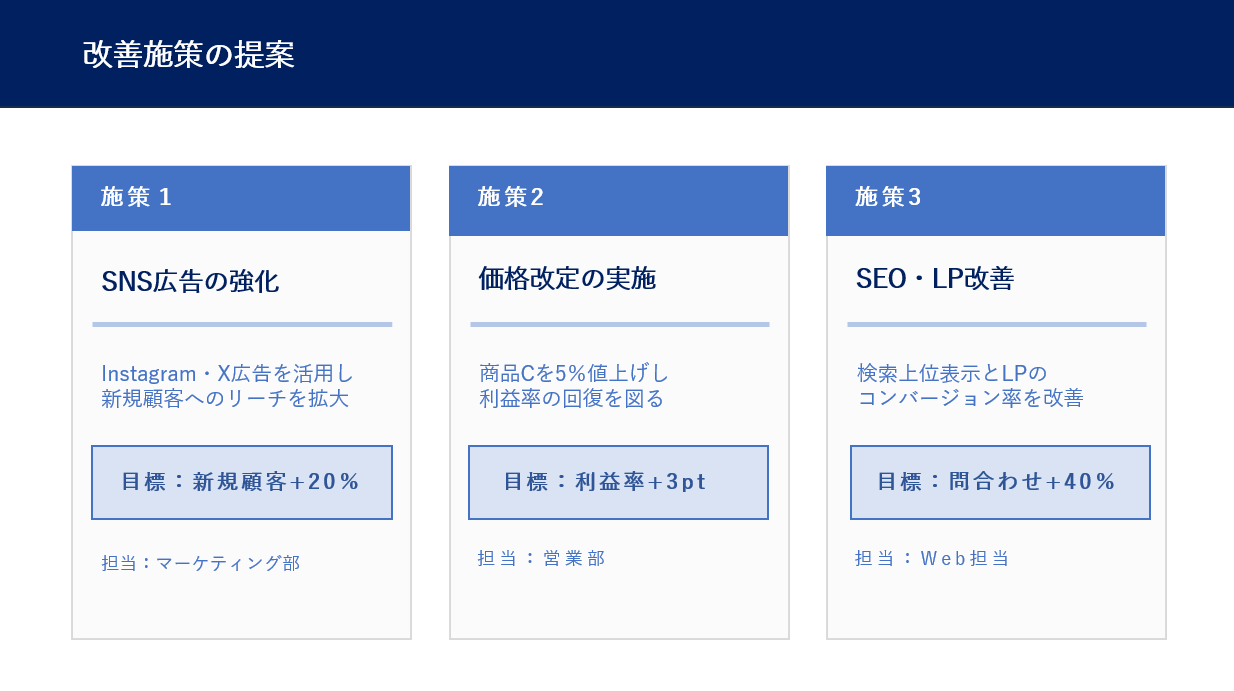
次回は、「改善施策の提案」スライドを作ります
お仕事で「課題を整理して伝えたい」と思ったときは、
このブログに何度でも戻ってきてくださいね
次回のレッスンも一緒にがんばりましょう!