パソレ

エクセル

f4キー|繰り返し操作はF4キーなら速攻終わる_ちりつもExcel

f4キー、使ったことありますか?絶対参照の設定以外にも、直前の操作の繰り返してくれる便利なキーなんです。ファンクションキーってあんまり使ったことないという方、まずはf4キーから始めてみてください

エクセル

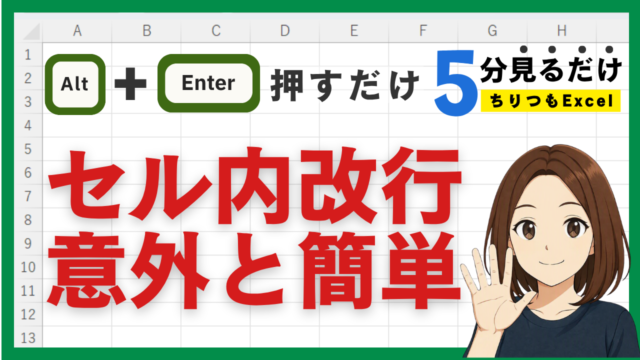
セル内改行|エクセルのセル内で改行する方法_ちりつもExcel

セル内改行は、地味な技ですがExcelで仕事していると「絶対」と言っていいほど使います。「あれ?入力した文字が全部見えてない」と思ったら、ご紹介している3つの技で解決できるので安心してください
エクセル

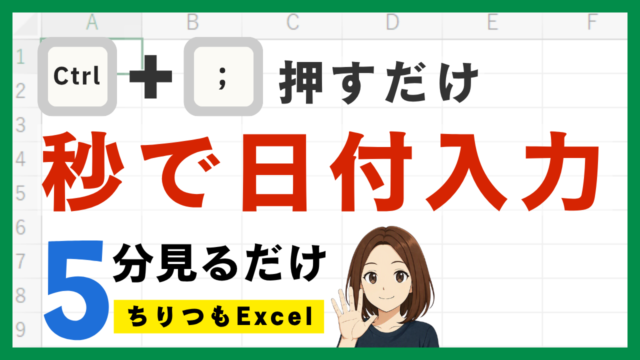
エクセル 日付自動|秒で日付を入力する方法

エクセルで日付を自動入力したい方、必見です!!Ctrl+;を使えば今日の日付が一瞬で入力できます。TODAY関数との違いや使い分け方も初心者向けに解説しています。
エクセル

Excelオートフィル|5分でわかる オートフィル_ちりつもExcel

エクセル初心者向けに、オートフィルの使い方を解説。連番や日付の入力、ダブルクリックでの一括反映、Ctrlキーでの切り替えなど、知って得する時短ワザを紹介します。
エクセル

Excel フラッシュフィル|5分でわかる、フラッシュフィル_ちりつもExcel

エクセルのフラッシュフィルの使い方を解説。1行だけお手本を入力してボタンを押すだけで、セルに入力されているデータの分割、結合、不要な文字の削除が一瞬で完了。関数を使わない時短テクニックを紹介します。
パワーポイント

パワーポイントの使い方|写真・イラストを使いこなすための6つの機能

パワーポイント初心者向けに、写真・イラストの使い方を解説。挿入や重なり順の操作、オブジェクトの選択、背景の削除、トリミングまで、資料作成に欠かせない操作をまとめて紹介します。
パワーポイント

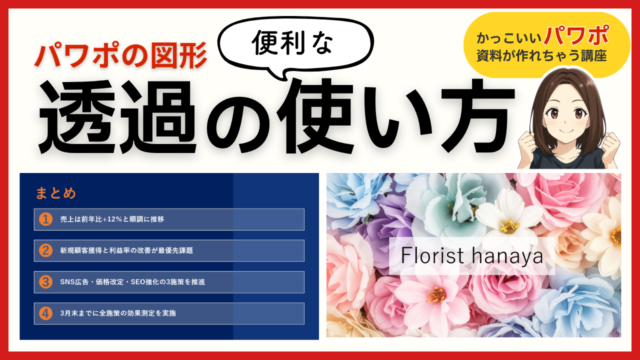
パワーポイントの使い方|図形の透過でかっこよくなる「まとめスライド」の作り方

「これって最後のスライド?やったー」と、達成感を感じているみなさん、こんにちは😊そう、これがこの簡単な操作だけでかっこいいパワポスライドが作れちゃう講座最後のスライドです!お付き合いいただき、ありがとうございました!!パソレもうれしいですっ...
パワーポイント

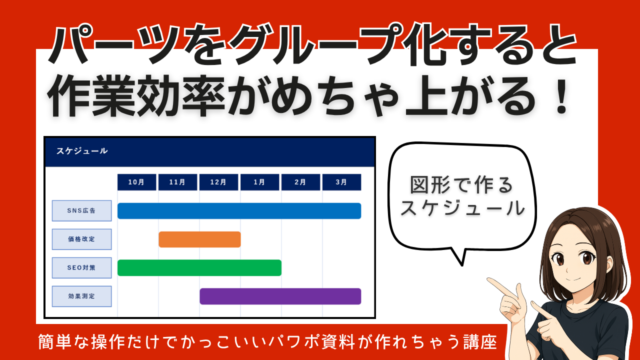
パワーポイントの使い方|操作回数を16→8回に減らせる!!スケジュールスライドの作り方

パワーポイント初心者向けに、スケジュールスライドの作り方を解説。同じ方向に複製するパーツは先にグループ化するだけで、作業時間を半分に。図形だけで作る見やすいスケジュールスライド作り方のコツを紹介します
パワーポイント

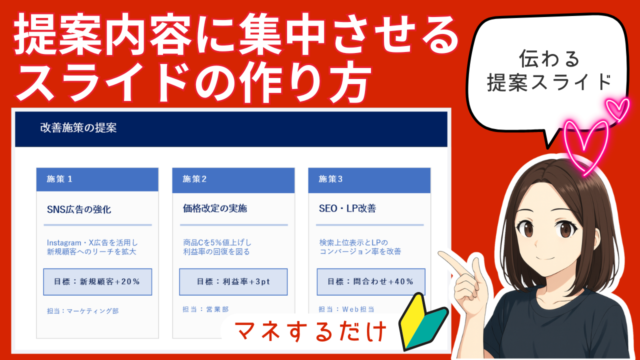
パワーポイントの使い方|提案内容に集中して欲しい時のパワポデザイン

「提案スライドが見づらい」「見栄えよく整える方法がわからない」とお悩みの方へ。パワーポイントで改善施策をキレイに並べるコツや色の使い分けを徹底解説!初心者でもすぐ試せる伝わる資料デザインの基本が学べます。
パワーポイント

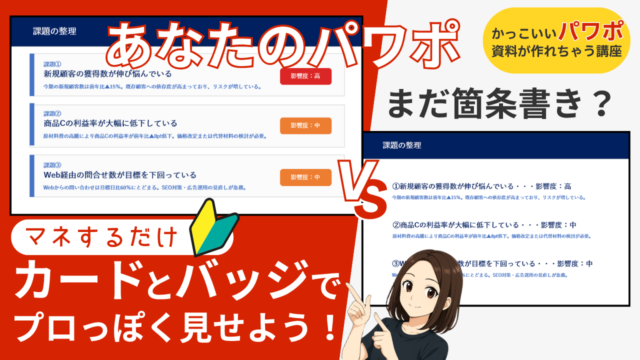
パワーポイントの使い方|箇条書き卒業!カードと色分けバッジで伝わりやすい資料を作る

パワポの箇条書きが「なんだか見づらい…」と感じたら、カード型レイアウト+色分けバッジがおすすめ。四角形の作り方から色の設定、複製の仕方まで、操作手順を画像つきで解説。PowerPoint初心者でもそのまま真似できます。
error: Content is protected !!