やっぱりパワーポイント覚えたい!、と思い始めているみなさん、こんにちは😊
お仕事のためのパソコンスキル塾 パソレです
今回は「現状の売上実績」スライドにグラフを入れて完成させます
前回、売上高・粗利益・利益率を見せる数字カードが完成しました
前回のレッスンがまだの方は、こちら↓をご覧ください

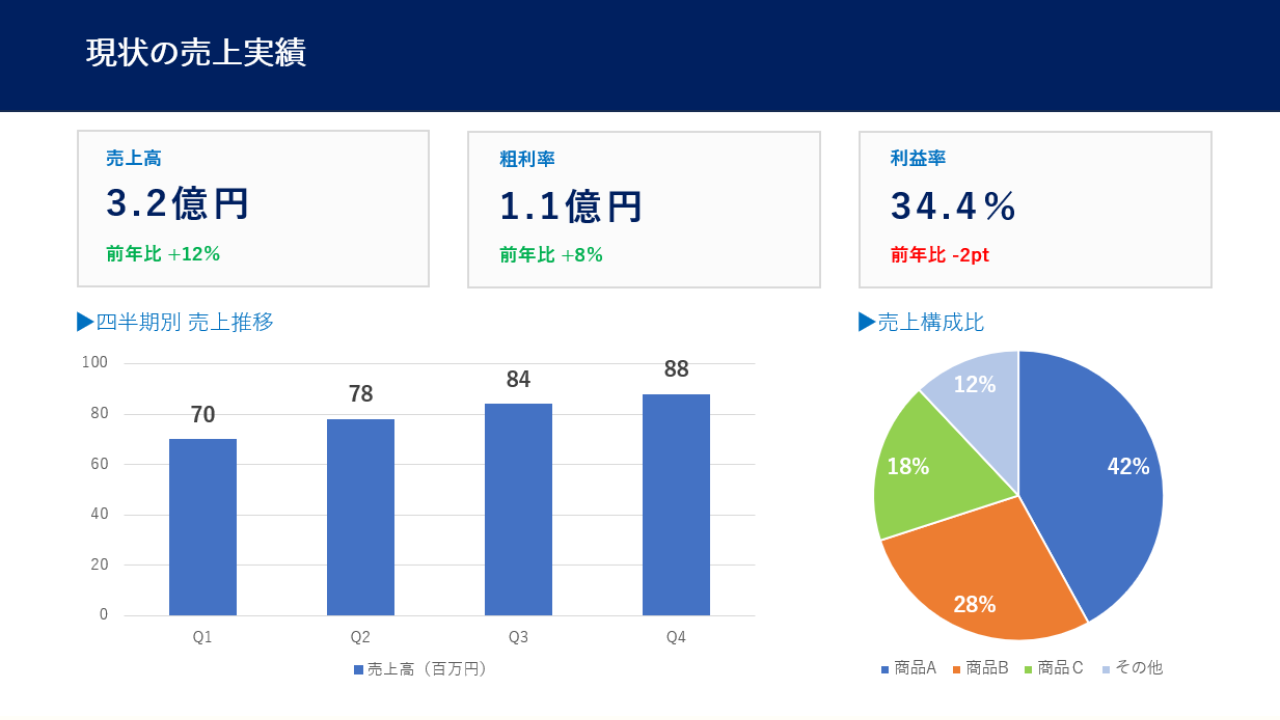
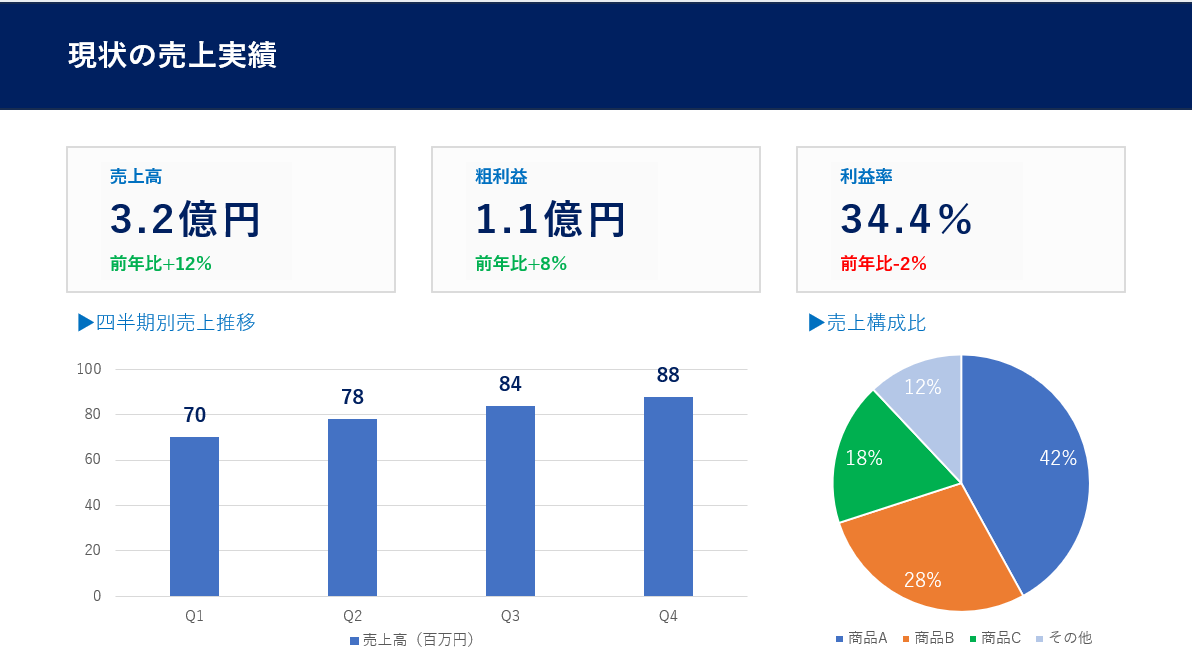
今回作るのは、カードの下に配置する棒グラフと円グラフです
これができれば「現状の売上実績」スライドが完成します!
今回作るのは、こちら↓のスライドのグラフ部分です
大きい画像は、こちら↓をクリックしてください
詳細な設計はこちら↓を参考にしてください
<棒グラフ>
データラベル:太字/16pt/グラフの外側(上)
軸:最小値0/最大値100
凡例:グラフ下部中央
<円グラフ>
データラベル:%表示/白文字/太字/16pt/内側
凡例:グラフ下部中央
<共通>
グラフタイトル:非表示(別途テキストボックスで見出しを作成)
見出しラベル「▶四半期別 売上推移」「▶売上構成比」:青/16pt
グラフなんて、めちゃくちゃ難しそう
って思われがちですが、実は
グラフは数値を入力するだけ!
あとは、パワーポイントが自動で作ってくれます!!

今回の操作手順はこちらです
1.棒グラフを挿入する
2.棒グラフのデザインを整える
3.円グラフを挿入する
4.円グラフのデザインを整える
5.サイズと位置を整える
今回は、新しくグラフを挿入する操作が出てきます
レッスン動画はこちらです↓!
パソレのYOUTUBEチャンネル↓

パワーポイントの使い方|グラフを入れる
なんでパワポにはグラフを入れた方がいいの?
これ、グラフと同じデータを箇条書きにしてみました
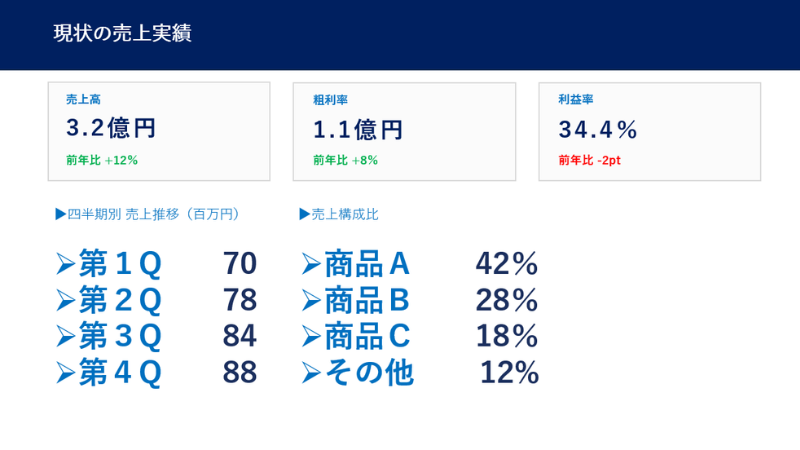
なんか、パッとみて、何が良くて何が悪いかわかりませんよね?
それが、グラフやと
直感的に、右肩上がりに売上が上がってる、とか
商品AとBが売上のほとんどを占めてる、とか
あんまり頭で考えなくても、見てすぐピンときますよね
今回は、
「四半期ごとに売上がどう変化してきたか」は棒グラフで
「売上のうち、どの商品がどれくらい占めているか」は円グラフで見せます
これは、実績を見せるときには必ずと言っていいほど使うグラフです
ぜひぜひ、一緒に練習していってください!!
「数字カード」で結果を、「グラフ」で内訳を伝える
これがセットになると資料のわかりやすさが各段にUPします😊
後は、実際グラフが入っていると、プロっぽい感じが増すんですよね(笑)
なので、データはできるだけグラフ化しましょう!
では、「経営会議資料練習」のファイルを開いて操作をはじめましょう!!
棒グラフを挿入する
見出しラベルを配置する
①売上高カードの下に、テキストボックスで「▶四半期別 売上推移」と入力します
②文字色を青、16ptに設定します
③Ctrlキー+Dでテキストボックスを複製し「▶売上構成比」と入力します
④ガイドを見ながら、利益率カードの下に配置します
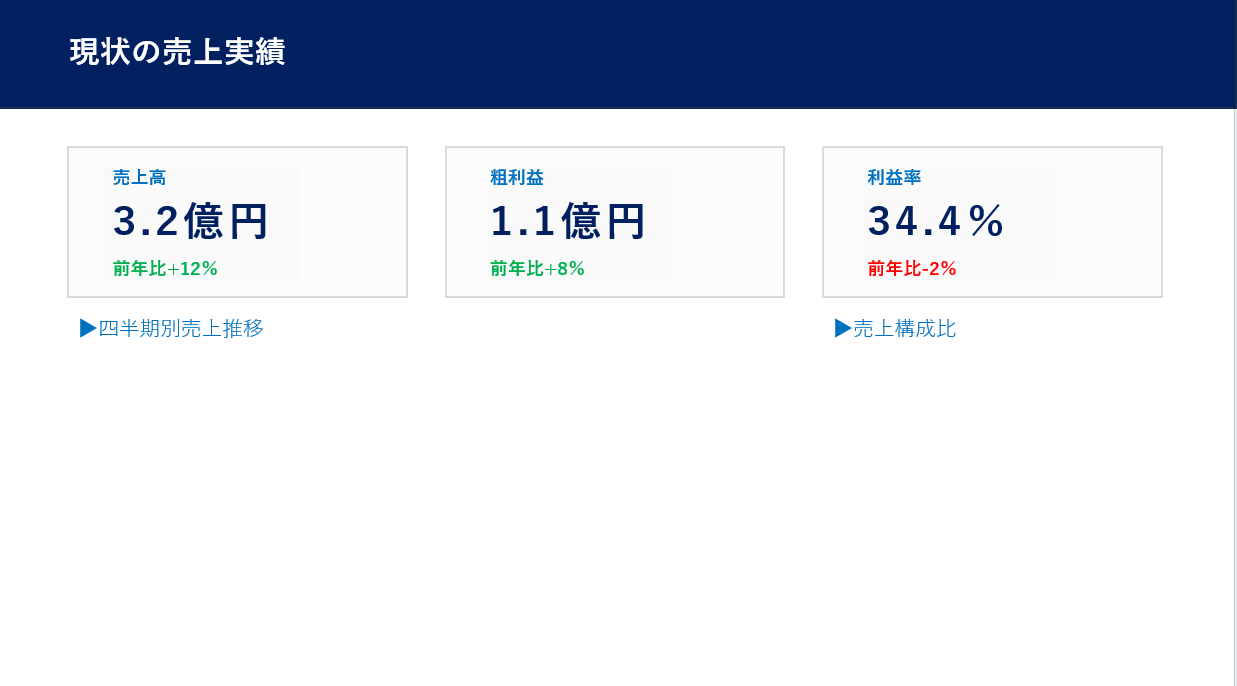
ヒント!「▶」は「さんかく」と入力して変換すると出てきます
棒グラフを挿入する
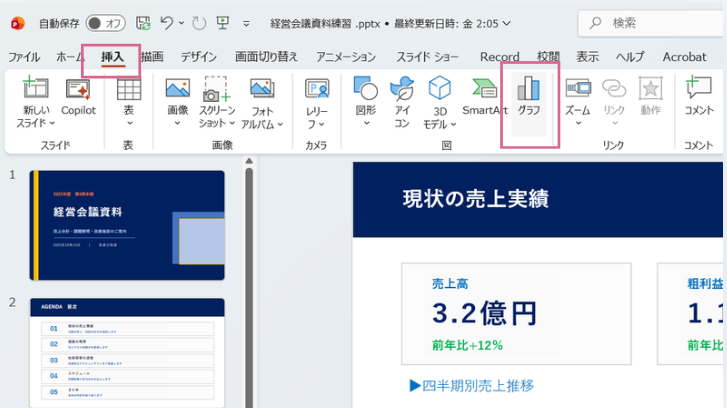
①リボンの<挿入>タブをクリックします
②<グラフ>をクリックします
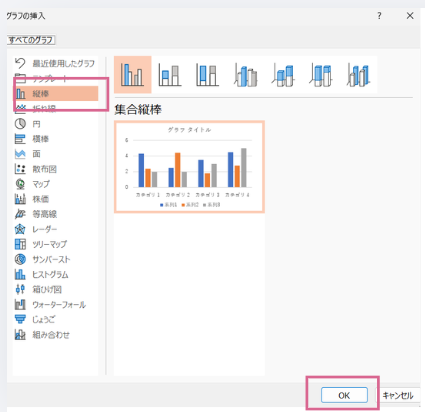
③<縦棒>→<集合縦棒>を選択します
④<OK>をクリックします
すると、グラフと一緒にExcelのようなデータ入力画面が開きます
グラフはこの表のデータをもとに自動で作られる仕組みです
最初からサンプルデータの数値が入っているので、打ち換えるのを忘れないように!
項目だけ訂正したら、このサンプルデータのせいでグラフができちゃうんですよね
で、数値打ち換えるの忘れる・・・
で、
 このグラフ、数字おかしくない?
って、つっこまれるくやしいやつ!!
みなさまも、お気をつけください<(_ _)>
データを入力する
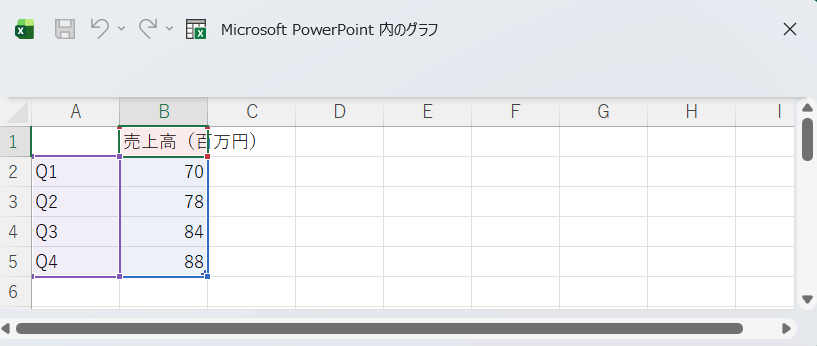
①<B列1行目>を<売上高(百万円)>に書き換えます
②<A列>を<Q1><Q2><Q3><Q4>に書き換えます
③数値を<70><78><84><88>に書き換えます
④使わない列<C列・D列>は、列を選択して右クリック→<削除>します
⑤データ入力画面を閉じます
ヒント!使わない列を消しておかないと、余計な凡例が表示されたままになるので注意してください
これで、四半期ごとの売上グラフがスライドに挿入されました!
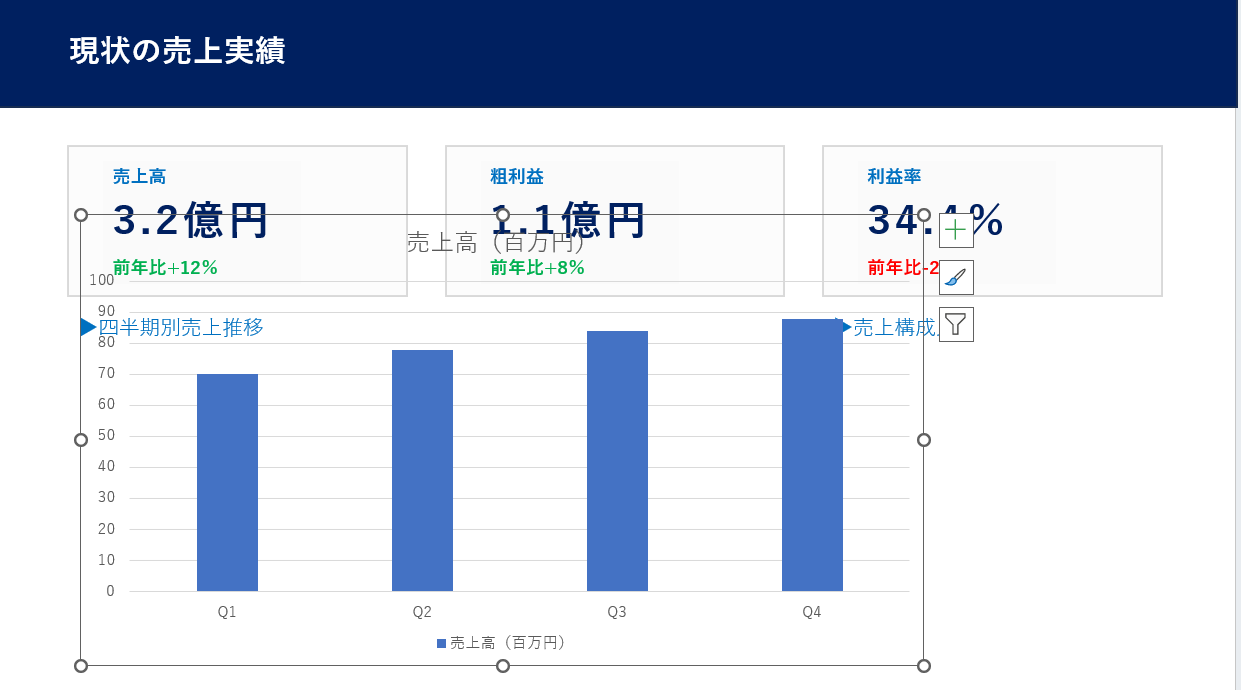
こんな感じで、サイズはこちらの希望はお構いなしに入ってしまいます
ハンドルをドラッグして、売上高と粗利益カードの幅に収まるように縮小しましょう
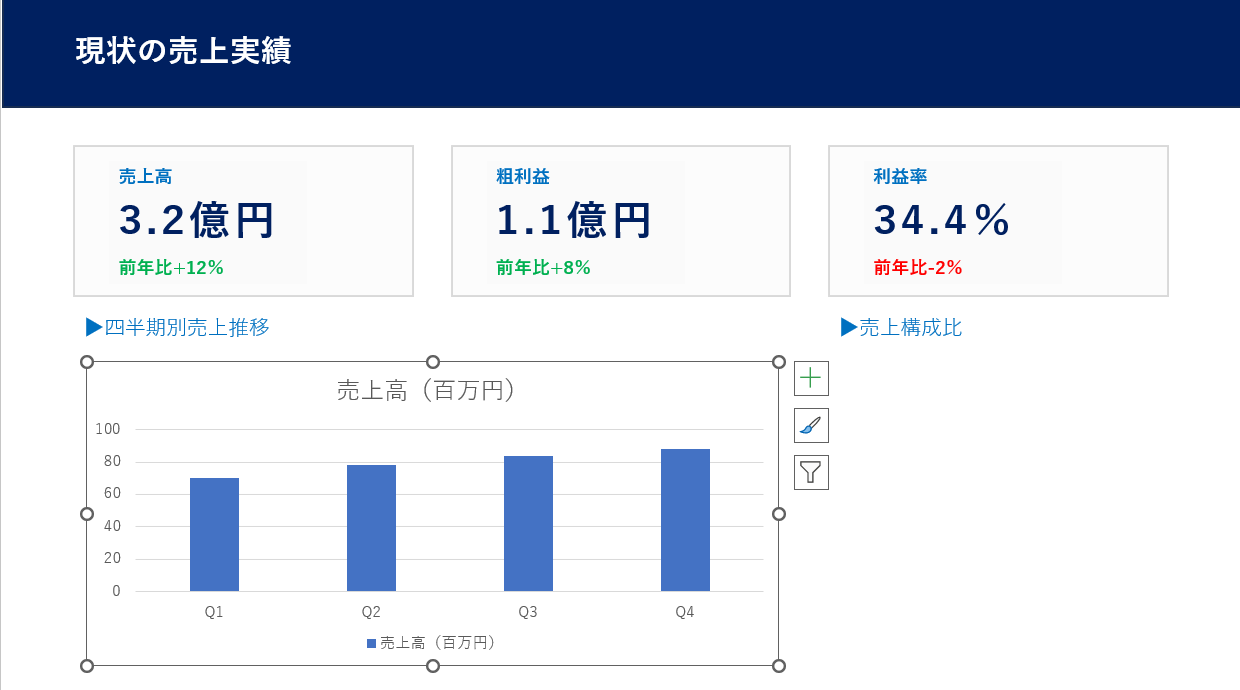
棒グラフのデザインを整える
パワポで自動生成したグラフのままでは、自分の思った感じにならないことが多いです
ここから調整をして、資料に馴染むグラフに仕上げていきます
①グラフタイトルを消す
①グラフ内の「グラフタイトル」をクリックして選択します
②<Deleteキー>で削除します
さっき自分で作った「▶四半期別 売上推移」のラベルがあるので、グラフ内蔵のタイトルは不要です
グラフタイトルをそのまま使うよりも、自分でタイトルを入れた方がかっこよくなります
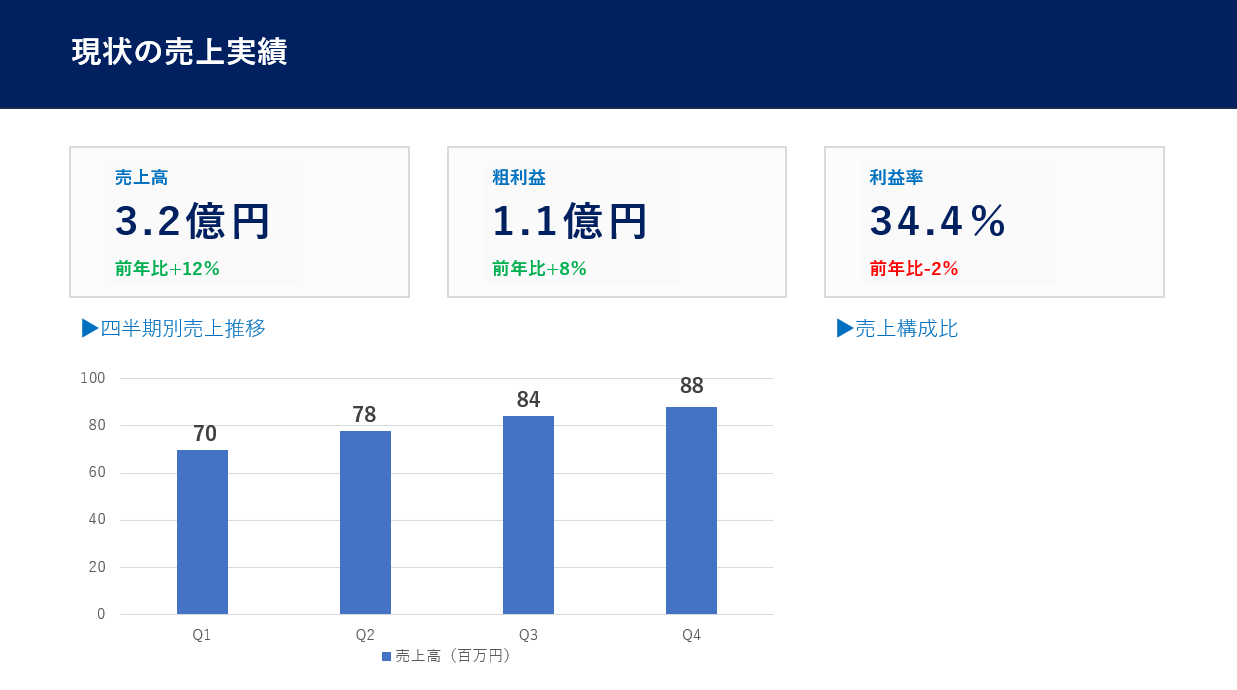
②データラベルを表示する
①棒(データ系列)を選択した状態で、右上の<+>マークをクリックします
②<データラベル>にチェックを入れます
③表示された数字を太字、濃い青、16ptにします
棒の高さだけだと、正確な数字までは読み取りにくいですよね
数字を添えることで「見た目」と「正確な数字」の両方が伝わるグラフになります
③棒の色を変える
①棒(データ系列)をクリックして選択します
②<図形の塗りつぶし>から、青に変更します
スライドで使っている色と揃えることで、スライド全体の統一感が出ます
今回は、自動で「青」になっている場合は、変更しなくてOKです
これで、棒グラフをいい感じに入れることができました!
続けて、円グラフを入れていきましょう!!
円グラフを挿入する
①棒グラフの右側に「▶売上構成比」のテキストボックスを配置します
②棒グラフの見出しラベルをコピー&貼り付けして、文字だけ打ち換えると速いです
③<挿入>タブ→<グラフ>をクリックします
④<円>→<円グラフ>を選択して<OK>をクリックします
データを入力する
①項目名を「商品A」「商品B」「商品C」「その他」に書き換えます
②数値を「0.42」「0.28」「0.18」「0.12」に書き換えます
③データ入力画面を閉じます
これで、売上構成比のグラフがスライドに挿入されました!
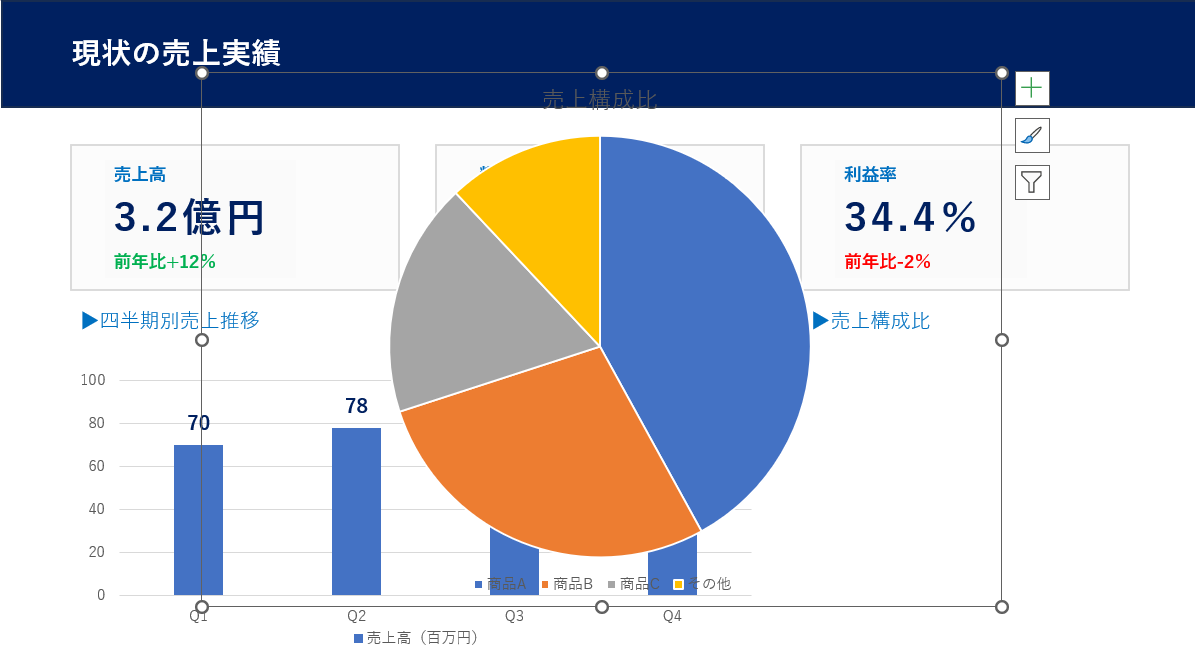
円グラフのデザインを整える
また、こんなサイズで挿入されます
なので、ドラッグして大きさを縮小しておいてください
こちらの円グラフも、デザインしていきましょう
①グラフタイトルを消す
棒グラフと同じように、グラフタイトルを選択して<Deleteキー>で消します
②データラベル(%)を表示する
①円グラフを選択した状態で、右上の<+>マークをクリックします
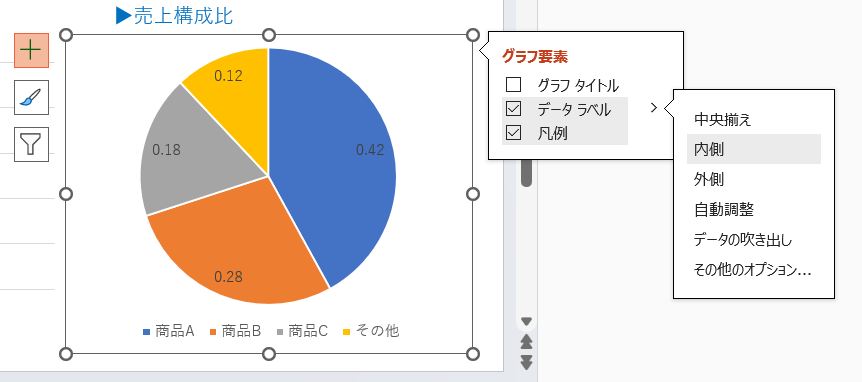
②<データラベル>にチェックを入れ、<>>をクリックします
③データラベルを表示させる位置を選択します
⇒今回は内側を選択します
④<その他のオプション>→<データラベルの書式設定>を開きます
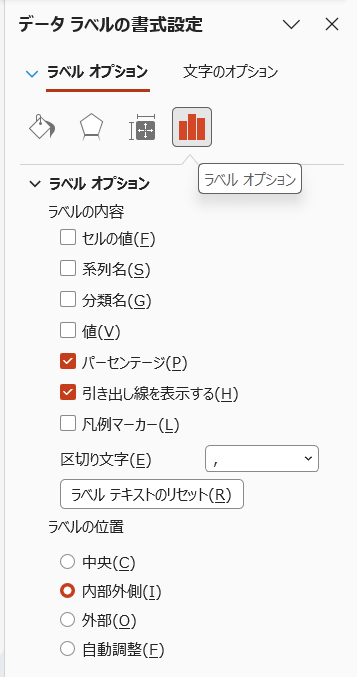
⑤<パーセンテージ>にチェックを入れ、<値>のチェックは外します
⇒「0.42」と値で表示されてしまう場合のみ、設定してください
③データラベルの文字を整える
①<データラベル>をクリックします
⇒1回クリックするとデータラベル全て、もう一度クリックすると1つだけ選択できます
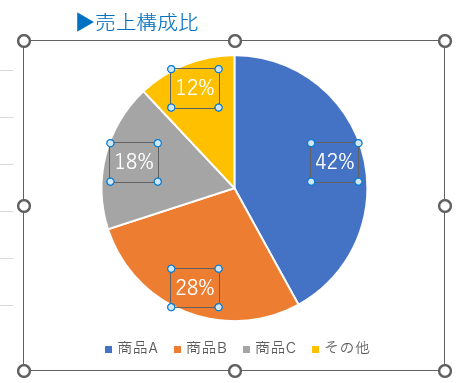
②文字色を白、太字、16ptに設定します
⇒ホームタブ>フォントで設定します
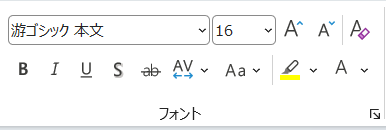
円グラフの色は濃いものが多いので、黒文字のままだと読みにくくなります
背景色に合わせて文字色を変える、これも資料を見やすくするコツです
④グラフの色を変更する
グラフの要素の色は自動で設定されます
なので、「なんか、嫌やな」と思う事があります
エクセルとかやと、「ま、いいか」っておもうんですが
パワーポイントで作った資料は、ちょっとそこもこだわりたい!
という時に、この方法で色を変更してください
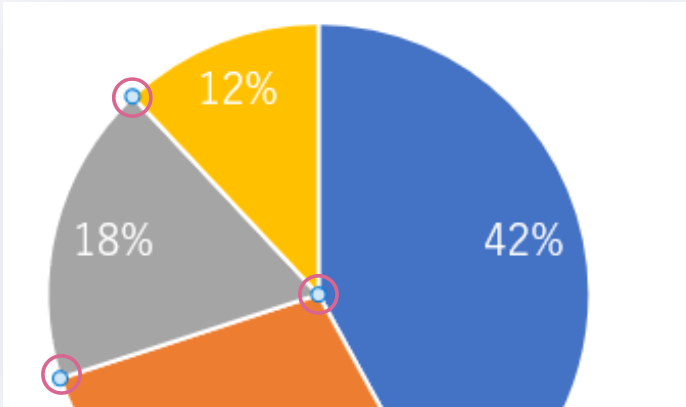
①色を変更したい要素(18%)の上で、2回クリックします
⇒色を変更したい要素にだけ〇が点いていることを確認してください
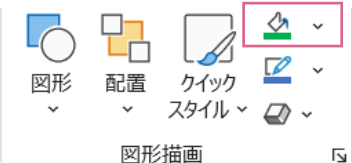
②塗りつぶしの色を<緑>に変更します
⇒ホームタブ>図形描画で設定します
③12%の要素は、青アクセント1 白+基本色60%に変更してください
これで、円グラフの完成です!
位置を整える
きっちり揃えたい場合は、グリッド線を出して揃えていきましょう
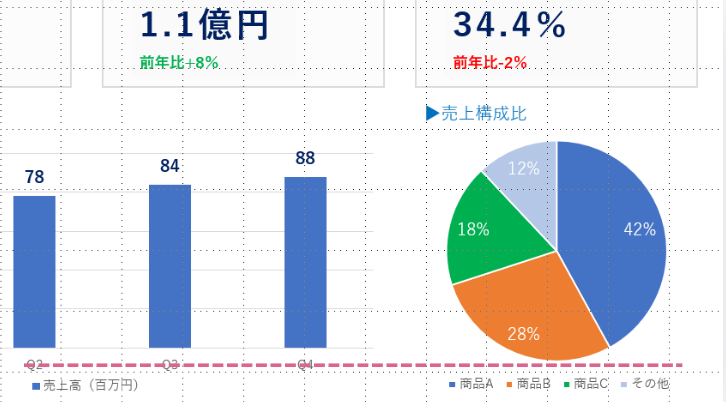
ポイントとしては、グラフの凡例の位置が揃っているときっちりして見えると思います
これで「現状の売上実績」スライドが完成しました!
次のステップ
これで、「現状の売上実績」スライドが完成しました!
次回は、「課題の整理」スライドを作ります
お仕事で「データを説得力のある形で見せたい」と思ったときは、
このブログに何度でも戻ってきてくださいね
次回のレッスンも一緒にがんばりましょう!