
ちゃんと入力したのに、途中までしか表示されてない・・・
と、お困りのみなさん、こんにちは😊
お仕事のためのパソコンスキル塾、パソレです
「ちりつもExcel」4回目です
前回のCtrl+;がまだの方は、こちら↓もあわせてどうぞ


今日の操作はこちらです
Alt+Enter
セルの中の好きな場所で、改行できるショートカットキーです
YouTube動画とこちらのブログで詳しく解説しています!
レッスン動画はこちら↓
パソレのYouTubeチャンネル↓

セル内改行|エクセルのセル内で改行する方法_ちりつもExcel
セルの中の文字、全部見せたい
セルに入力した文字が、全部見えてない
これ、初心者さんが、最初にドキドキする「あるある」です
そんな時は、列の幅を広げれば、全部見えるようになります
でも、
まぁまぁ長い文章入れたんやけど・・・
全部見えるまで、列の幅を広げるわけにはいきませんよね
例えば、こんな問い合わせ対応記録を管理する表
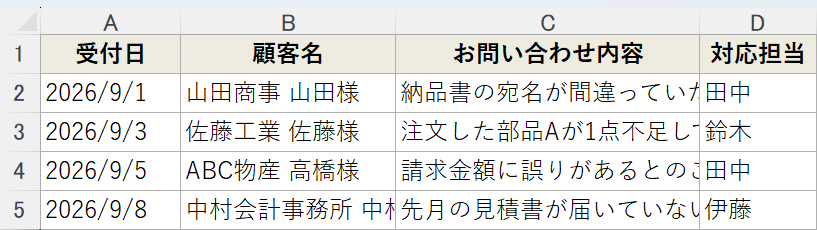
お問合せ内容を入力したけど、全部見えてないから内容がわからない・・・
最終的にA4縦で印刷するから、列の幅を広げるわけにもいかないし・・・
どうしたらいいの・・・
ってなって、2行とか複数行に分けて入力する方
「たまに」いらっしゃいます
これ、エクセルではやったらダメな事のひとつです
エクセルは1データ、1行が基本です!
理由は、ぜひこちらの動画の2:45~「エクセルの大原則」をご覧ください

※めちゃくちゃ長いので、ここだけ見てください(笑)
「折り返して全体を表示」で、ひとまず解決
①全部が見えていないセルを選択します
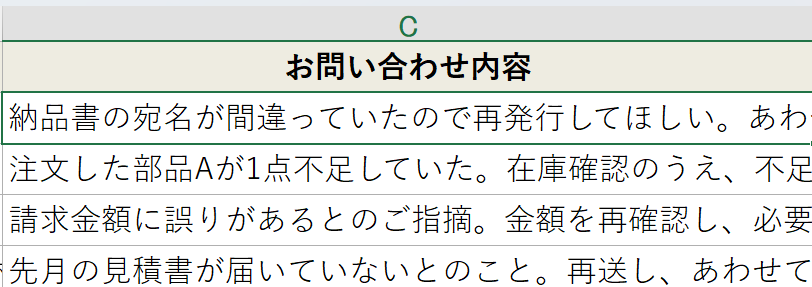
②<ホーム>タブ→<折り返して全体を表示>をクリックします
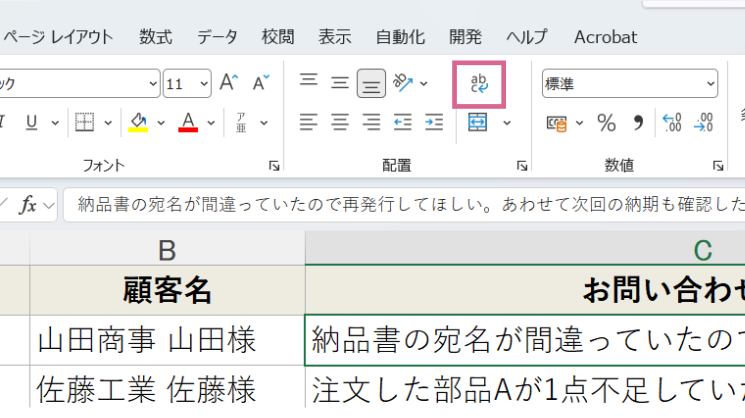
はい、セルの幅に合わせて、自動で折り返してくれました
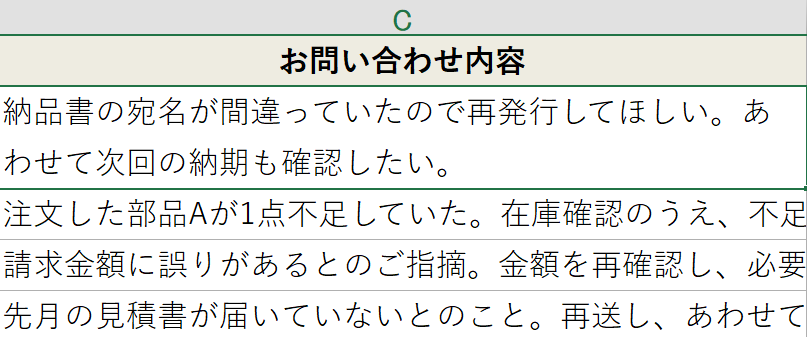
全部表示されたし、これでいいやん?
これでよければ、
これでOKです😊
でも、ちょっと1行目の「あ」が気になる方もいらっしゃるかなと思います
「あ」が気になる方は、ぜひ続きをお読みください
改行したい場所、選べます
「折り返して全体を表示」は、あくまで列の幅に合わせて自動で改行します
なので、改行される場所を自分で決めることはできません
単語の途中で改行されたりするのが、気になる方にはお勧めできません
そんな方は、今から紹介するAlt+Enterを使いましょう
①セルをダブルクリック(または数式バーをクリック)して、文字の入力状態にします
②改行したい文字の前にカーソルを合わせます
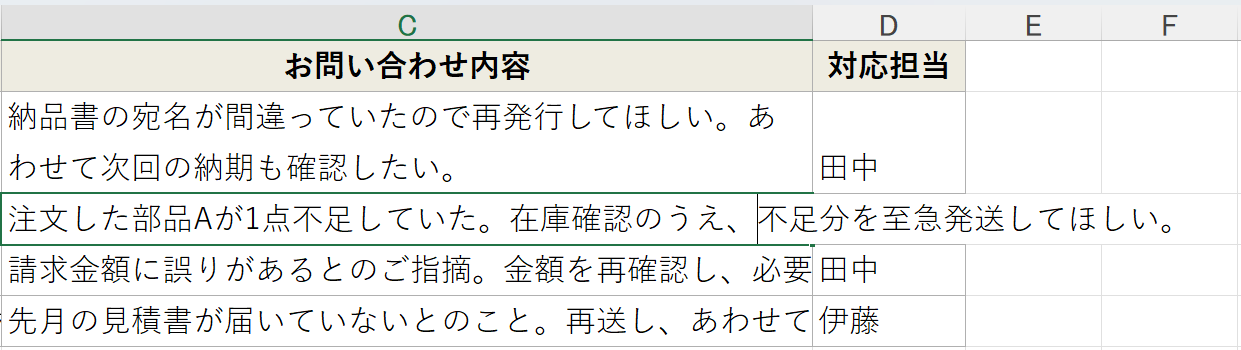
③<Alt+Enter>を押します
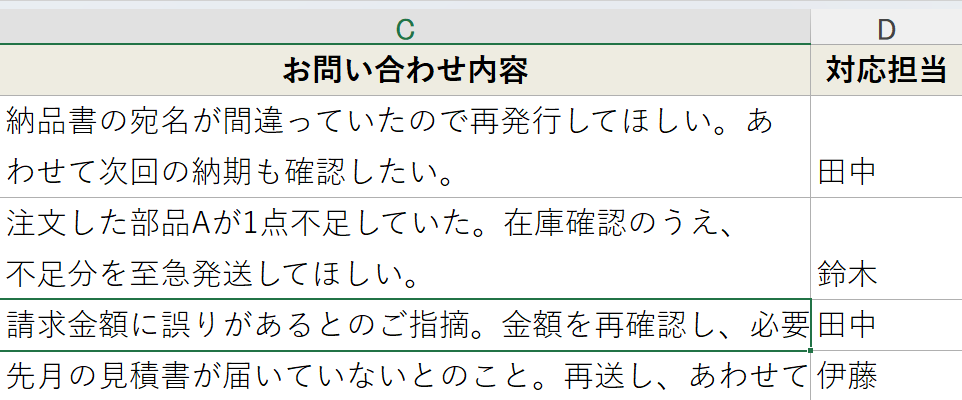
はい、狙った場所で改行できました!
結局、どう使い分ければいいの?
「折り返して全体を表示」は、とりあえずはみ出しを解消したい時に使います
Alt+Enterは、単語の途中にならないようにとか、項目ごとに区切って見せたい時に使います
次回のレッスン
セルの中の改行は、仕事でエクセル使っていると絶対やる機会が出てきます
こんなに簡単な操作やけど、知らないと絶対できないんですよね
「ちりつもExcel」では、これからも仕事で使うエクセル操作をご紹介していきます
今すぐ全部覚えなくて大丈夫です
「どっかで見たな」って、必要な時にふと思い出してもらえたら
後はググればなんとかなります😊
次回の「ちりつもExcel」もお楽しみに!