「え!?もうこの講座、最後のレッスン!?」
あっという間にパワポ初心者卒業しちゃったみなさん、こんにちは😊
簡単な操作だけでかっこいいパワポスライドが作れちゃう講座
本当に、本当の最後のレッスンです!(笑)
11回にわたってお付き合いいただき、ありがとうございました!!
実は今回、前回までとちょっとテイストが違います
「架空の経営会議資料」は、前回の「まとめ」スライドで完成しています
前回のレッスンがまだの方は、こちら↓をご覧ください
今回は「写真・イラストまわりの機能」を、まとめて解説していきます
これからパワポで資料を作っていくなら
写真やイラストを入れる方法は、絶対に知っておかないといけない操作です
なので、最後にまとめてドーンと解説します

今日レッスンする機能はこちらです
1.画像・イラストの挿入の仕方
2.ストック画像の利用
3.画像の重なり順の解説
4.オブジェクトの選択と表示の使い方
5.背景の削除
6.画像のトリミング
YouTube動画とこちらのブログで詳しく解説しています!
動画でよくわからなかったところは、YouTubeのコメント欄からご質問くださいね!!
レッスン動画はこちら↓!

パソレのYouTubeチャンネル↓
パワーポイントの使い方|写真・イラストを使いこなすための6つの機能
写真・イラストを使いこなす
何回も言いますが、これからパワポで資料を作っていく上で、絶対必要なスキルです!
じゃぁ、本編にいれといてよ
って、思いましたよね・・・
ごめんなさい
でも、図形とテキストだけでもかっこいい資料は作れる、って知ってもらいたくて
あえて写真もイラストも、一切使いませんでした
でも会社だったら、商品の写真を入れないといけない場面とか普通にいっぱいあります
なので、写真やイラストの扱い方を、しっかり覚えておいてください!
では、実際に操作を見ていきましょう!!
画像・イラストの挿入の仕方
まずは、写真を入れてみます
もちろん、イラストも同じ方法で入れることができます
①<挿入>タブをクリックします
②<画像>→<このデバイス>を選びます
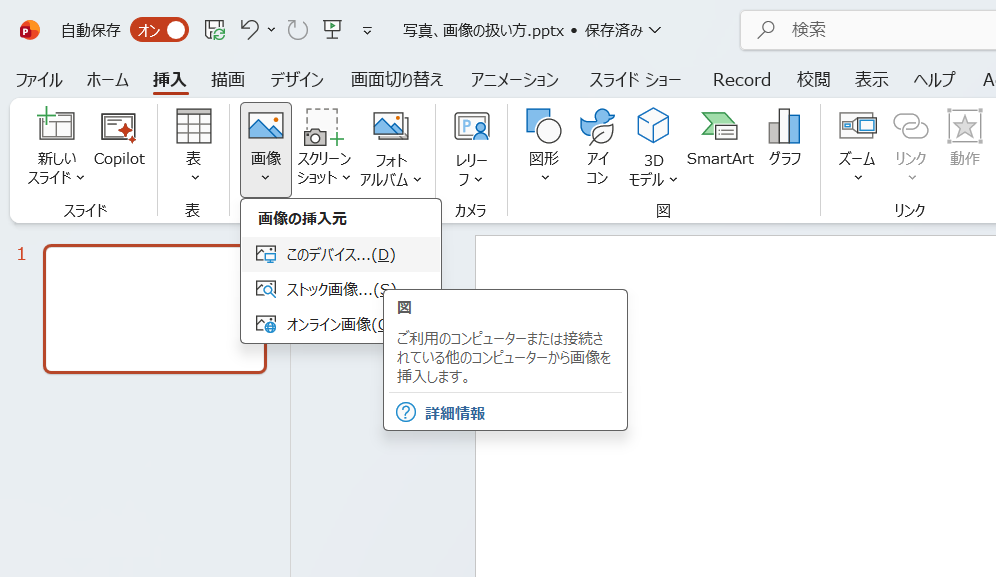
Point!
パソコンやスマホなどの情報端末のことをデバイスといいます
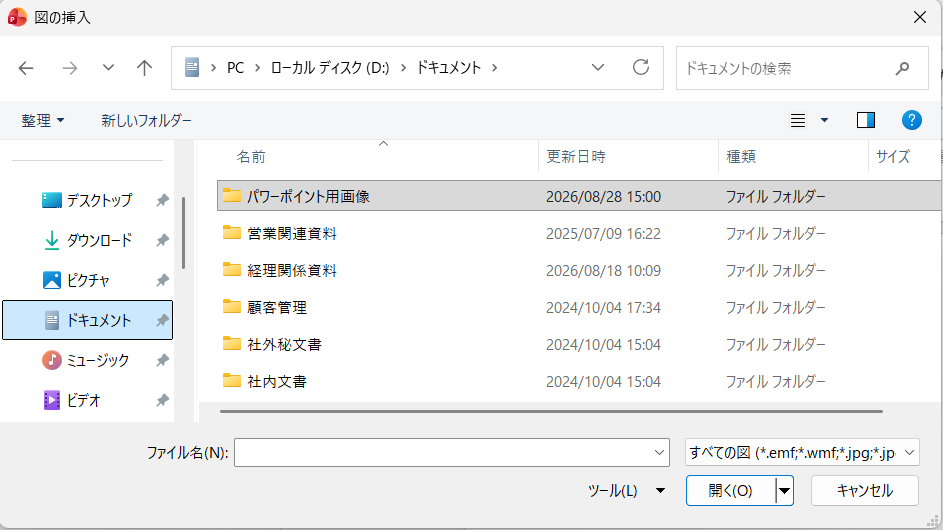
③<エクスプローラー>が開くので、<画像が保存されているフォルダ>を<ダブルクリック>します
フォルダって何?・・・という方は、まずはこちら↓をお読みください

④画像をクリックして<挿入>ボタンを押すと、スライドに写真が追加されます
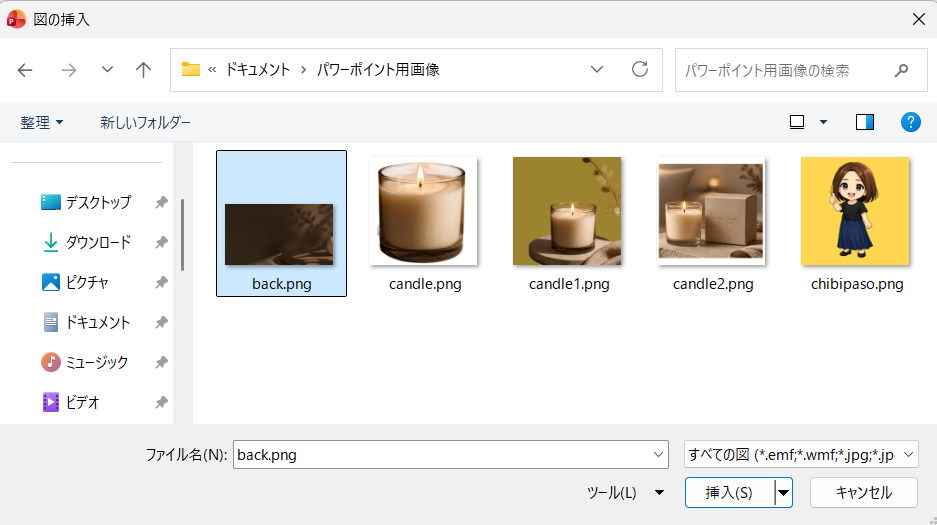
貼りたい画像を<コピー(Ctrl+C)>して、<ペースト(Ctrl+V)>でも追加できます
めちゃくちゃ、簡単です!!
ストック画像の利用
「この写真入れといて」
って頼まれたわけじゃなくて
デザインのために、写真やイラストを入れたい場合もあります
でも、いい写真とかイラストとか持ってない・・・
そんな時は、PowerPointの中から無料の画像を探せる機能があります
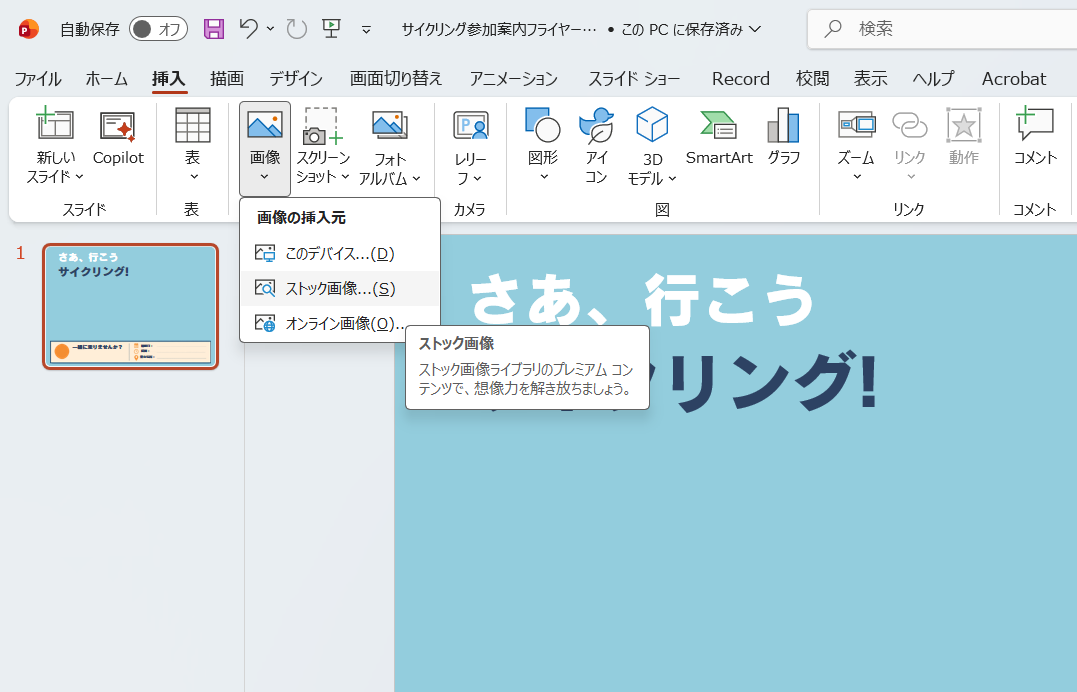
①<挿入>タブ→<画像>→<ストック画像>を選択します
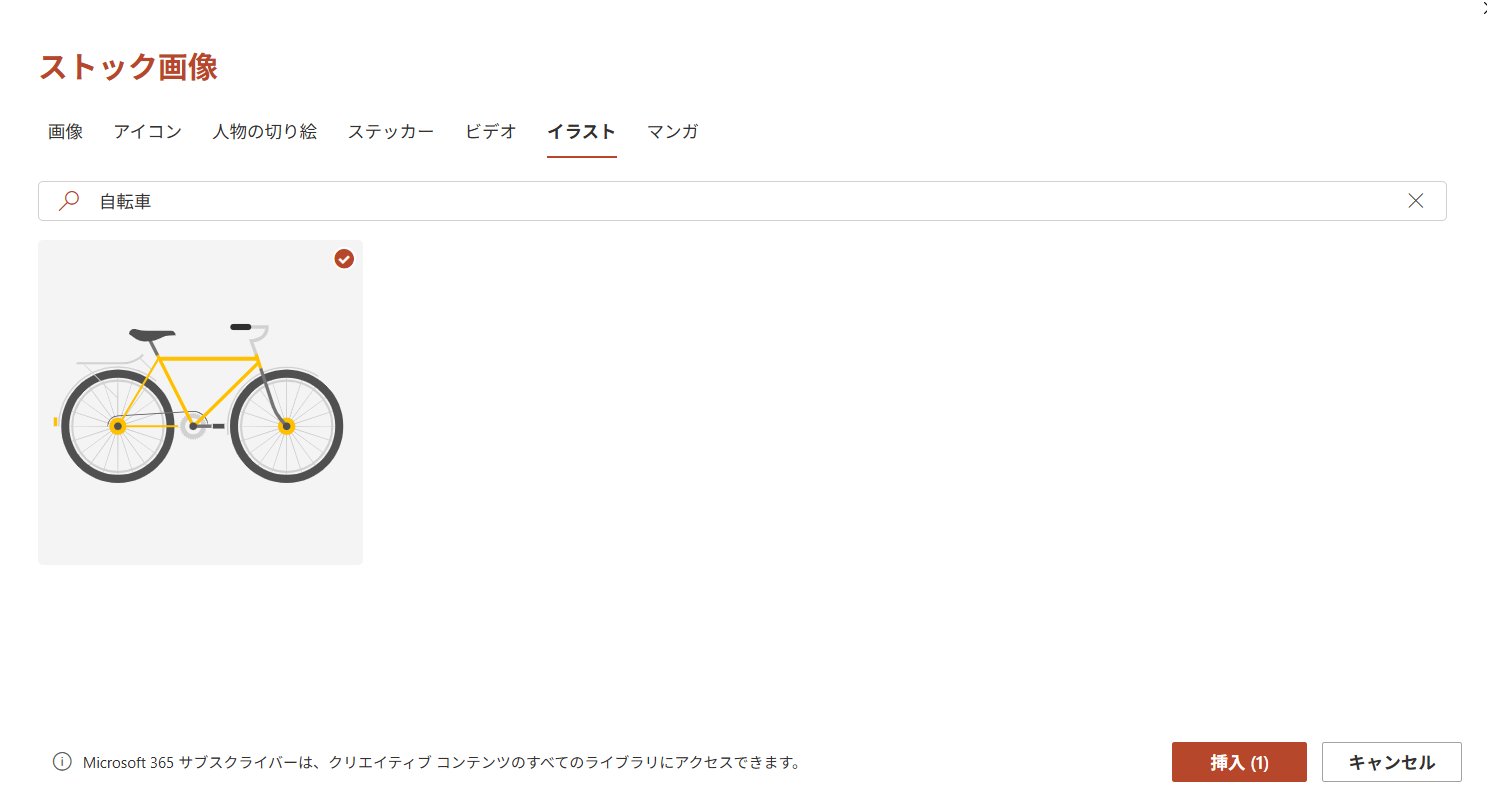
②キーワードで検索し、使いたい画像をクリックして選択し<挿入>ボタンをクリックします
イラストが挿入できました!
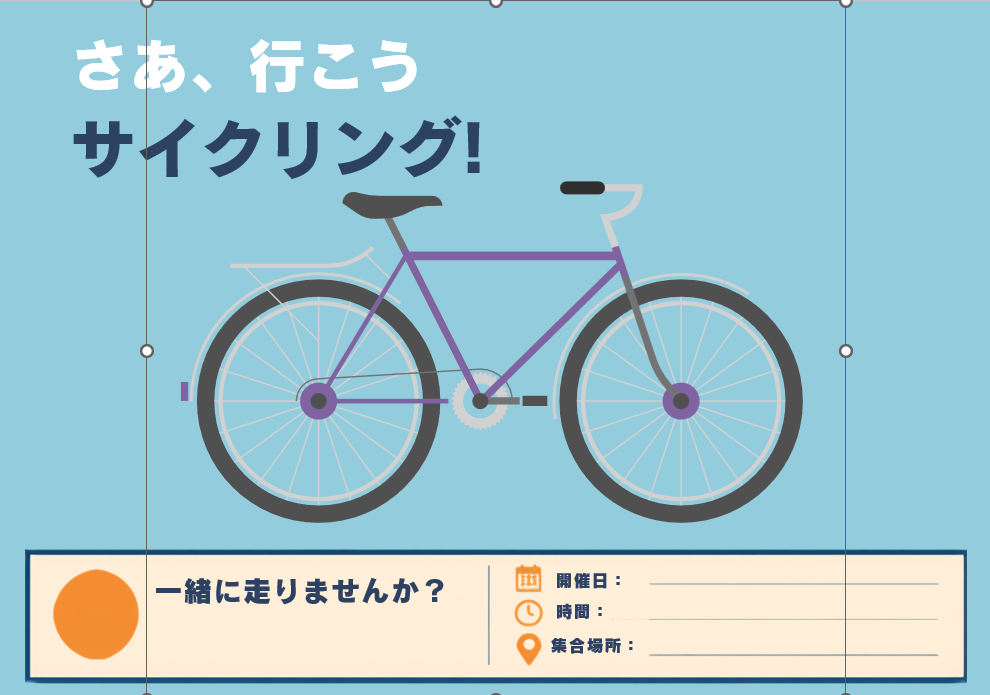
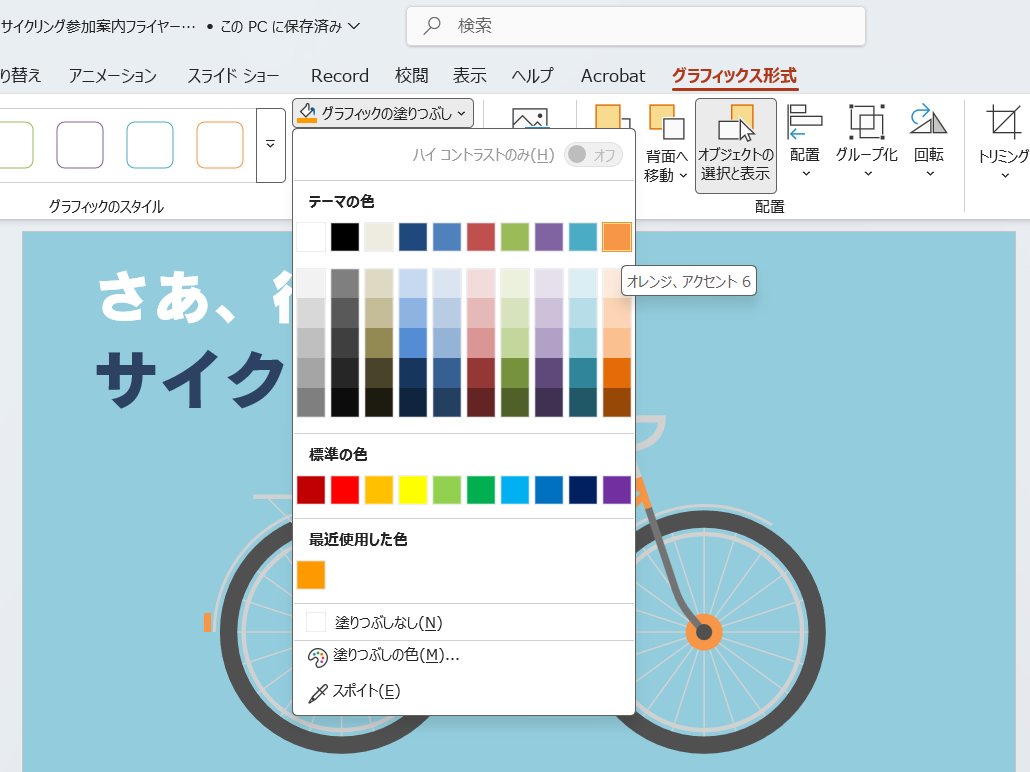
挿入された画像の色がイメージと違う場合は、どうしたらいいの?
安心してください、変更できますよ!
<グラフィックス形式>タブ→<グラフィックの塗りつぶし>から編集できます
手元に写真がなくても、写真やイラストを簡単に入れることができます
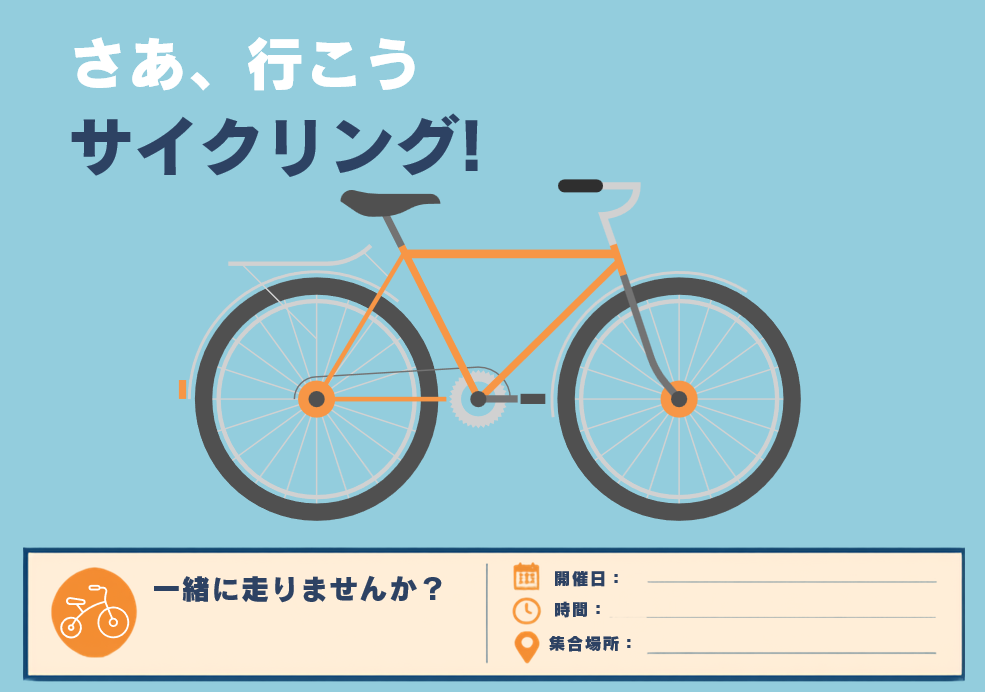
数に限りがあるので、思う通りのものを見つけるには限界もありますが・・・
こんなくらいのレトロ可愛さは、作れます😊
画像の重なり順を知っておく
画像を追加して、新商品のアロマキャンドルを紹介するスライドを作ってみます
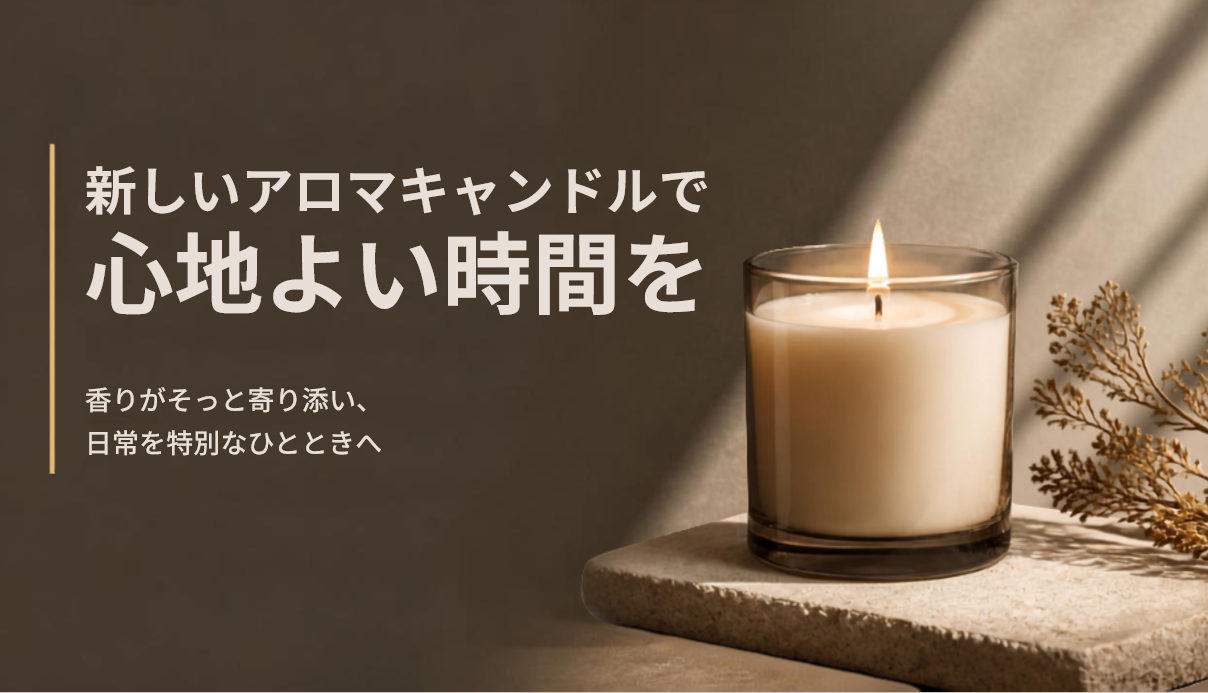
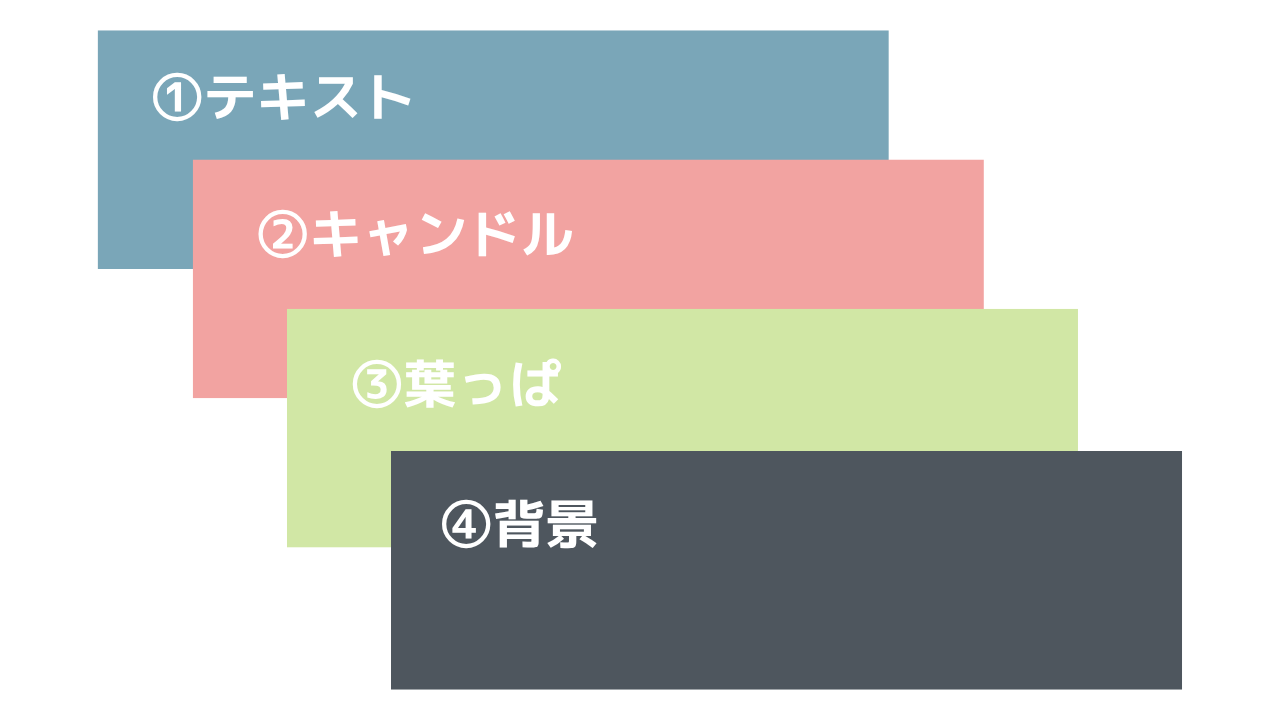
これは、複数の画像が重なって作られています
1.背景
2.テキスト
3.アロマキャンドルの写真
4.いい感じの葉っぱ
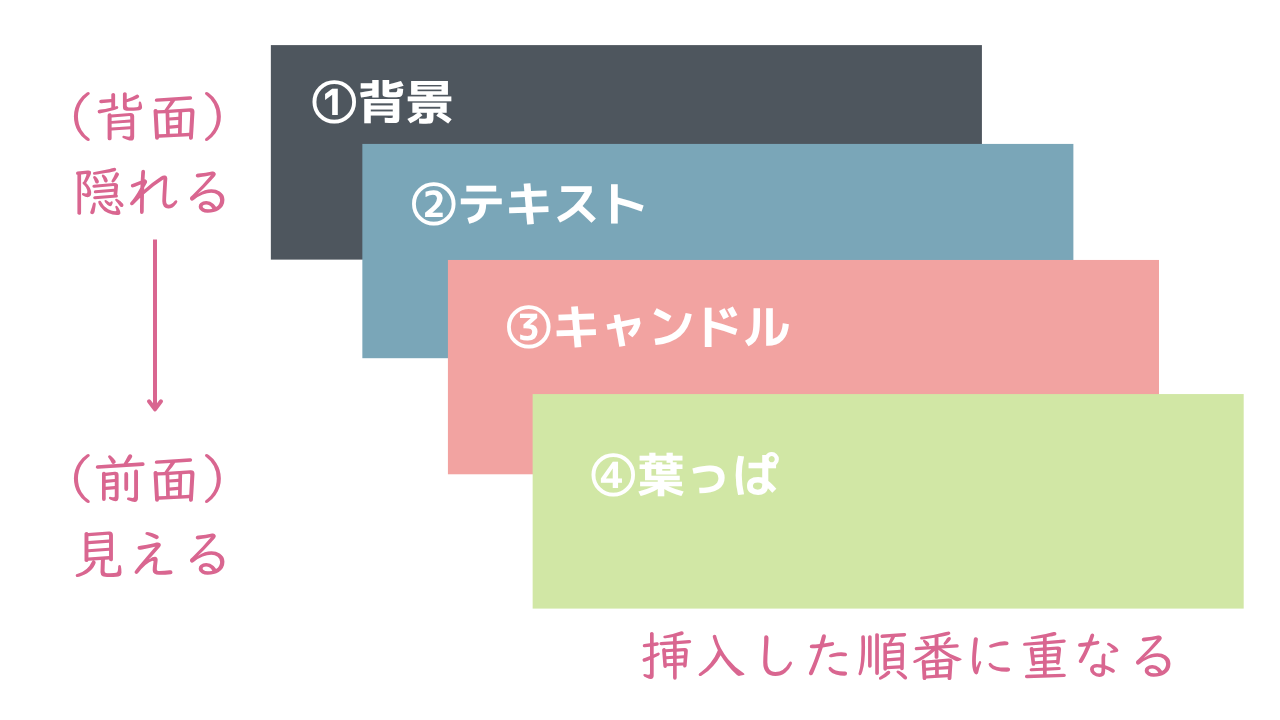
複数の画像を配置していくと、あとから置いた画像やテキストが前面に表示されます
図にするとこんな感じです
この順番を理解していないと、こんな↓ことになります
まずテキストをこんな感じで入力します
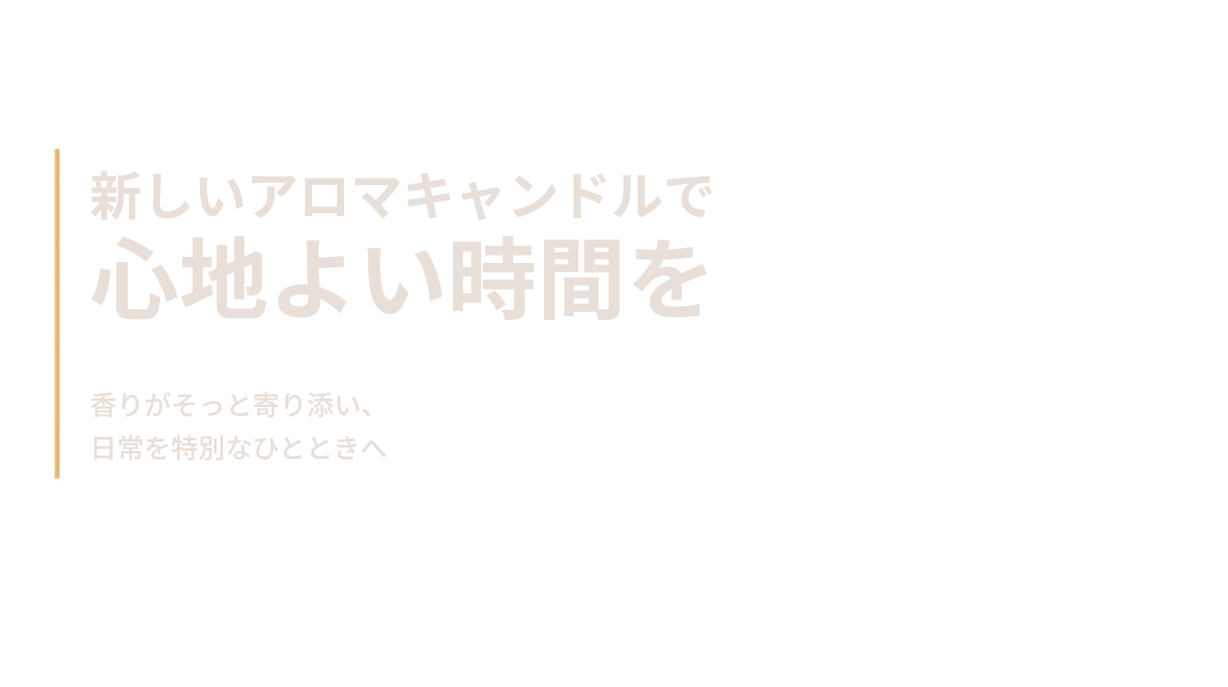
で、「背景に写真を入れよう」と思って、写真を挿入するとこうなります

あれ、テキストが消えた??
と、ドキドキしてしまいます
でも、心配ご無用です
これは最初にお話しした「画像の重なりの順番」によるものです
この場合は、後から置いた「背景」が手前(前面)に来ています
なので、重なり順が①テキスト②背景となっており、後ろのテキストが見えなくなっているだけです

ということは、
画像の重なり順を変更すればいい!
正解です!
変更の仕方はいくつかあるので、順番に解説します
まずは、スライドを1つずつ移動する方法です
①順番を変えたい画像を選択します
今回の場合は、背景に使う写真をクリックします
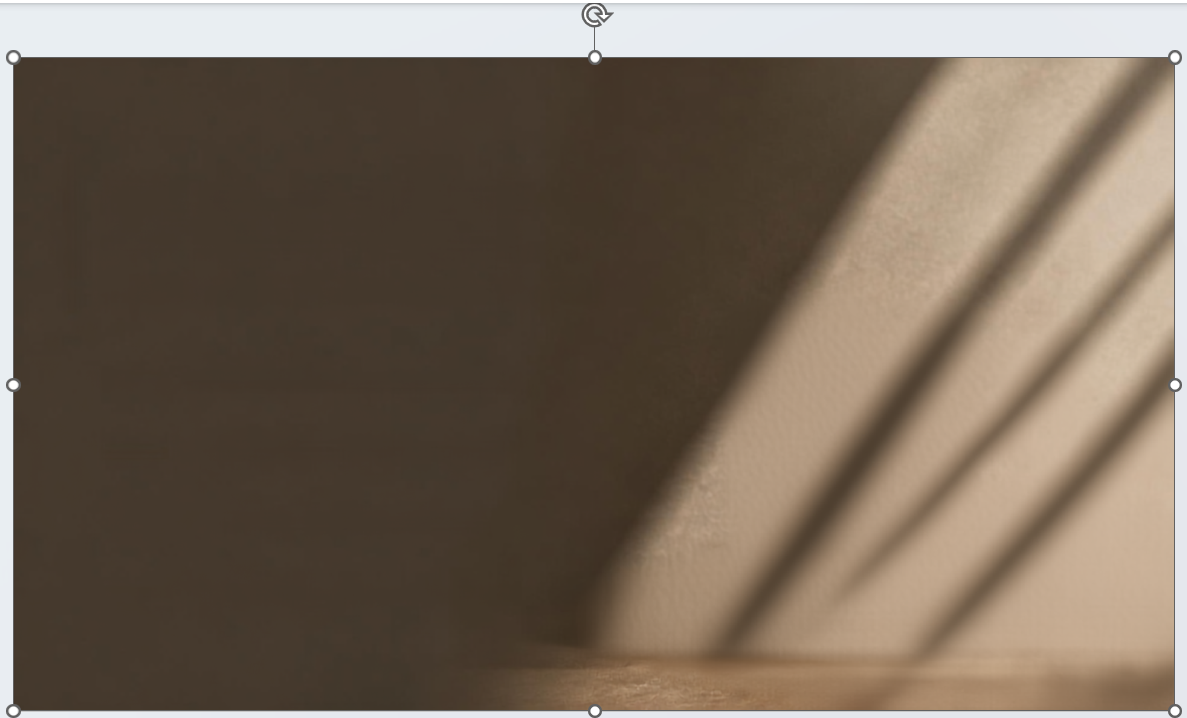
②<図の形式>タブ→<前面へ移動>または<背面へ移動>をクリックします
今回は、背景として使う画像をクリックして<背面へ移動>をクリックします
背景が1つ後ろに移動して、テキストが背景の上に来たのでテキストが見えるようになります

背景として使う画像って、必ず全ての要素の一番下(最背面)になります
なので背景画像を最後に追加したら、1枚づつ移動するのって結構面倒です
そんな時には、<右クリック>で<最背面へ移動>をクリック!
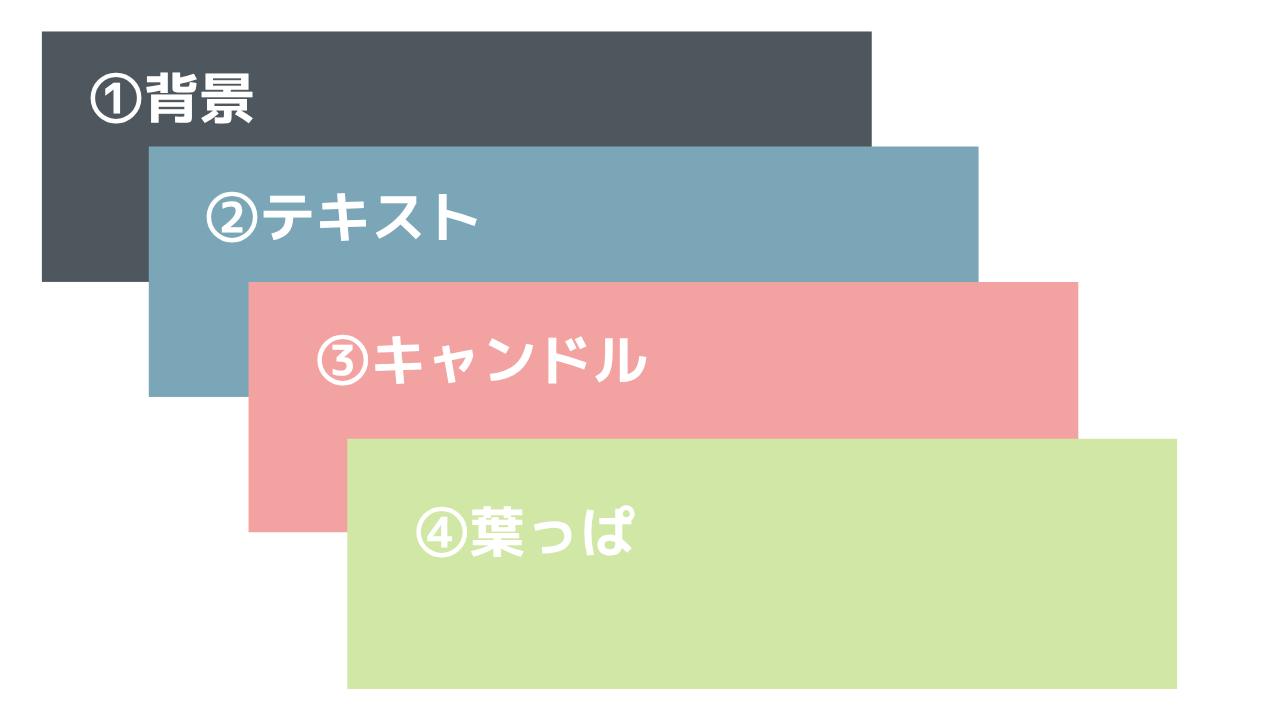
一気に一番奥まで移動することができます
画像やテキストを追加すると、どんどん上に重なってるんだな
順番を入れ替えたら、見え方が変わるんだな
それがすんなりイメージできると、画像を上手く使いこなすことができるようになります!
オブジェクトの選択と表示の使い方
画像や図形やテキストが複雑に重なりあっているスライドの時
絶妙に重なってる要素のどっちかを選ぶのって、結構むずかしい
自分が選びたい方を上手く選択できないと、結構「イラッ」とします(笑)
そんな時には、<オブジェクトの選択と表示>の事を思い出してください
①<図の形式>タブ→<配置>→<オブジェクトの選択と表示>をクリックします
②画面右側にリストが表示されるので、名前をクリックすると対象のオブジェクトが選択状態になります
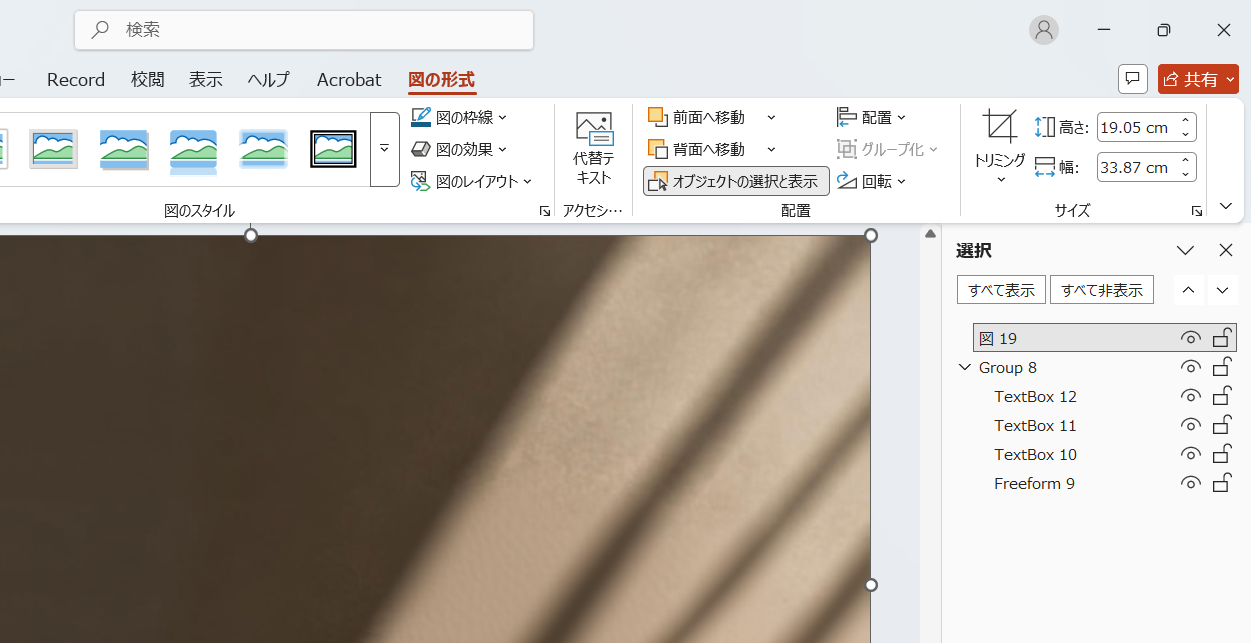
③リスト上で重なり順を確認し、名前をドラッグすることで順番を入れ替えることができます
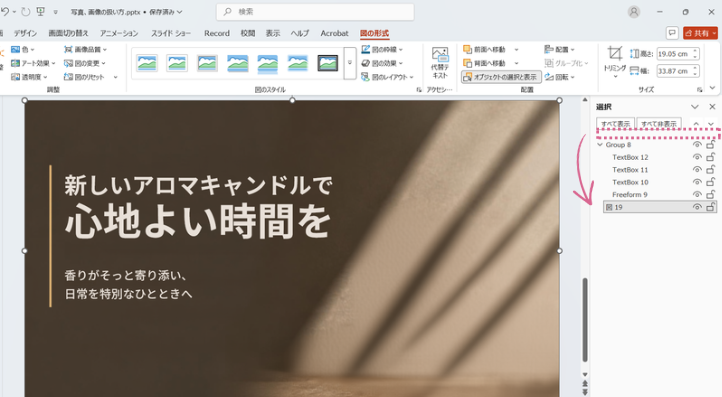
Point!
図19など、番号はパワポが自動で振るので実際の操作では違う番号になります
クリックして名前を変更することができます
リボンや右クリックで簡単にできる場合は、わざわざ出さなくてもいいかなと思います
が、ちょっと作りこんだスライドを作成した時には、めちゃくちゃ役に立ちます!
背景の削除(背面透過)
これ、めちゃくちゃ便利です!
写真の背景を消せます
写真の背景を消すってどういうこと?
こういうことです
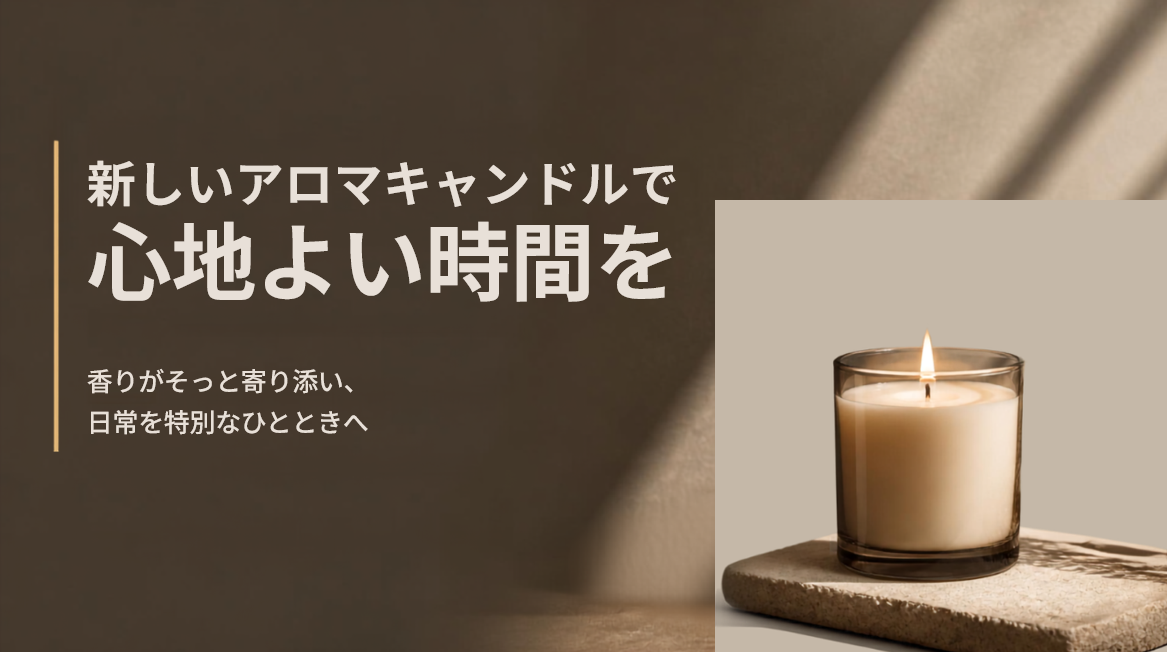
背景の上に、キャンドルの写真を入れたい
でも、キャンドルの写真にはもともと背景に色がついている
このまま配置したら・・・
めちゃくちゃかっこわるい!!
ですよねー
ってことで、この不要な背景の色を消しちゃうってことです!
でもって、AIがやってくれるから、あなたはボタンを押すだけ!!
①背景を消したい写真を選択します
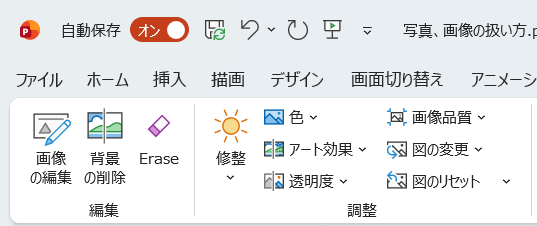
②<図の形式>タブ→<背景の削除>をクリックします
③自動判定の結果を確認します
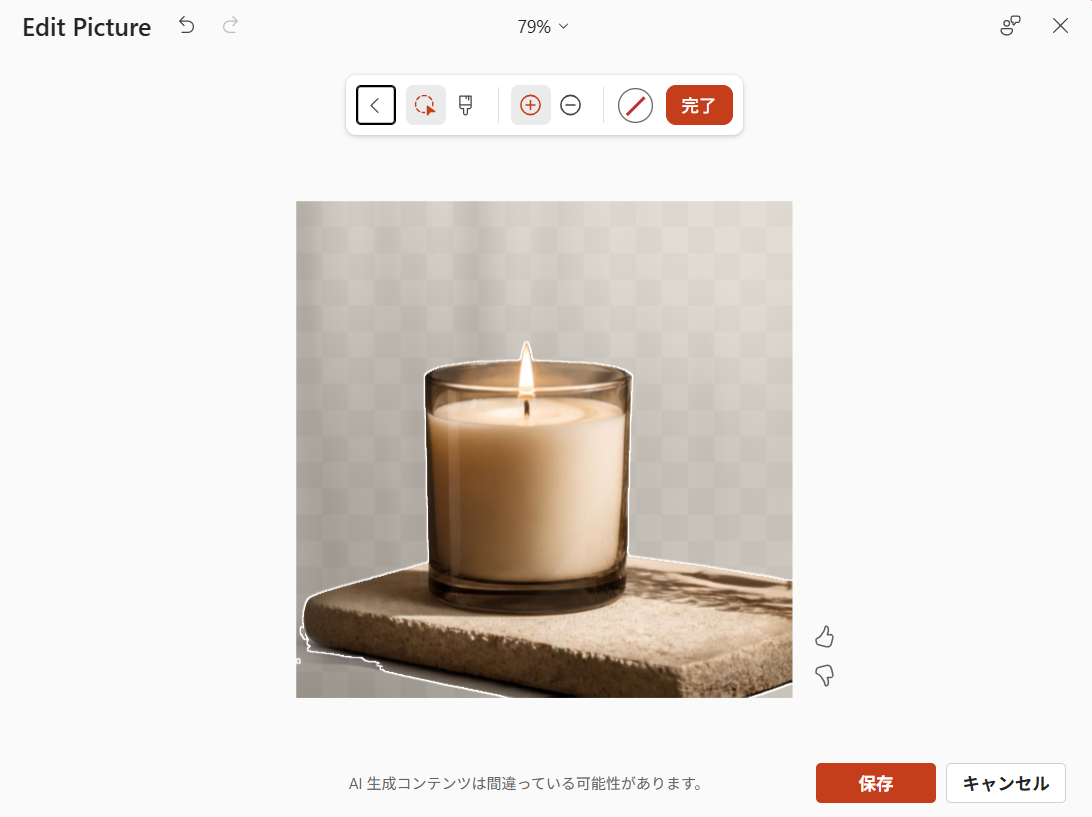
⇒白い線で囲まれている部分が、画像として表示される部分です
④削除しすぎている場合は<+>を押して、戻したい箇所をクリックします
残ってしまっている場合は<->を押して、削除したい箇所をクリックします
※この操作を何回やっても上手くいかない場合は、あきらめて別の写真で試してみることをおすすめします
⑤<完了>をクリックして確定し、<保存>をクリックします
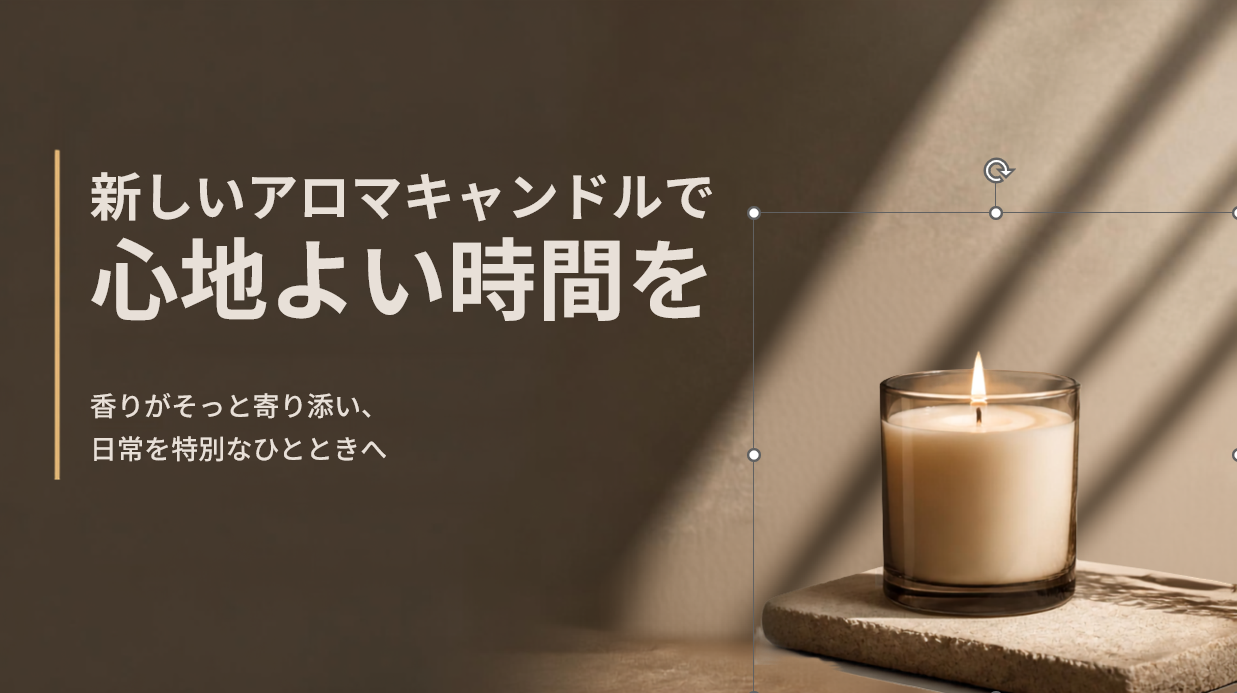
これができると、デザインの幅がめちゃくちゃ広がります!!
Point!
被写体と背景の境目がはっきりした写真ほど、きれいに抜けやすいです
逆に、輪郭があいまいな写真は上手くいかない場合もあります
⑥配置と画像の大きさを調整します
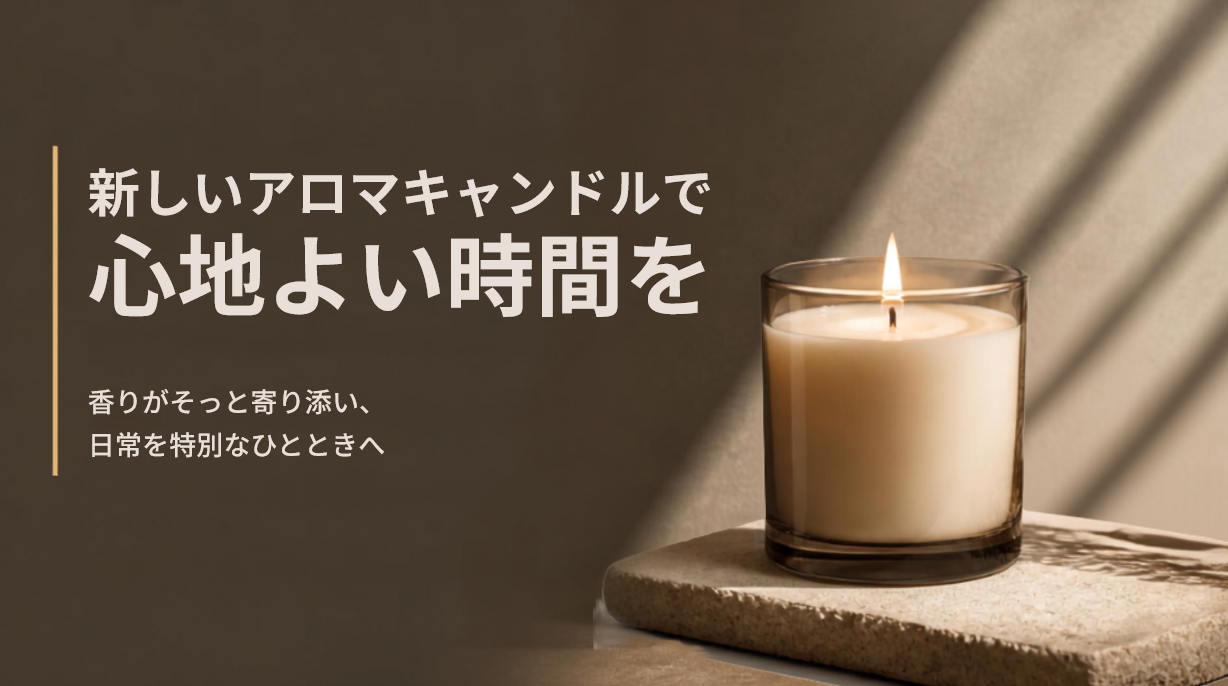
⑦葉っぱの画像を追加して、いい感じの位置に配置して完成です!
トリミングの仕方
大きい画像の「ここだけを使いたい」という時があります
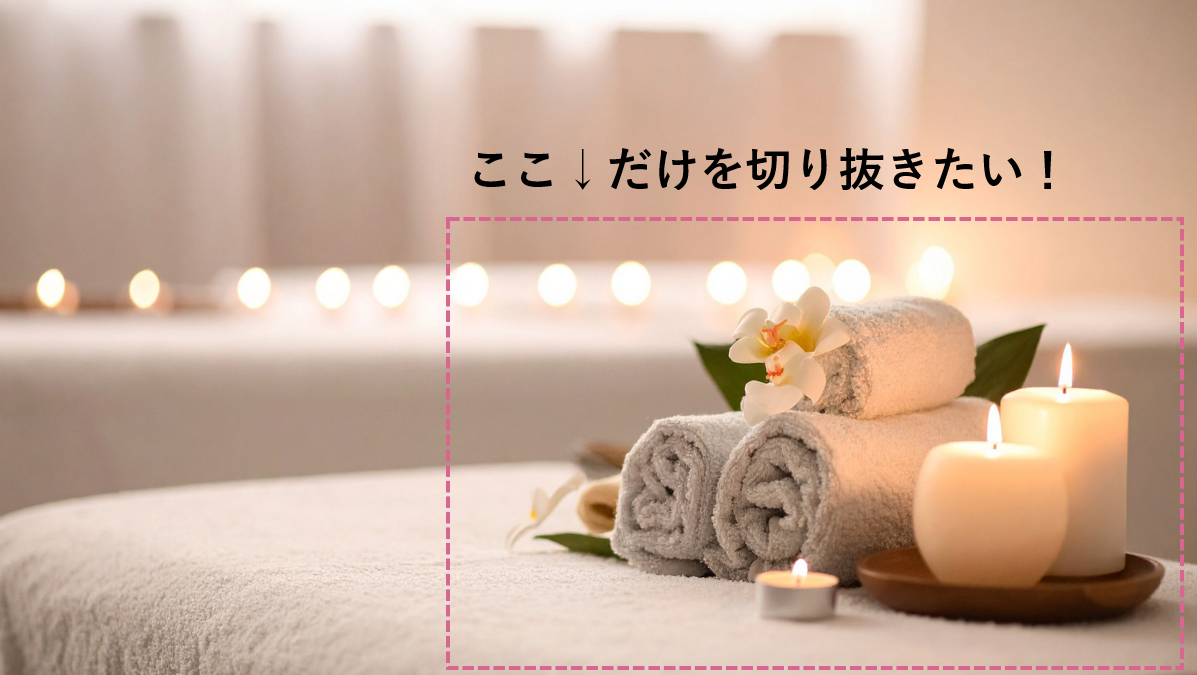
その「ここだけ」を切り取る操作が、トリミングです
①<図の形式>タブ→<トリミング>をクリックします
②<黒い枠線>を<ドラッグ>して切り取るサイズを決めます
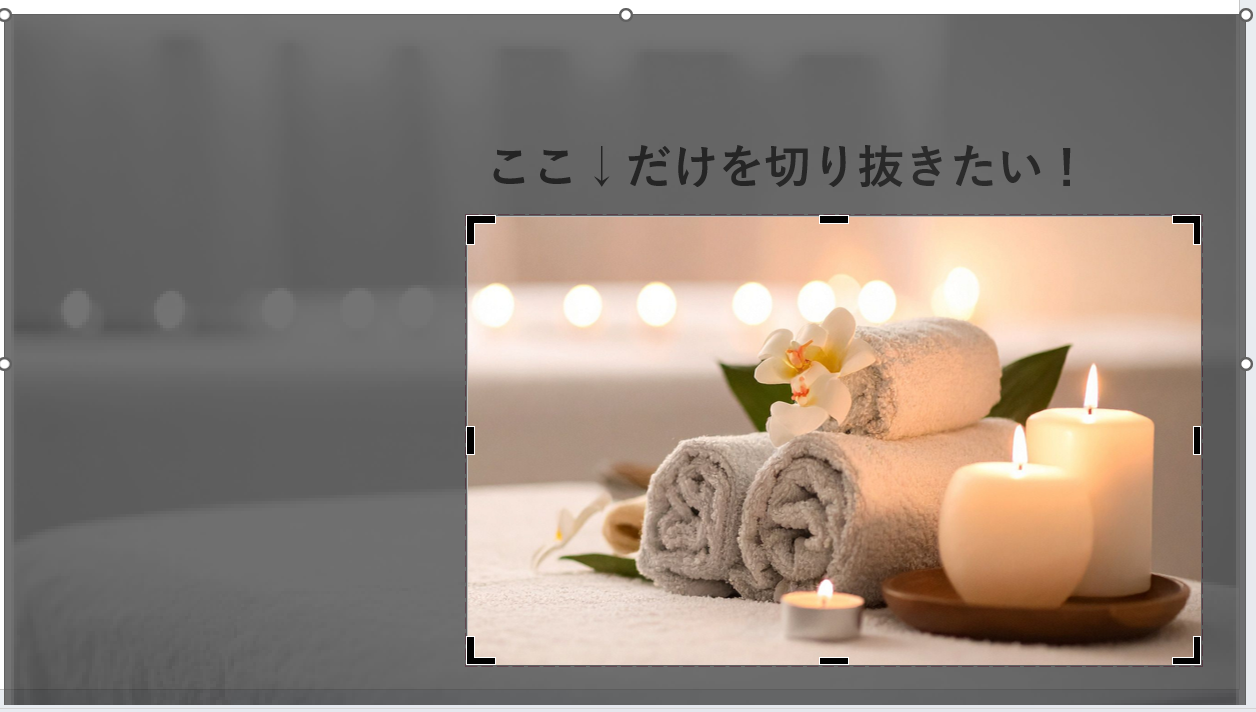
③<Enter>キーで確定します
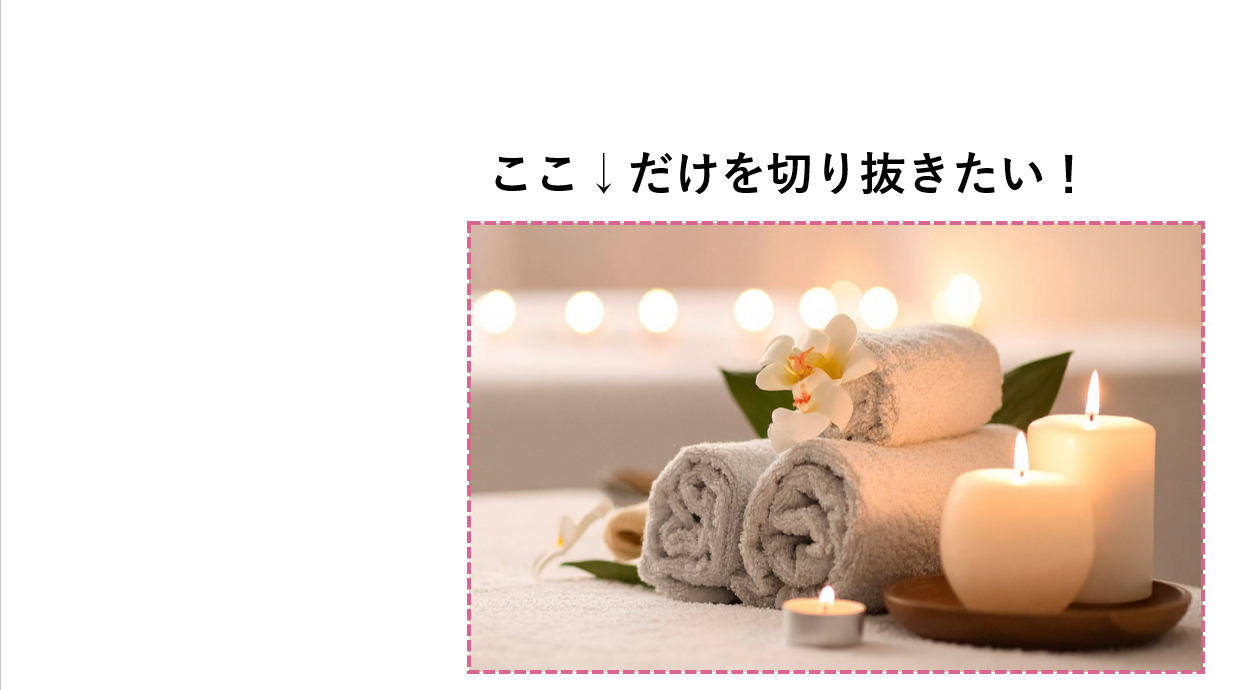
はい、ここだけを切り取ることができました!
画像についてはこれくらいの操作ができれば、パワポでさらにかっこいい資料が作れます!
ぜひ、あなたのデザインに取り入れてみてくださいね😊
次回のレッスン
これで、全11回の講座、本当にすべて完走です
最後までパソレと一緒に走ってくださったみなさん!
本当に、おつかれさまでした😊
図形の複製、グループ化、色の使い方、そして今回の写真まわりの機能
みなさんは、もう「なんとなく」ではなく「意図をもって」パワポが作れる人になっています!
でも、まだもう1回、いや何回か
何も見ないで、自力で同じ資料を作ってみてください!!
わからなくなったら、時間をかけて悩むよりこのブログにすぐ戻ってきてくださいね。
脳みそで覚えるより、手で覚える
が、パソレのモットーです😊
私自身、デザインが大好きなのでとても楽しいレッスンでした
が、次回からは、またこちらも私の大好物「Excel」レッスンを始めます(笑)
みなさま、またパソレのレッスンでお会いしましょう
これからも一緒にパソコンスキル、磨いていきましょう!