パワーポイントを勉強したい!と思っているみなさん、こんにちは😊
お仕事のためのパソコンスキル塾 パソレです
パワーポイント初心者さん向けに、お仕事で役立つパワーポイントの操作をご紹介しています
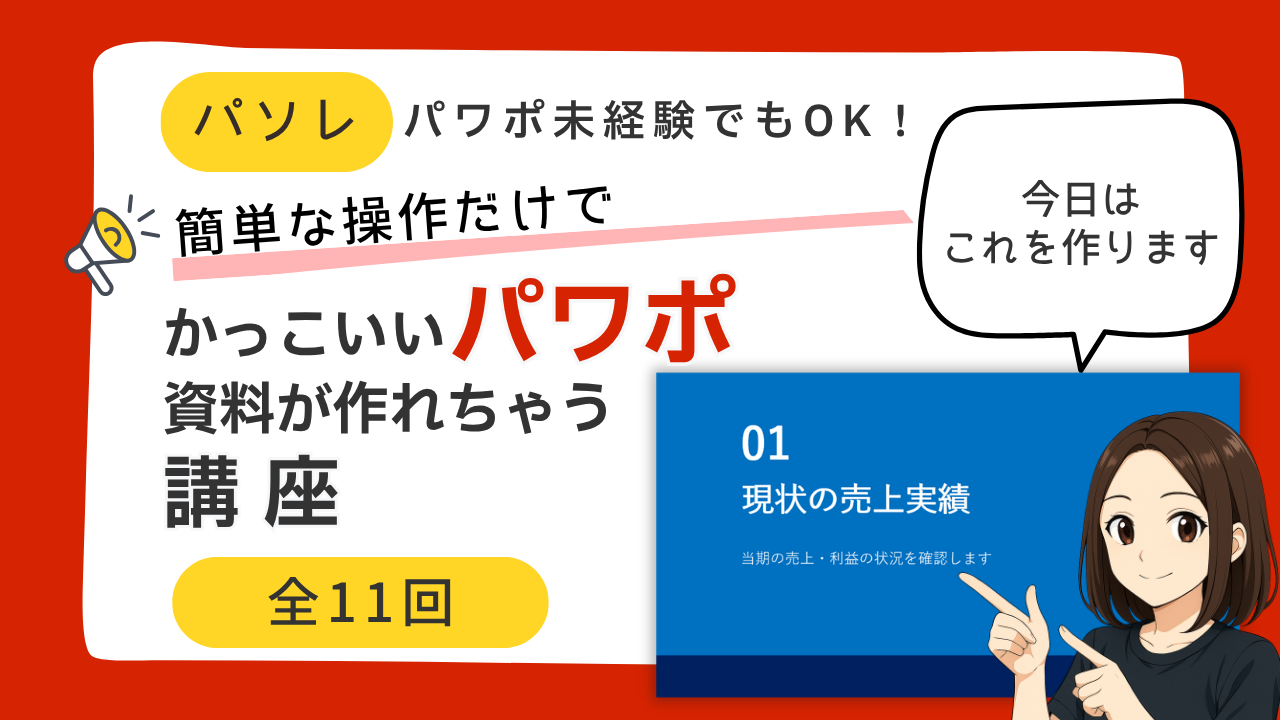
今回から、全10回シリーズで
難しい操作不要で、こんなかっこいい資料がつくれちゃう講座を始めます!
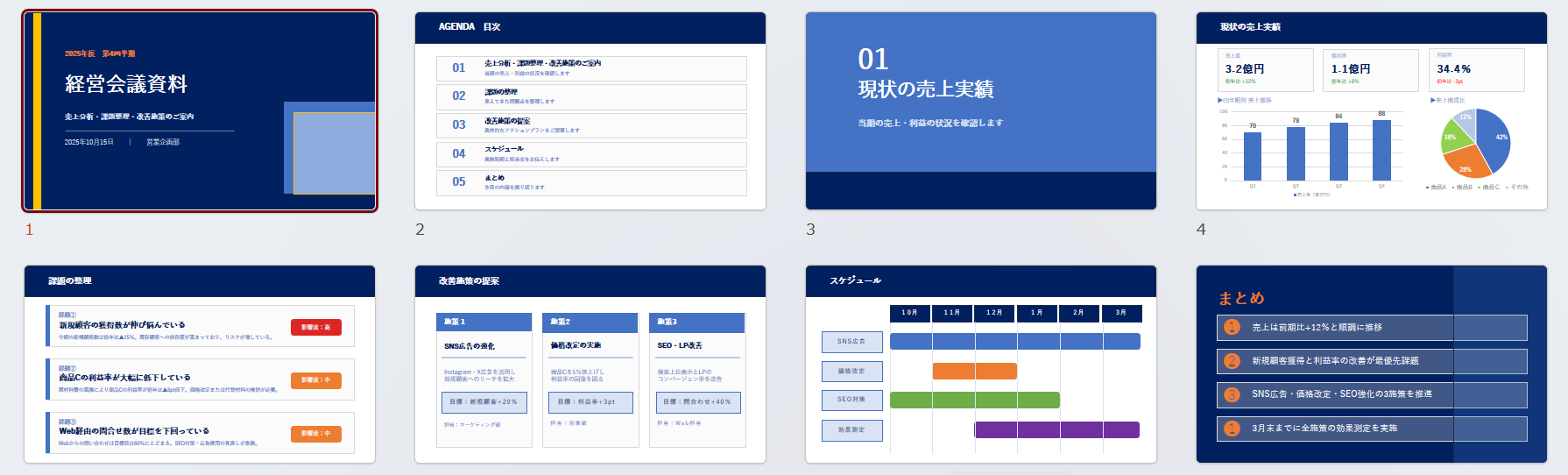
「えっ、こんなのかっこいい資料が自分で作れるの?」

大丈夫!!
毎回少しずつ作り進めていきます
なので気づいたら完成している、という感じで進められますよ😊
今回のレッスン内容はこちら!
1.このシリーズで作る資料のゴール確認
2.パワーポイントの起動と白紙スライドへの変更
3.ファイルに名前をつけて保存
youtube動画とこちらのブログで詳しく解説していきます!
動画でよくわからなかったところは、Youtubeのコメント欄からご質問くださいね!!
動画をご覧になりたい方は、↓こちらの画像をクリックしてください!
パソレのYOUTUBEチャンネル↓

パワーポイントの使い方|基本操作だけでOK!かっこいいプレゼン資料の作り方
かっこいいプレゼン資料の作り方講座をはじめる前に
この講座では、次回からいきなりスライドを作成していきます
なので、

わたし、生まれて初めてパワーポイント使います!
と、いう方や
起動や保存の仕方もわからないという方は、
先にこちらのブログ、動画で予習していただくことをおすすめします!

このシリーズで作る資料のゴール確認
1.タイトルスライド(表紙)
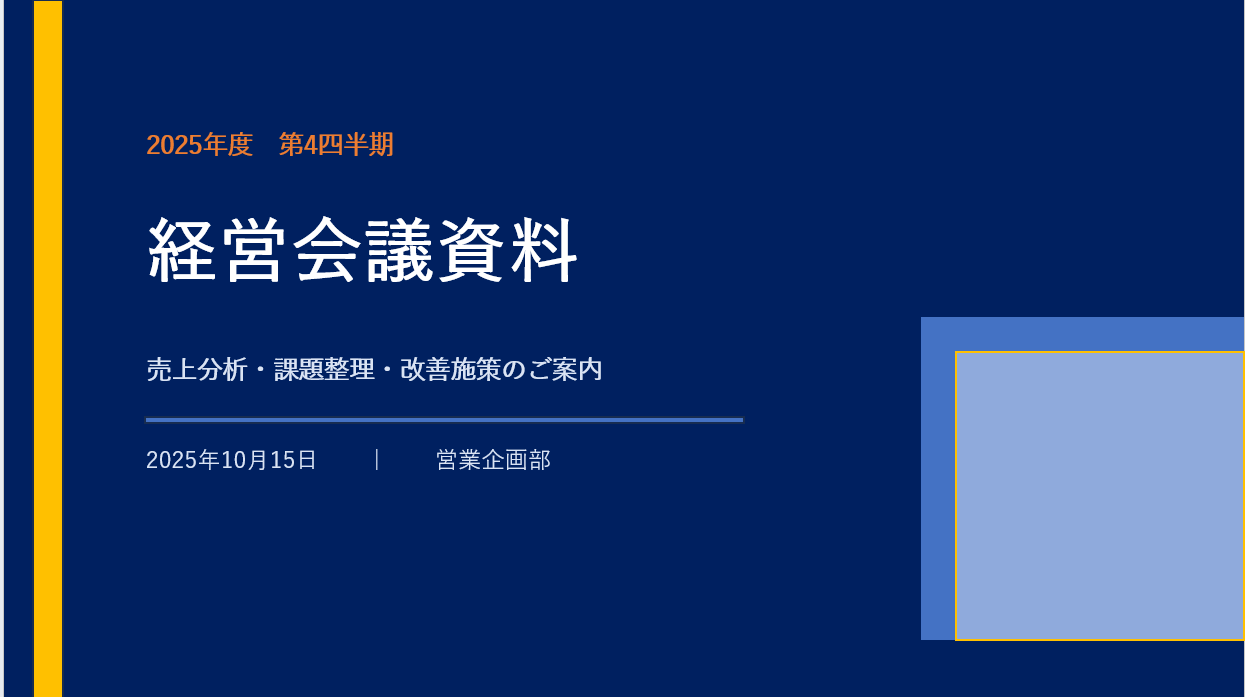
このスライドを作りながら、以下の操作を練習します
・図形の挿入
・サイズ変更
・色の塗りつぶし
・テキストボックスの挿入
・文字の編集
2.セクション区切りスライド
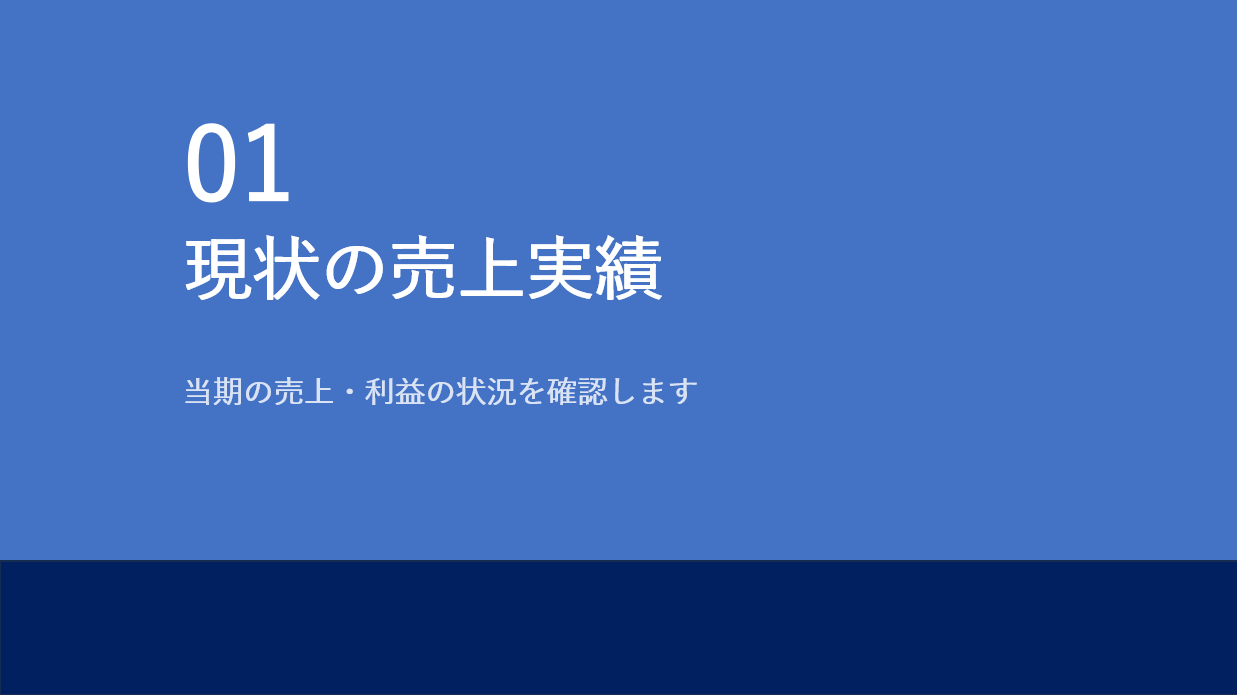
このスライドを作りながら、前回の復習をします
・スライドの追加
・図形の挿入
・文字のコピー
・文字の編集
3.目次スライド
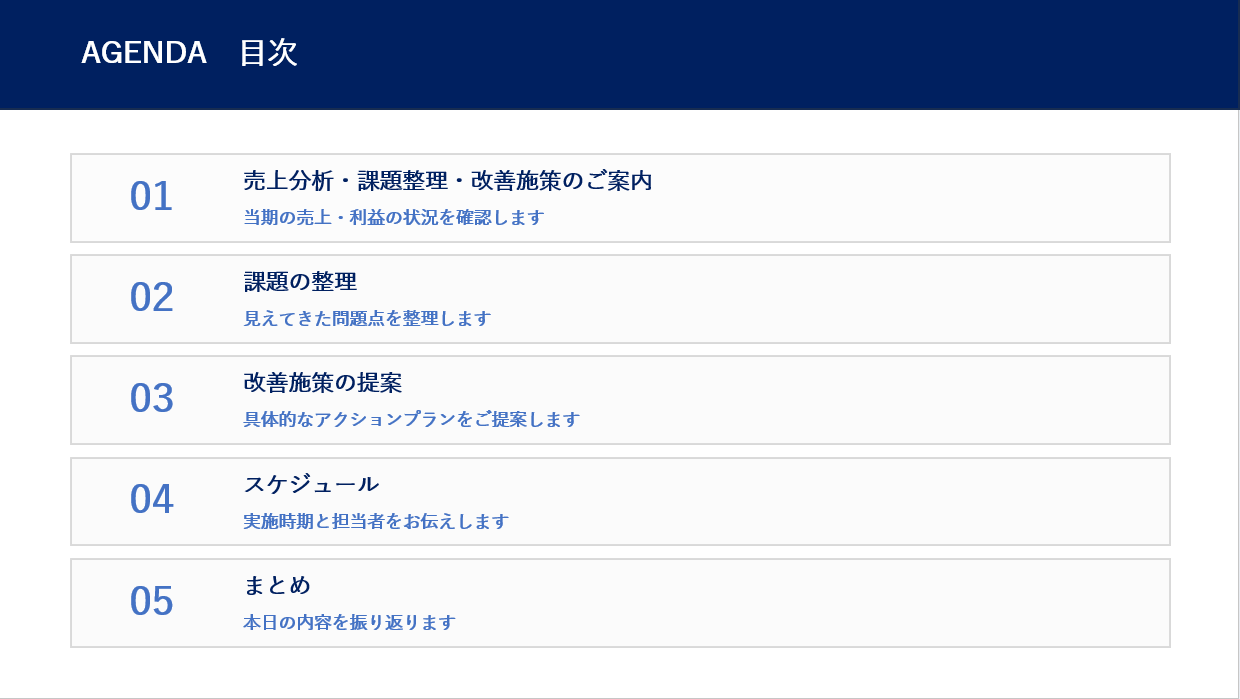
このスライドを作りながら、以下の操作を練習します
・図形の挿入
・文字のコピー
・文字の編集
・図形のグループ化
・図形の等間隔配置
・スライドの入れ替え
4.「現状の売上実績」スライド
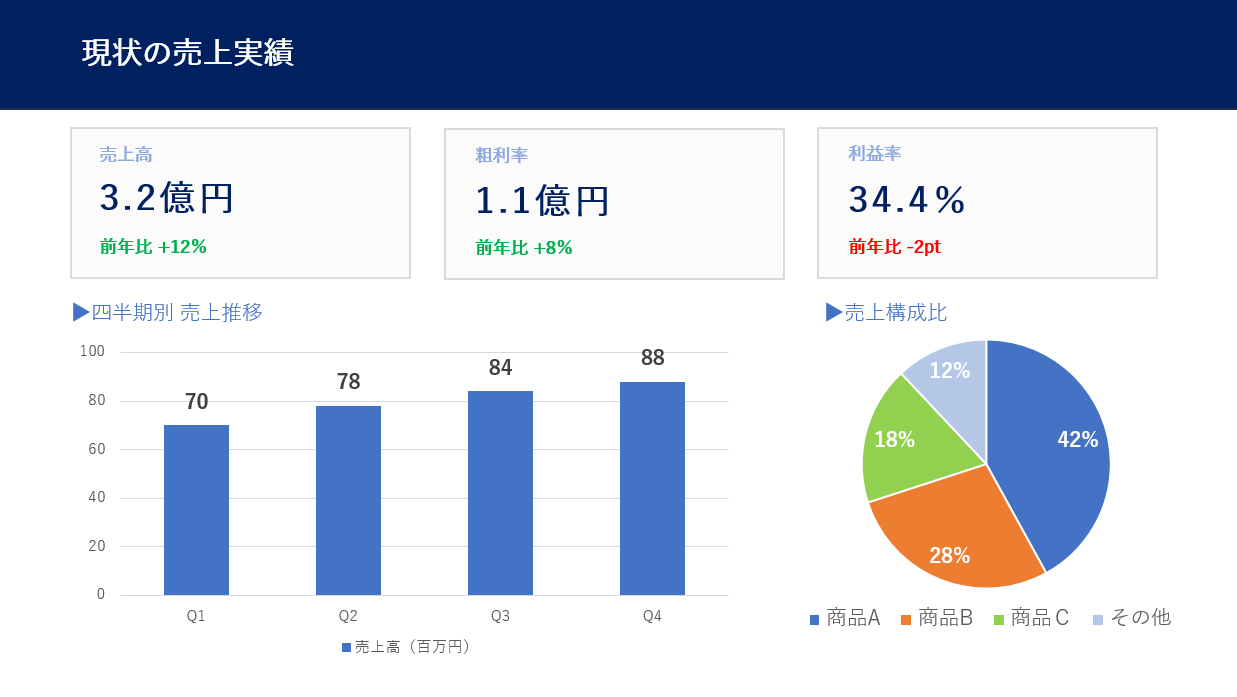
このスライドを作りながら、以下の操作を練習します
・図形の編集
・図形の整列
・グラフの入れ方
・グラフの編集
5.「課題の整理」スライド
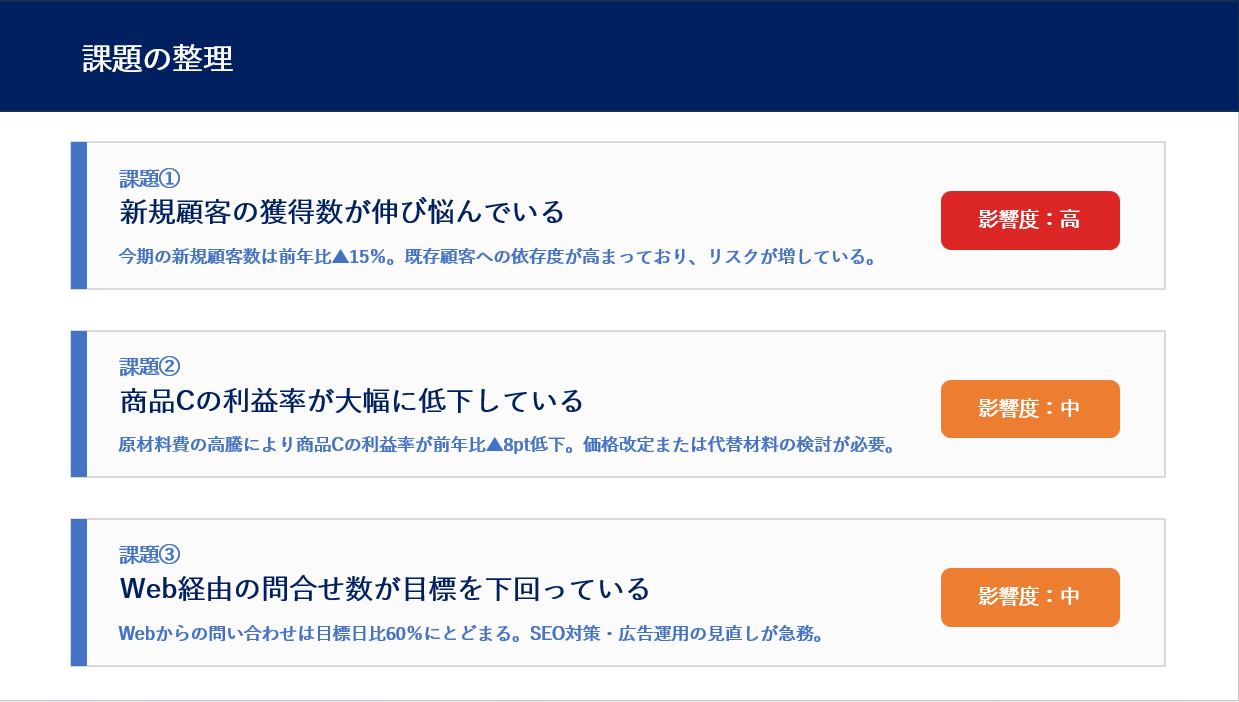
このスライドを作りながら、以下の操作を練習します
・図形の編集
・図形のグループ化
・図形の複製
・図形の等間隔配置
・図形の塗りつぶしの色をコードで指定する
6.「改善施策の提案」スライド
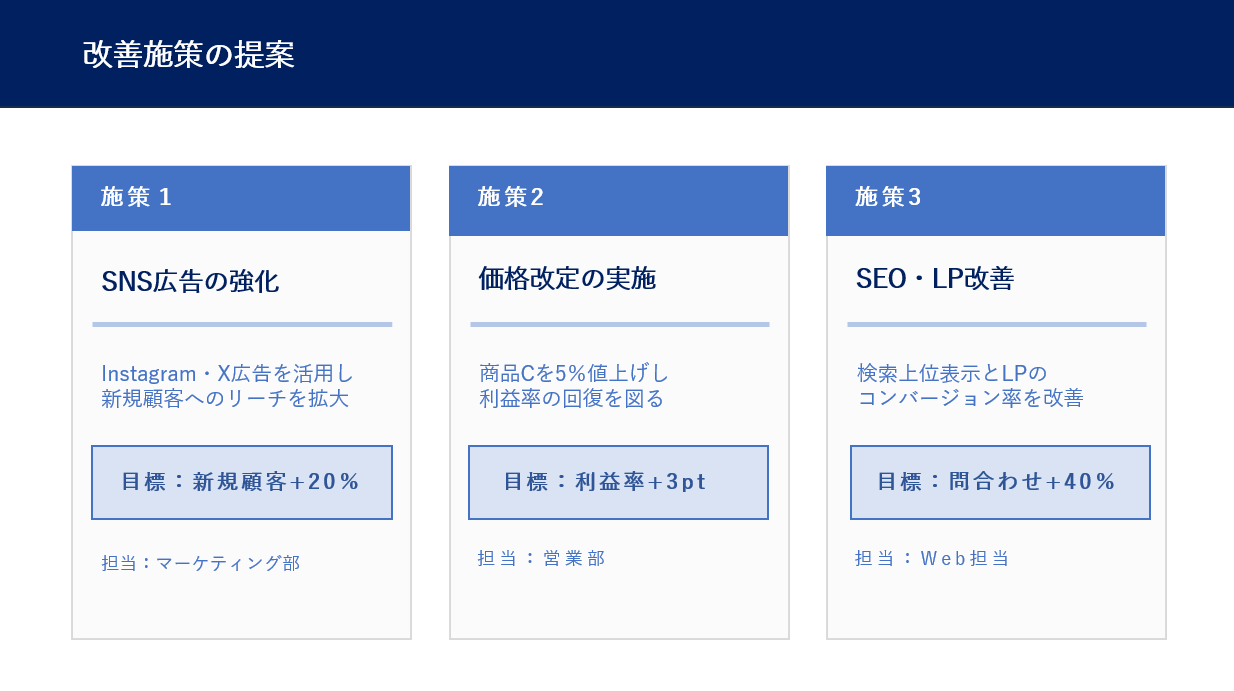
このスライドを作りながら、以下の操作を練習します
・図形の編集
・図形のグループ化
・図形の複製
・等間隔配置
・文字の編集
7.「スケジュール」スライド
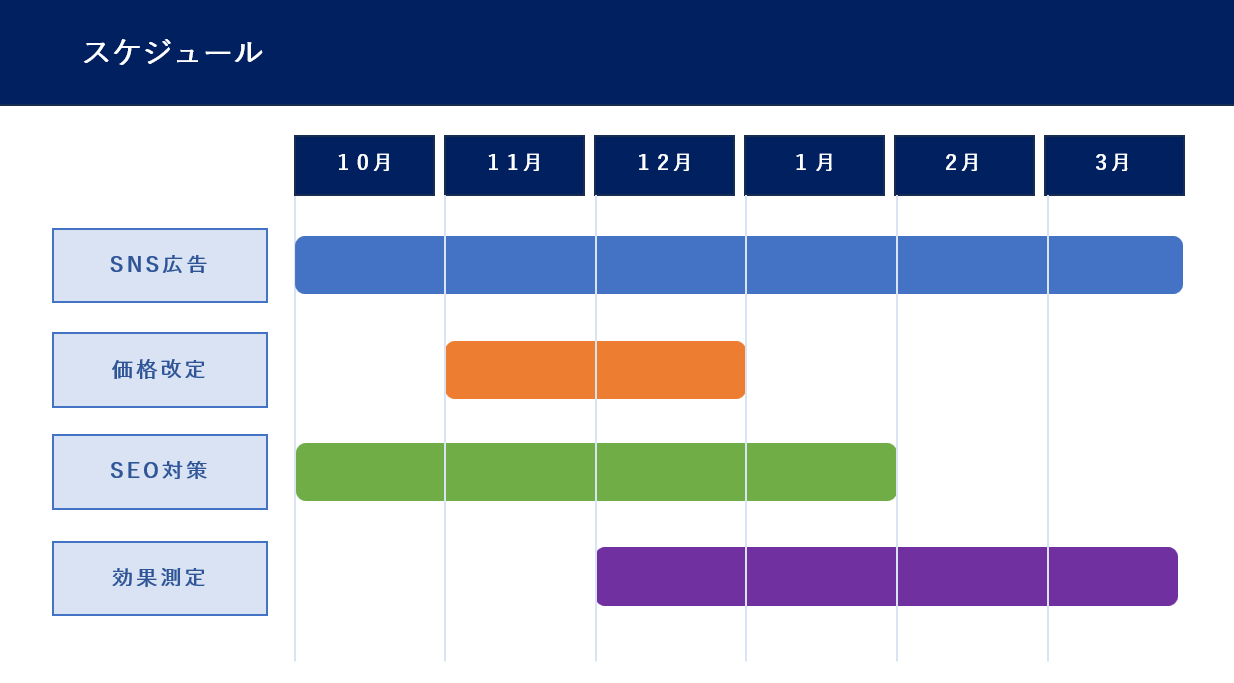
このスライドを作りながら、以下の操作を練習します
・図形の編集
・図形のグループ化
・図形の等間隔配置
7.「まとめ」スライド
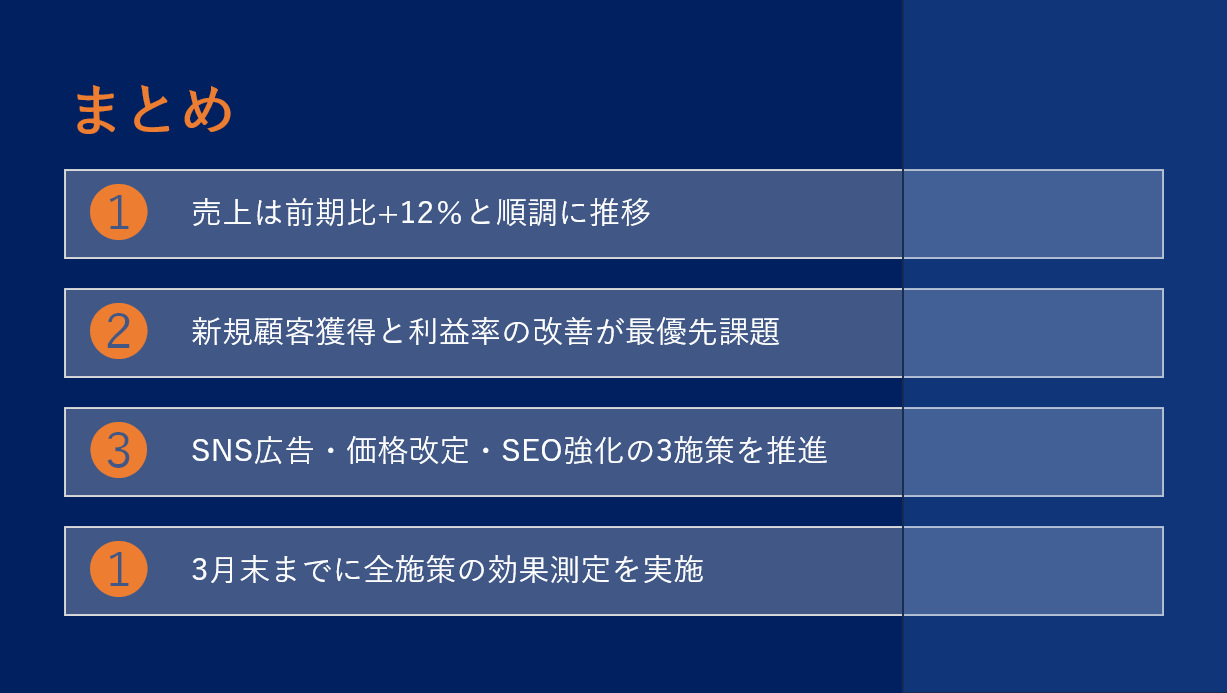
このスライドを作りながら、以下の操作を練習します
・図形の編集
・図形のグループ化
・図形の等間隔配置
・図形の塗りつぶしの透明度の設定
やっていてわからない事が出てきたら、こちらのブログを参考にしてください
「基本操作は大丈夫!」という方は、どんどん進めていきましょう!
パワーポイントを起動して、名前をつけて保存する
パワーポイントを起動する
①<スタートメニュー>から起動
検索ボックスに<p>と入力
↓
<p>のつくアプリが表示される
↓
<PowerPoint> をクリックする
②<新しいプレゼンテーションを開く>
起動画面で「新しいプレゼンテーション」をクリック
ファイルに名前をつけて保存
スライドを作りはじめる前に、まず「名前をつけて保存」をしておきます
「まだ何も作っていないのに?」
と思いました?
でも、作業する前にファイル名と保存場所だけでも先に決めておくと安心です
「パソコンが固まって、作ってたやつどこいったかわからん!」
とかパニックになっても、先に保存しておいたら、保存しといた場所に絶対あります
で、復元とかできる可能性も各段にアップします
なので
最初に保存する癖をつけておいた方がいいかな、と思います😊
動画では、ファイルタブから「名前を付けて保存」する方法をご紹介しています
が、こちらの方法も簡単なので、ぜひお試しください
①<名前を付けて保存>を開く
画面左上の<上書き保存>ボタン をクリック
をクリック
↓
ファイル名をつける
↓
保存場所を選ぶ
↓
<保存>ボタンをクリック
「名前をつけて保存なのに、上書き保存ボタンでいいの?」
と思われた方、するどいです!
「上書き保存ボタン」は、まだ1回も保存してないファイルには「名前を付けて保存」の動作をしてくれます
この講座ではファイル名:経営会議資料練習としてください
保存場所は次回のレッスンの時に開きやすい場所を指定しておいてください
このレッスンでは保存場所:デスクトップで進めていきます
それから、作業中はこまめに上書き保存することをおすすめします
自動保存機能があるので、それを使ってもいいと思います
私は自動保存使わない派です
使わない方はこのボタンで保存するか、ショートカットキーで保存しましょう
保存のショートカットーキー
 +
+ 
パワーポイントだけじゃなくてもどこでも使えるので、これを機に覚えちゃいましょう!!
まとめ
今回のレッスンで、次のことができるようになりました!
・このシリーズで作る資料(全8枚の経営会議資料)のゴールを確認
・パワーポイントを起動する
・新規ファイルに名前をつけて保存
これで事前準備が整いました!
次回からはいよいよセクション区切りスライドを作っていきます
まずは、一番簡単なスライドで肩慣らしです
次回から、一緒にがんばっていきましょー!!