「これって最後のスライド?やったー」
と、達成感を感じているみなさん、こんにちは😊
そう、これがこの
簡単な操作だけでかっこいいパワポスライドが作れちゃう講座
最後のスライドです!
お付き合いいただき、ありがとうございました!!
パソレも
うれしいです
って、感動してるけどこの講座、まだ終わりませんよ
あと1回ありますので、引き続きよろしくお願いします(笑)
今回は「まとめ」スライドを作っていきます
前回、4つの施策の動きを一目で見せる「スケジュール」スライドが完成させました!
前回のレッスンがまだの方は、こちら↓をご覧ください
今回作るのは、資料の最後を締めくくる「まとめ」スライドです
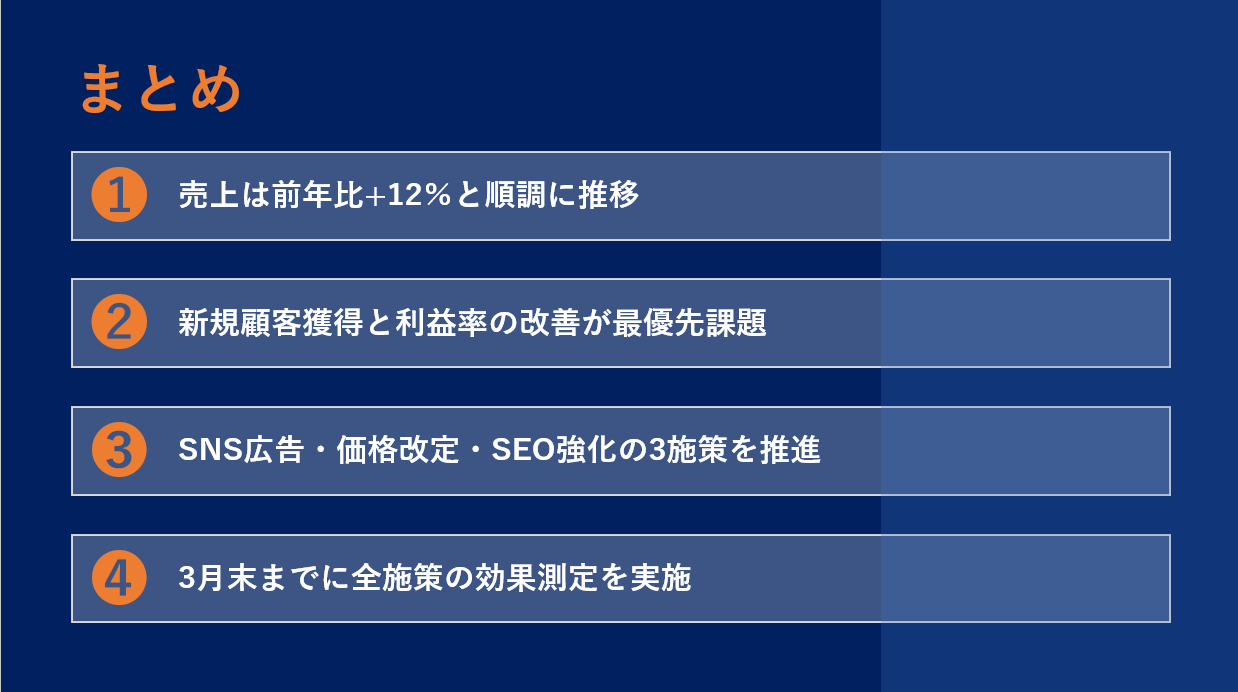
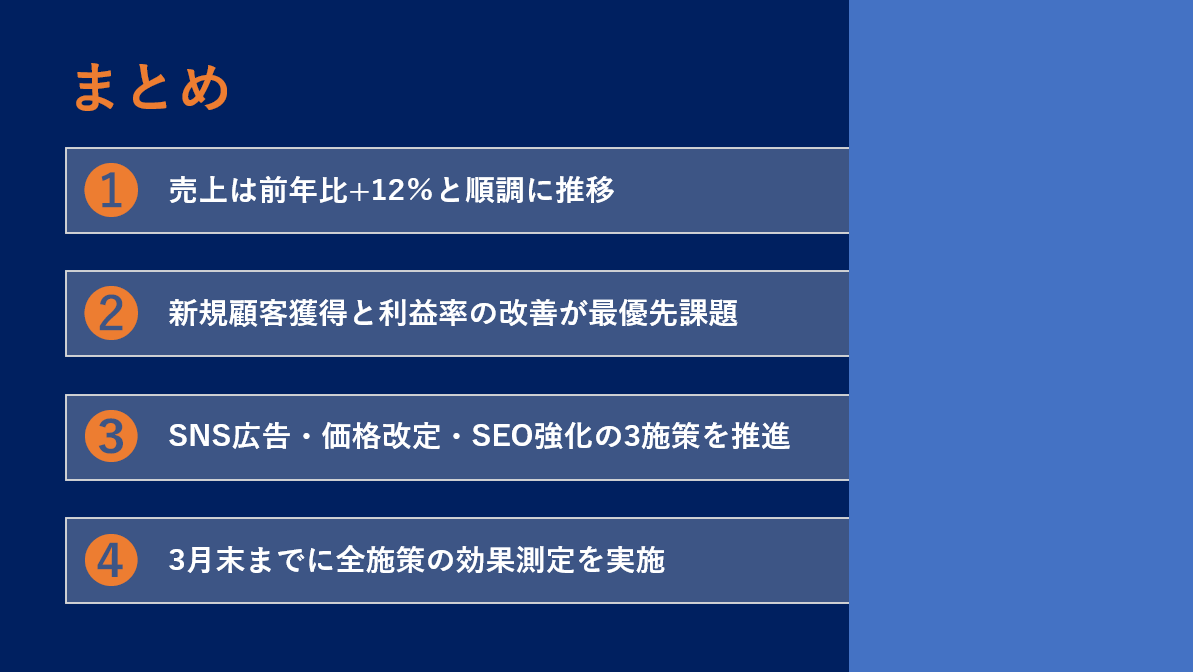
今回作るのは、こちら↓のスライドです
大きい画像は、こちら↓をクリックしてください
詳細な設計はこちら↓を参考にしてください
<背景>
塗りつぶし:濃い青
<タイトル「まとめ」>
フォントサイズ:44pt/文字の色:オレンジ/太字
<外枠>
目次スライドの外枠を複製/本文は図形に直接入力/書式設定で左余白を調整
<本文>
フォントサイズ:22pt/色:白/太字
<右側の四角>
塗りつぶし:青/透過率:75%
見た瞬間に「要点が4つに整理されている」とわかるデザインです
今日までのレッスンで、図形の複製もグループ化も色の使い方もマスターしてきました
なので今回、操作としては本当に「今までの復習」です
でも1つだけ、あたらしい操作をお伝えしたいと思います
それは、後ほどじっくりお話ししますね😊

今回の操作手順はこちらです
1.背景を濃い青にする
2.タイトル「まとめ」を作る
3.外枠を作る
4.①〜④のラベルを作って、外枠グループ化する
5.複製する
6.右側に透過した四角を重ねる
7.テキストを打ちかえる
youtube動画とこちらのブログで詳しく解説しています!
動画でよくわからなかったところは、Youtubeのコメント欄からご質問くださいね!!
動画はこちら↓
パソレのYOUTUBEチャンネル↓
パワーポイントの使い方|要点が伝わる「まとめスライド」の作り方
右側のスペースのごまかし方(笑)
他に言い方ないんかいっ(笑)
今回のスライド、右側に少しスペースが空いていますよね
なんにもしなかったら、こんな感じになります
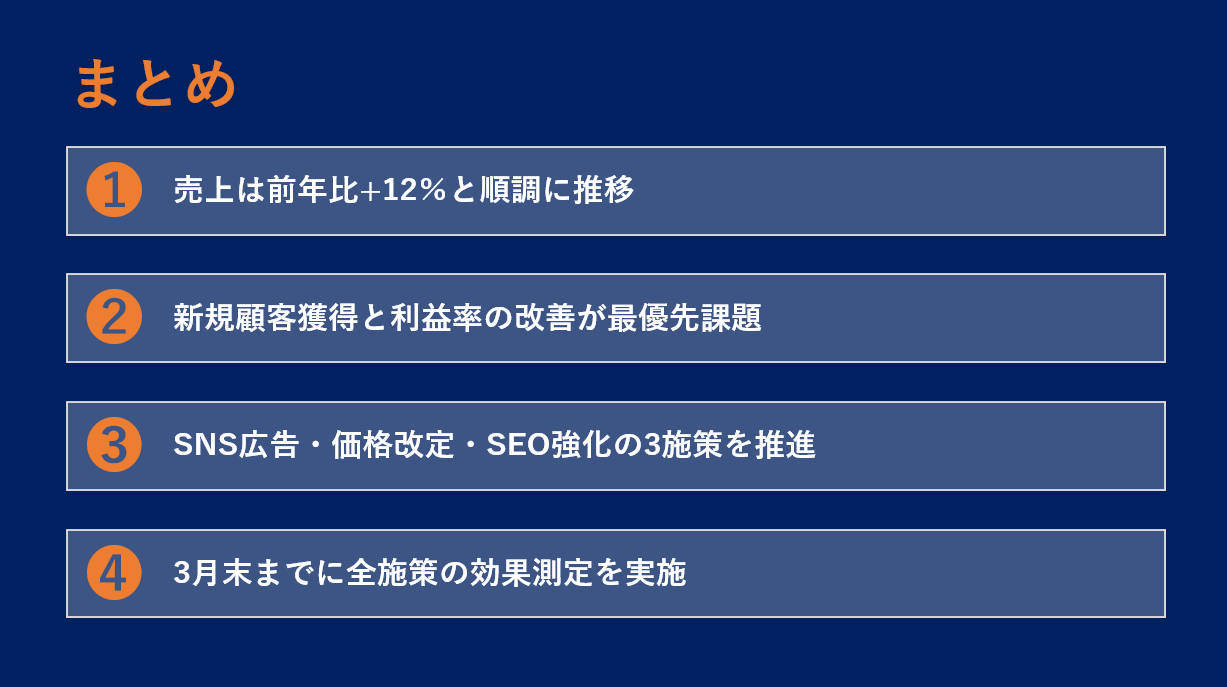
まぁ、別にこれでも悪くはないんですけど・・・
なんか、ちょっと間延びしてると言うか、空間を持て余していると言うか
みなさんだったら、どうしますか?
写真とか、タイトルスライドみたいに図形をいれます
それもいいですね!
でも、写真は今回のスライドのデザインに使っていません
スライド全体を見た時に、統一感が損なわれる恐れがあるので結構難しい・・・
図形は、タイトルスライドと同じ図形を入れてもいいと思います
が、項目のボックスの長さの調整が必要になるのでめんどくさい・・・
もっと手っ取り早く、かっこよくしたい!!
それが、今回のスライドについている「網掛け」です!
これ、あるのと、ないのとでは印象が全然違うと思いませんか?
網掛けが、
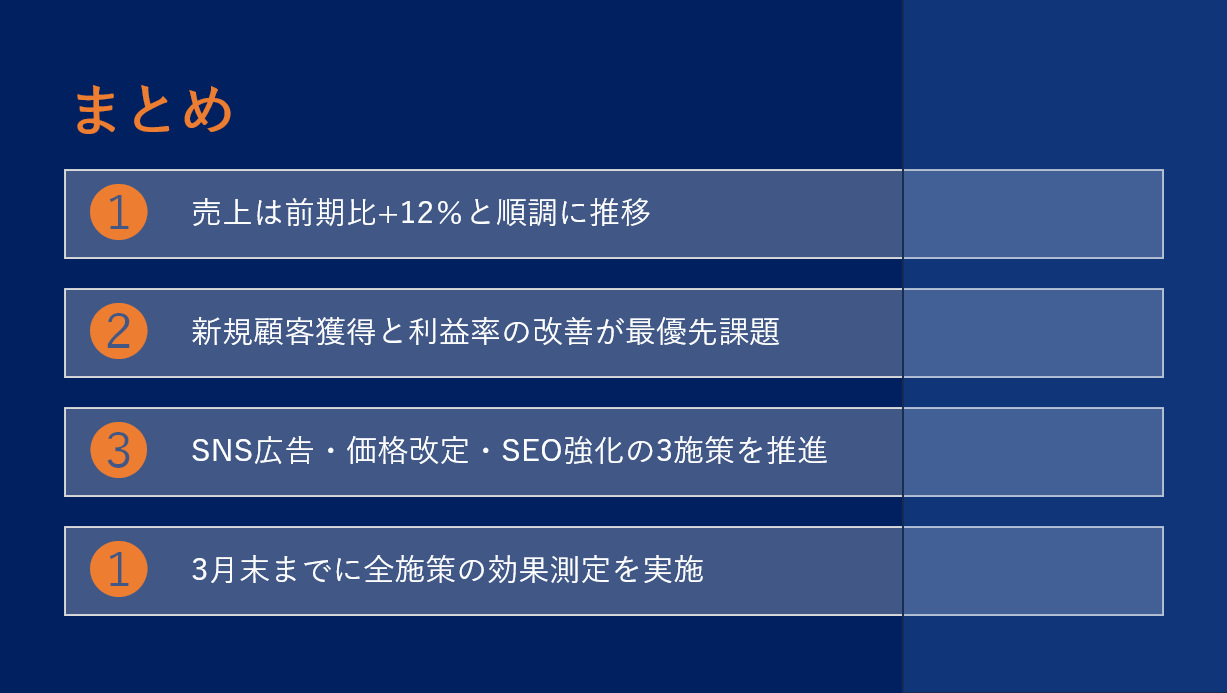
ある時
ない時
これを作るのは、写真を探したり、図形を重ねてデザインするよるも断然簡単
四角を作って、「塗りつぶしの色」を透過するだけでできるんです!
透過ってなんですか?
透過っていうのは、図形の下にあるものを透けさせることです
完成スライドは、図形の「透明度」を上げて、下にあるものが透けて見えるようにしています
この透明度を0にすると、こうなります
なんとなく、何をやっているかイメージしてもらえましたか?
その他にも、
塗りつぶしの色の透過は、めちゃくちゃ使えます!!
たとえば、こんな風に写真の上に文字をのせたい時

文字が、読めないですよね?
まぁ、がんばったら読めなくもないですが
パワポの資料は、読む人が気持ちよく、わかりやすく読めないとアウトです!
じゃ、どうしたらいいのか?
簡単です
図形の上に、文字をのせれば解決します!

これはこれで、いい感じです
でも
もうちょっとやわらかい、自然な雰囲気にしたいな
と、思ったら「塗りつぶしの色」の透明度を上げてみましょう!

こうすると、背景の色や写真を活かしながら、その上の文字もちゃんと読める状態になります
塗りつぶしの色を透過しただけなのに、こんなにも雰囲気が変わるんです
もちろん、なんでもかんでも「透過」すればいいわけではありません
透過してないデザインは不正解、なのでもありません
伝えたいイメージによって使い分ける必要があります
透過率も、何パーセントがいいという正解がありません
見ながら、ご自身で調整してみてください😊
Point!
透明度を上げすぎると文字が読みにくくなり、下げすぎると背景が隠れてしまいます
写真やイラストを入れる予定がなくても、この「透過」を覚えておくと、いろんな場面で応用できます
ぜひ、覚えておいてくださいね😊
詳しい操作は、後ほど解説します!!
では、「経営会議資料練習」のファイルを開いて操作をはじめましょう!!
背景を濃い青にする
①スライドの何もないところで右クリックし、<背景の書式設定>を選択します
②<塗りつぶし(単色)>を選び、色を<濃い青>に設定します
<背景の書式設定>の画面は、後から<図形の書式設定>で使います
なので、消さずにそのままにしておいてください
タイトル「まとめ」を作る
文字を絶対にコピーしないといけない、わけではありません(笑)
設定が似ている文字を探す方がめんどくさい場合もあります
そんな時は、もちろん新規でテキストボックスで入力してもらっていいんです!
が、私はオレンジで太字の文字があったので、やっぱりそれを使います(笑)
①タイトルスライドの「2025年度 第4四半期」を<コピー(Ctrl+C)>します
②「まとめ」スライドに<ペースト(Ctrl+V)>します
③テキストを「まとめ」に打ち替えます
④図形の書式タブ:<フォントサイズ:44pt>に編集します
外枠を作る
①「目次」スライドの外枠(ボックス)だけを<コピー(Ctrl+C)>します
②「まとめ」スライドに<ペースト(Ctrl+V)>します
③図形をダブルクリックし、本文を入力します
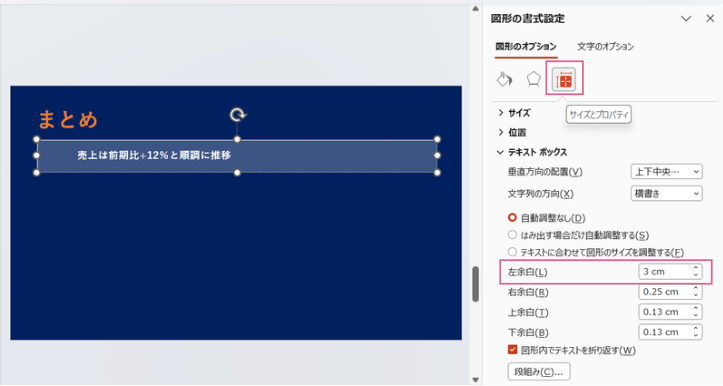
④<図形の書式設定>→<サイズとプロパティ>→<テキストボックス>→<左余白>の数値を大きくします
⇒図形の書式設定が画面に表示されていない時は、図形を右クリックして表示させてください
前回、スライドタイトルの帯を作る時は、スペースキーで左余白を空けましたよね?
コレ↓

別に今回もスペースキーで空けてもらっても問題ないんです
が、自分でガシガシ、パワポ資料作るようになったら
もうちょっと微妙な間隔で余白取りたい
と、思う日がやって来たり、やって来なかったりします
どっちやねん?って話ですが(笑)
そこまでこだわらなあかんかどうかは、時と場合によるというか
私だけかも知れないんで、他のパワポの先生には怒られるかも?
なので、あくまでも私の場合ですよ
社内用のパワポやったら、スペースキーでだいたいでやるし
お客さまに見せるパワポやったら、グリッド線も出すし、余白もこだわって調整する
と言う感じです
なので、いつも左余白をこんな細かく調整せんでもいいけど
気合入れる時用に、知っておいた方がいいかな?と思い紹介しました😊
もちろん、いつも気合い入れて作ってもらって問題ないです
で、これも余談なんですけど、
<図形の書式設定>を選ぶと表示される右側の画面って
背景をクリックすると、勝手に<背景の書式設定>に変わります
なので、邪魔やったら消してもらっていいんですけど
次使う時に右クリックとかしてまた出さなあかんので、めんどくさいなと思ってしまう
後でも使いそうって思ってたら、私は出しっぱなしにする派です
①〜④のラベルを作ってグループ化する
①「まとめ」の文字を<複製(Ctrl+D)>します
②テキストを「➊」に打ち替えます
⇒1で変換すると、そのうち候補に出てきます
ただし、この文字は環境依存文字なので注意が必要です
環境依存文字とは
パソコンとかスマホの「見てる人の利用環境」によっては、文字化けしてしまう文字
なので、お客さまの会社でプレゼンする資料などの場合は、使わないほうがいいです
使っていいかどうかの判断は、ざっくりこんな感じです
判断できない場合は、必ず上司に相談してください
・お客さまの会社にUSBで持っていってプレゼンする⇒✕
・お客さまにパワーポイントのファイルをメールで送付する⇒✕
・お客さまにPDFファイルとしてメールで送付する⇒〇
・社内資料で、自分のパソコンでちゃんと表示されている⇒〇
・お客さまに印刷して持っていく⇒〇
③ボックスに「➊」を配置し、本文の左余白をまだ必要があれば調整します
④ボックスとテキスト「➊」を<グループ化<(Ctrl+G)>します
⑤グループを<複製(Ctrl+D)>し、位置を調整してから複製を繰り返します
右側に透過した四角を重ねる
①<図形>→<正方形/長方形>をクリックし、スライド右側にドラッグして四角形を描きます
②<塗りつぶしの色:青>に設定します
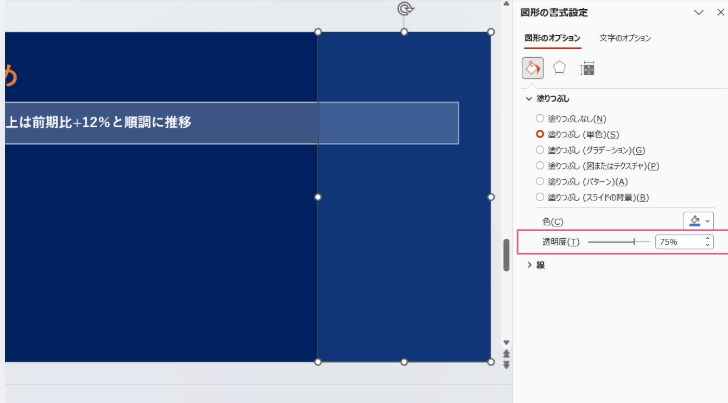
③図形を右クリック→<図形の書式設定>→塗りつぶしを開き、<透明度:75%>に設定します
テキストを打ちかえて完成
完成形をみながら、➊~❹と本文を打ちかえたら、完成です
グループ化して複製しているので、位置や大きさもきれいに揃っているはずです
が、最後に少し離れてみて、バランス確認はしておいてくださいね
これで「まとめ」スライドが完成しました!
次のステップ
これで、資料に必要なスライドはすべて完成しました
パソレと一緒に完走していただいたみなさん!
おつかれさまでした😊
ですが、もう1回、いや何回か
何も見ないで、自力で同じスライドを作成してみてください!!
で、わからなくなったら、時間をかけて考えるよりこのブログにすぐ戻ってきてください
脳みそで記憶するよりも、何回もやって手で覚える方が確実です!
次回は、重要な操作やけど本編に入れられなかった「写真、イラストの扱い」についてレッスンします
この講座は初心者さん向けに、図形とテキストだけで構成しました
が、パワポで写真やイラストを入れる方法は、絶対知っておかないといけない操作です!
ほんなら本編にいれとけよっ
って、話ですよね(笑)
でも、今回は図形とテキストを入れるだけでも、こんなにかっこいいスライドが作れる!
ってことを知って欲しかったので、入れられませんでした(笑)
なので、スライド作成は終わったけど、こちらも絶対に見てくださいね♡
次回のレッスンでも、お会いできるのを楽しみにしています♡