「私ってば、もうパワーポイントできるって言っていい人なんじゃない?」
と感じ始めているみなさん、こんにちは😊
お仕事のためのパソコンスキル塾 パソレです
今回は「スケジュール」スライドを作っていきます
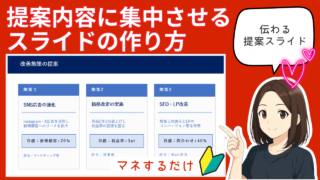
前回、3つの施策を並べる「改善施策の提案」スライドが完成しました
前回のレッスンがまだの方は、こちら↓をご覧ください
今回作るのは、提案の次に置く「スケジュール」スライドです
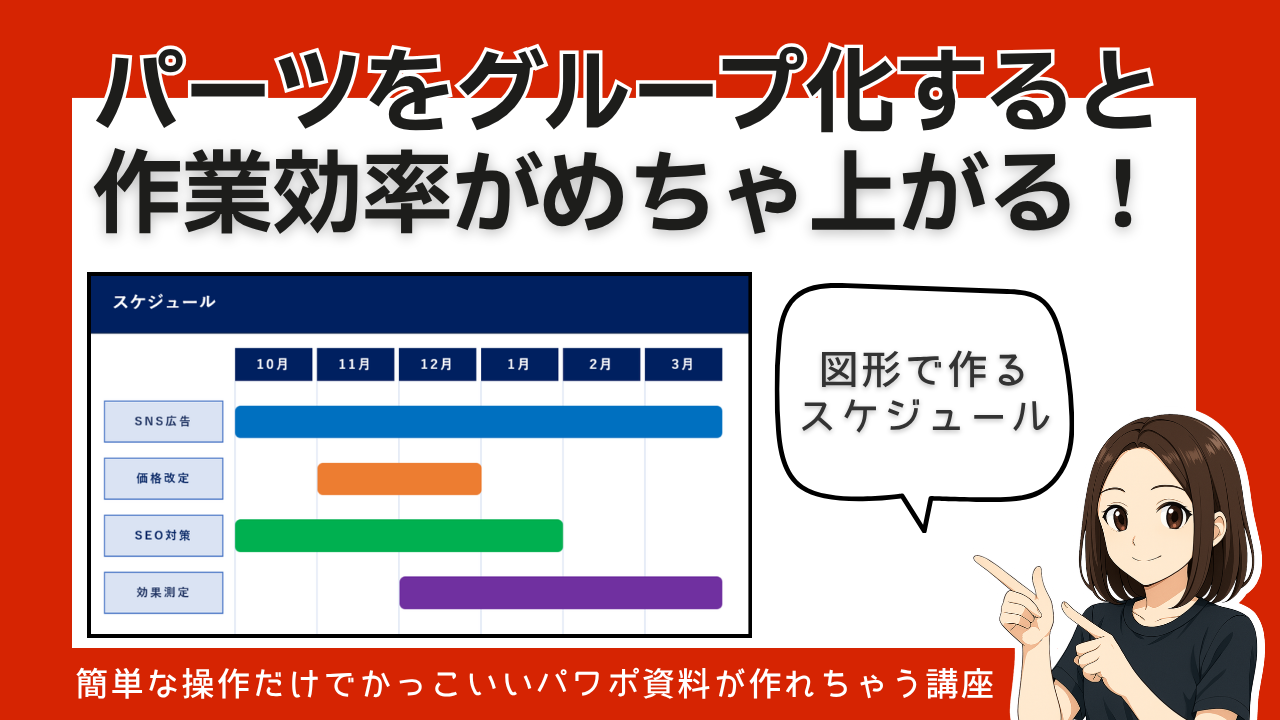
今回作るのは、こちら↓のスライドです
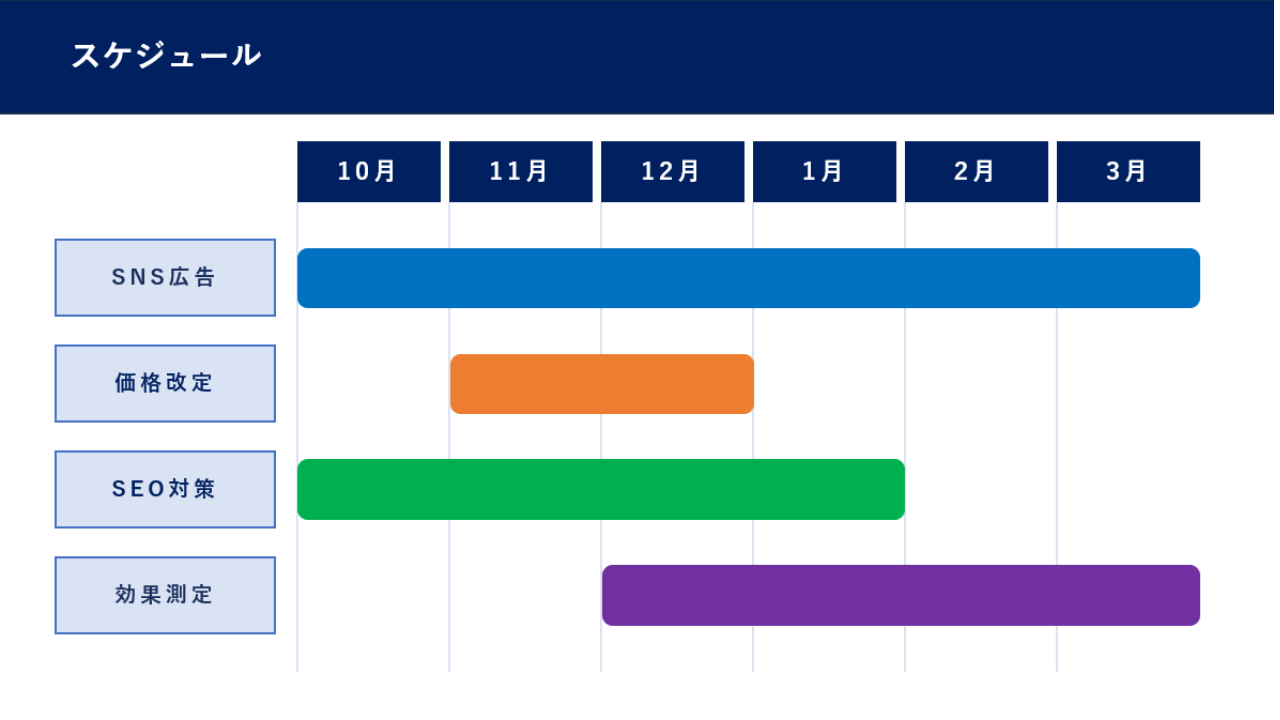
大きい画像は、こちら↓をクリックしてください
詳細な設計はこちら↓を参考にしてください
<月見出し>
塗りつぶし:ネイビー/文字:白/太字/段落:中央揃え
高さ:1.6㎝ 幅:3.8㎝ 例)10月
<区切り線>
直線(コネクタ)/色:青、アクセント1(白+基本色80%)/長さ:12.7㎝(だいたい)
<施策名ラベル>
塗りつぶし:青、アクセント1(白+基本色80%)
高さ:2㎝ 幅:5.8㎝
<期間バー>
四角形:角を丸くする/高さ:1.6㎝/施策ごとに幅・位置・色を変える
SNS広告:青/10月〜3月
価格改定:オレンジ/11月〜12月
SEO対策:緑/10月〜1月
効果測定:紫/12月〜3月
見た瞬間に「あ、どの施策がいつ動いているか」がわかるデザインです
今日までのレッスンで、図形の複製も色の使い方もマスターしてきました
なので今回、操作としては本当に「今までの復習」です
でも1つだけ、あたらしい効率アップのヒントをお伝えしたいと思います
それは、後ほどじっくりお話ししますね😊

今回の操作手順はこちらです
1.タイトル帯を作る
2.月見出しを作る
3.区切り線を入れる
4.施策名ラベルを作る
5.期間バーを配置する
6.位置を整える
youtube動画とこちらのブログで詳しく解説しています!
動画でよくわからなかったところは、Youtubeのコメント欄からご質問くださいね!!
レッスン動画はこちら↓
パソレのYOUTUBEチャンネル↓

パワーポイントの使い方|操作回数を半減するスライドの作り方
4つのパーツ、どの順番で作る?
今回作るパーツは、月ラベル・区切り線・施策ラベル・期間バーの4つです
さて、みなさんならどの順番で作り始めますか?
月ラベルを1個作って複製、区切り線を1本作って複製、これで全パーツ作ります
もちろん、これでもOK!
でも、もうちょっとここで手順を一緒に整理してみませんか?
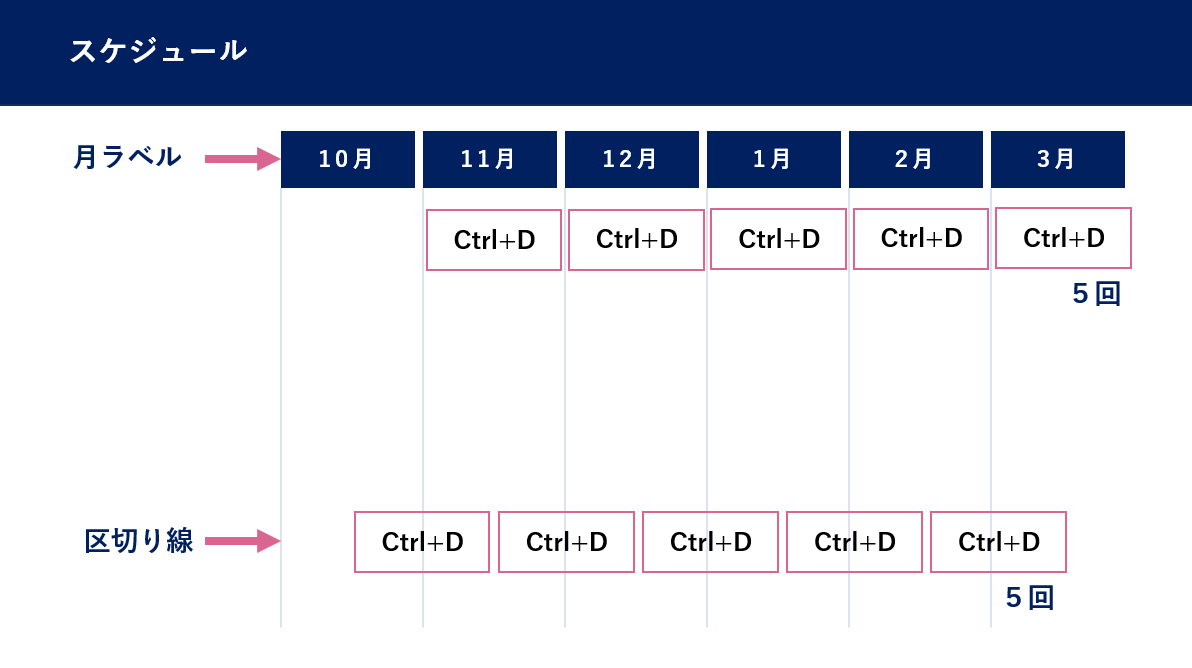
月ラベルと区切り線は、どちらも「横方向に5回複製する」という同じ動きをします
同じように、施策ラベルと期間バーも「縦方向に3回複製する」という同じ動きをします
それぞれに作成したら、Ctrl+Dをする回数は、
月ラベル:5回
区切り線:5回
施策ラベル:3回
期間バー:3回
合計16回必要ですよね?
それから、Ctrl+Dは「移動した位置も覚えて複製してくれる」というメリットを活かすために
正しい位置に移動させる操作も、それぞれ1回づつ、計4回必要です
でも、
同じ方向に複製するなら、一緒に複製しちゃえばいいんちゃうん?
って、気付いちゃいました?
大正解です!!
今日のレッスンのポイントは、コレ😊
同じ動きで複製するパーツは、グループ化してから複製しよう!!です
パーツごとにバラバラに複製すると
月ラベル5回+区切り線5回=10回の複製が必要です
でも、月ラベルと区切り線を先にグループ化してから複製すれば
1セットとして複製できるので、5回の<Ctrl+D>で済みます
位置の調整も1回だけすればOKです
グループ化してから複製すれば、複製の回数を半分に減らせます
それに、Ctrl+Dは移動した距離を覚えます
1回目のちょっとのずれが、回数を重ねるごとにおおきなずれになってしまいます
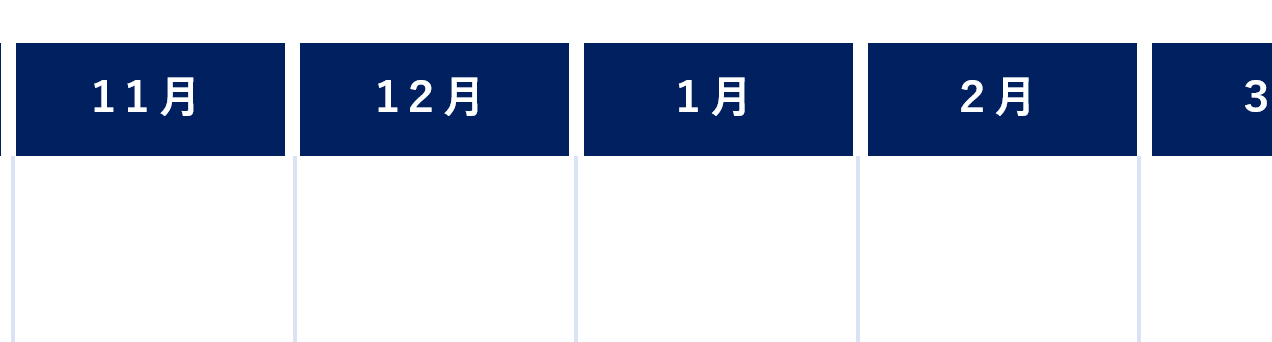
こうなると、手で1本ずつなおさないといけない
めっちゃ嫌・・・
最初にラベルと線をそろえてからグループ化して複製すれば、絶対ずれません!!
複製する前に「これ、あとで同じ方向に並べるな」と気づけるかどうか
これだけで、作業スピードが大きく変わります😊
といいながら、別に気付けなくても出来上がりは一緒です!
あんまり効率化と思い込み過ぎて、それ考えるのに時間を取られたら本末転倒
なので、「気づいたらラッキー」くらいの気持ちで知っておいてください😊
一回やっとくと、実践でも「なんとなく」思いつくようになったりするもんです!
では、「経営会議資料練習」のファイルを開いて操作をはじめましょう!!
タイトル帯を作る
これはもう、おなじみの操作ですね(笑)
ご自身で操作してみてください
わからん、という方はこちら↓の記事をご覧ください
月ラベルと区切り線を作ってグループ化する
①「改善施策の提案」スライドの施策1のタイトルラベルを<コピー(Ctrl+C)>します
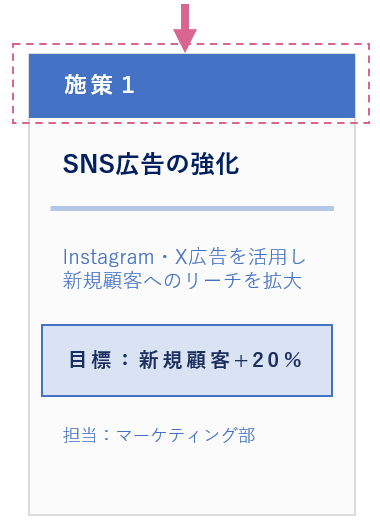
②「スケジュール」スライドに<ペースト(Ctrl+V)>します
③図形の書式タブ:<高さ:1.6㎝ 幅:3.8㎝>に編集し、塗りつぶしの色を<濃い青>に変更します
④ダブルクリックして、テキストを「10月」に変更します
⑤ホームタブ:<段落:中央揃え>をクリックします
⑥<図形>→<線>をクリックし、Shiftキーを押しながら月ラベルの左端に沿って縦に線を引きます
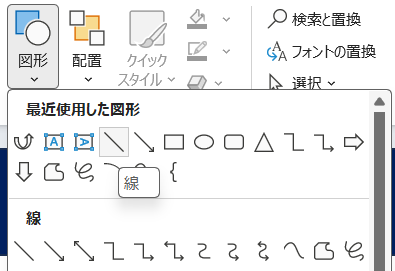
Point!Shiftキーを押しながら引くと、まっすぐな線になります
⑦線の色を<青、アクセント1 白+基本色 80%>に設定します
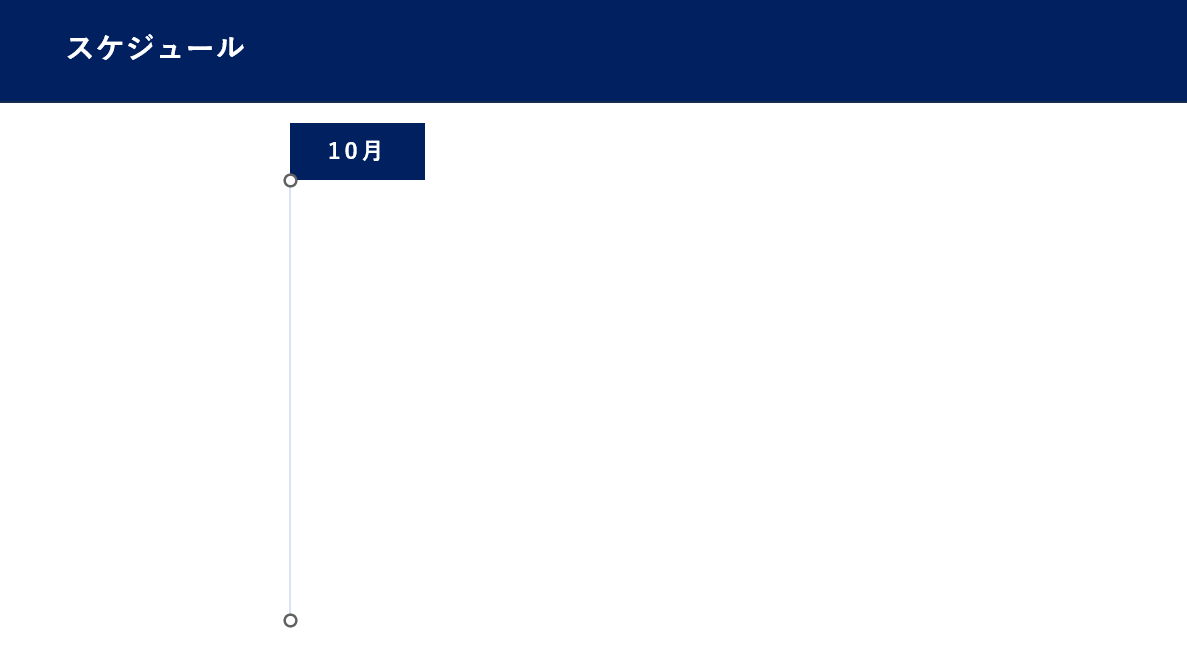
⑧月ラベルと区切り線を選択し、<配置>⇒<左揃え>で揃えます
⇒最初からきっちり揃っていた場合は、やっても動きません
⑨2つを選択したまま<グループ化(Ctrl+G)>します
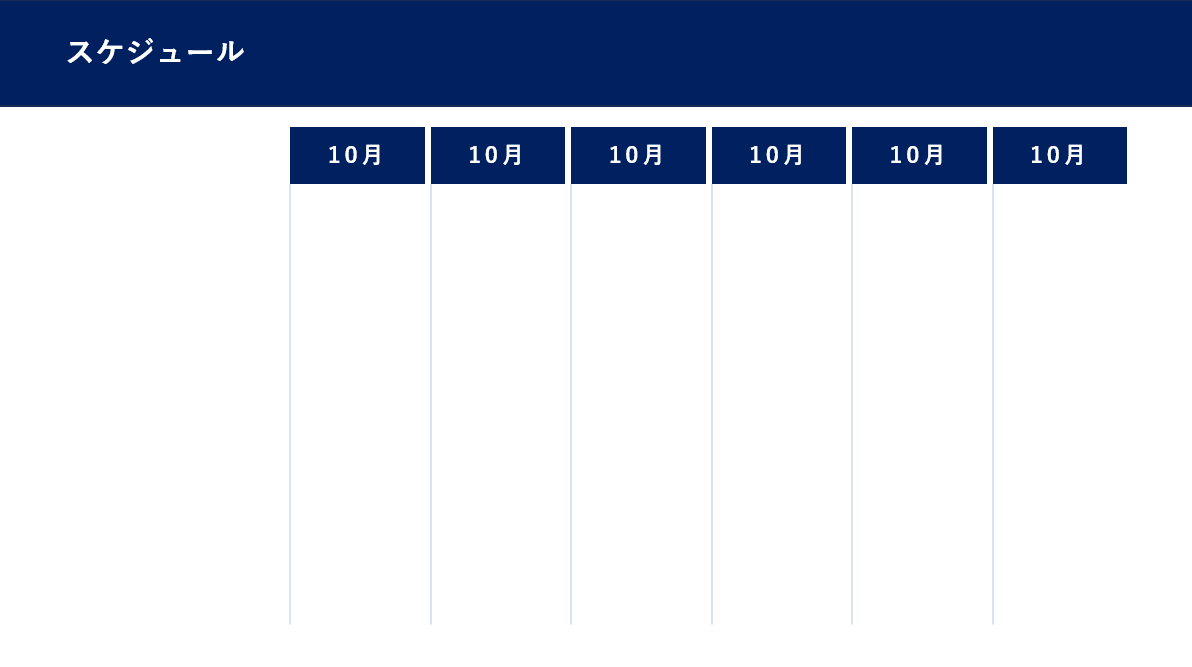
⑩グループを<複製(Ctrl+D)>で位置を調整し、3月分まで5回複製します
施策ラベルと期間バーを作ってグループ化する
①「改善施策の提案」スライドの目標ボックスを<コピー(Ctrl+C)>します
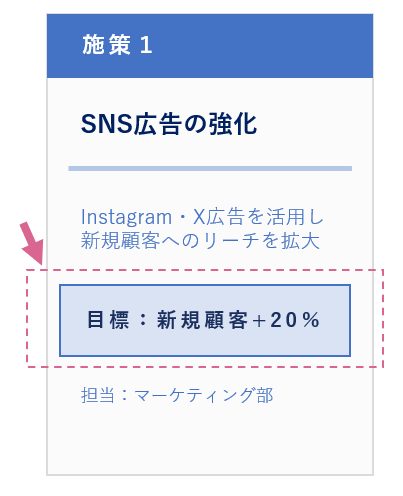
②「スケジュール」スライドに<ペースト(Ctrl+V)>します
③図形の書式タブ:<幅:5.8㎝>に編集します
④ダブルクリックして、テキストを「SNS広告」に変更します
⑤「課題の整理」スライドの影響度バッジを<コピー(Ctrl+C)>します

⑥「スケジュール」スライドに<ペースト(Ctrl+V)>します
⑦施策ラベルと縦の位置が中央で揃う位置に配置します
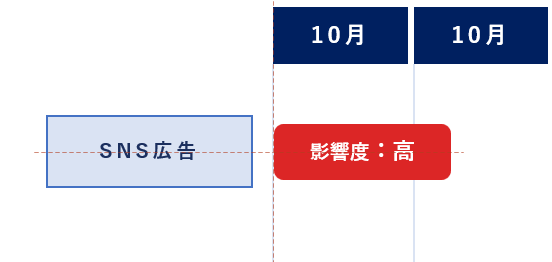
⑧テキスト「影響度:高」を削除します
⑨施策ラベルと期間バーを選択し、<グループ化(Ctrl+G)>します
グループを<複製(Ctrl+D)>し、位置を調整してから2回複製を繰り返します
⑩期間バーの幅(=期間の長さ)と色を施策ごとに調整します
それぞれ以下の点に気をつけて操作してください
<バーを伸ばす>
⇒期間バーが選択されている状態で、内側の〇をドラッグして伸ばします
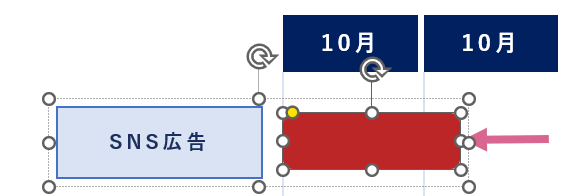
グループだけが選択されている状態とか、外側の〇をドラッグするとこうなります
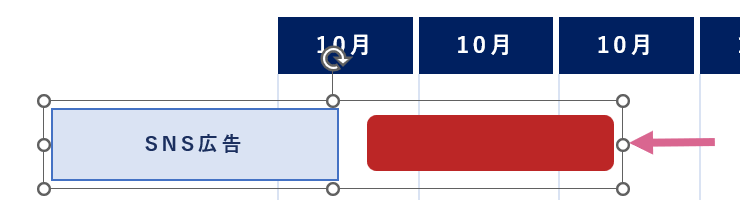
<移動する>
⇒右方向へ移動する時は、矢印キーで動かす方が上下がぶれなくていいです

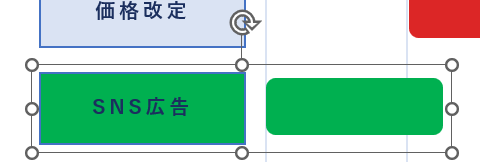
<色を変更する>
⇒グループだけが選択された状態で色を変えると、こうなります
価格改定:11月〜12月/オレンジ
SEO対策:10月〜1月/緑
効果測定:12月〜3月/紫
全てのラベルのテキストを打ちかえる
月ラベル、施策ラベルのテキストを打ち換えたら、完成です
グループ化して複製しているので、基本的には最初からきれいに揃っているはず
それでも微妙なズレが気になる場合は、グリッド線や配置を使って整えましょう
微妙なズレが気になるなんて・・・
もう、あなたもすっかりプロ目線
これで「スケジュール」スライドが完成しました!
次のステップ
次回は、「まとめ」スライドを作ります
お仕事でスライド作成の効率化に悩んだら
このブログに何度でも戻ってきてくださいね
次回のレッスンも一緒にがんばりましょう!