パワーポイントが使えるようになりたい!
と思っているみなさん、こんにちは😊
お仕事のためのパソコンスキル塾 パソレです
パワーポイント初心者さん向けに、お仕事で役立つパワーポイントの操作をレッスンしています
今回は、
かっこいいパワポ資料の作り方講座の2回目
セクション区切りスライドを作っていきたいと思います!
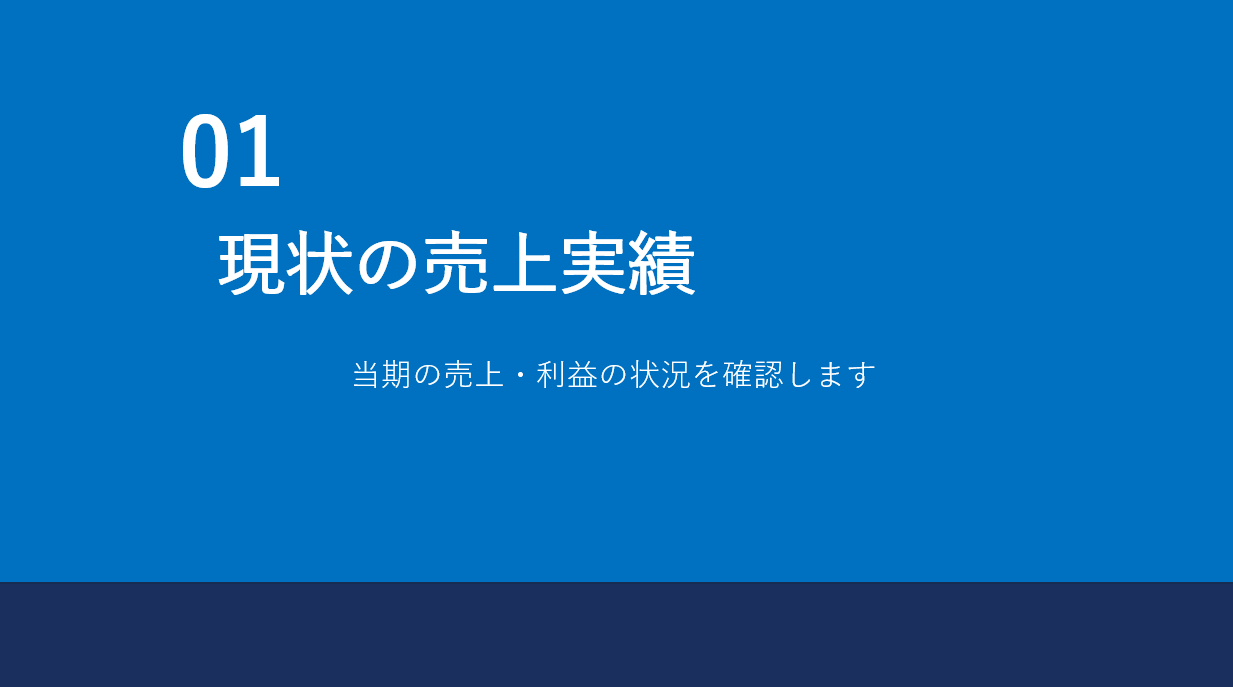
今回作るのは、こちら↓のスライドです
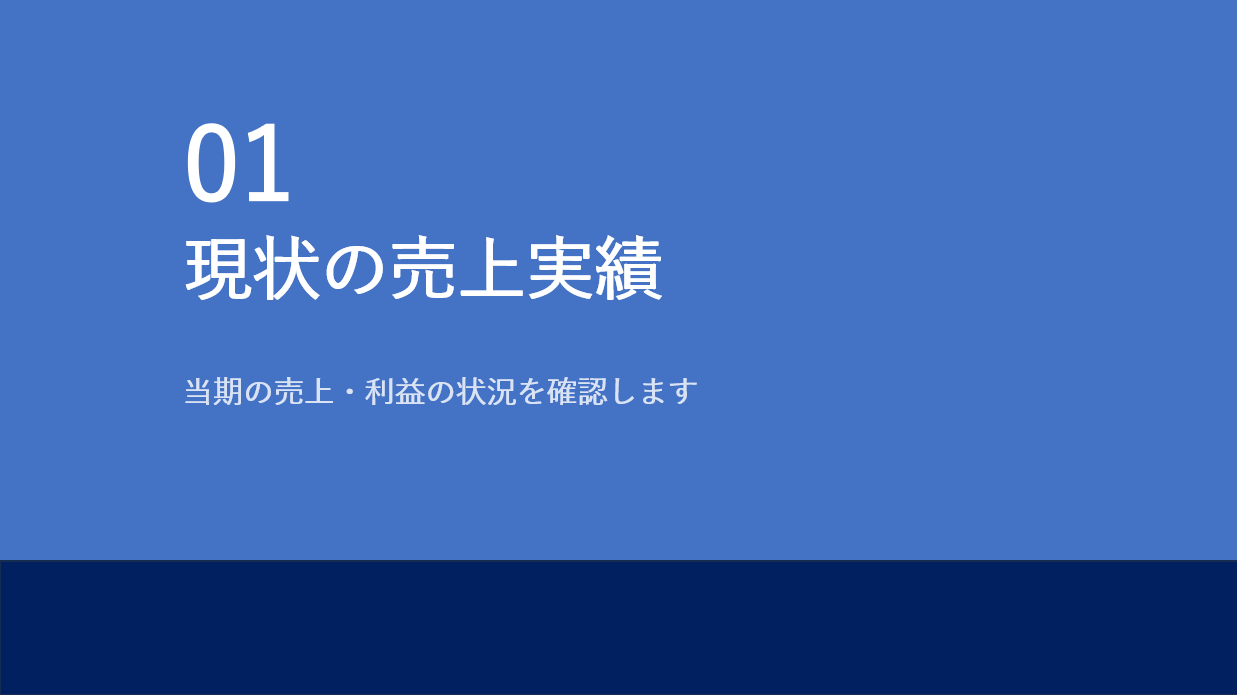
青い背景に大きな番号、その下にセクションタイトル
シンプルに見えますが、資料にこのスライドを1枚入れるだけで
「ここから新しい章が始まる」というのが一目でわかって、ぐっと整理された印象になります

資料の最初のタイトルスライドから作らないんですか?
と、思いました?
パワーポイントって、スライドの順番をあとから簡単に入れ替えられるんです
サムネイルをドラッグするだけで、どの位置にも簡単に移動できるんです
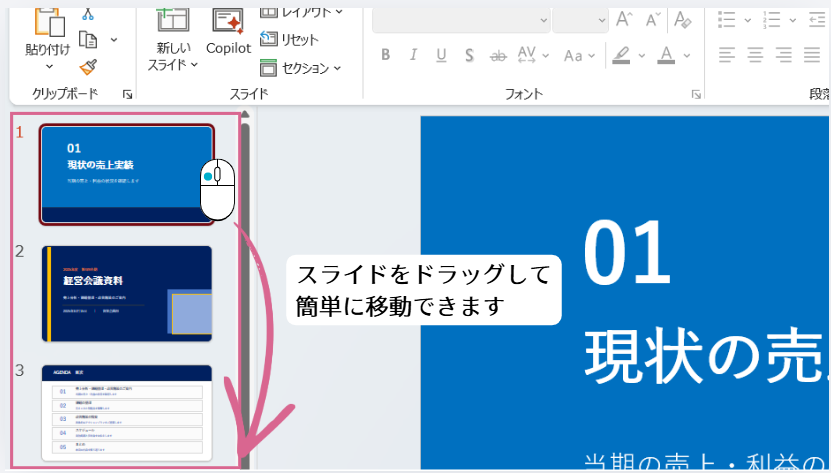
なので、必ずしも資料の順番通りに作る必要はありません
作りやすいものから先に作っていいんです😊
お仕事では数十枚のスライドを作成することが多々あります
セクション(章)がたくさんわかれているけど、それぞれの資料はバラバラにやってくる
そんな時には、先に全セクション分のセクション区切りスライドを作っておくことをお勧めします
なんでかっていうのは、言葉で伝えにくいので気になる方は動画をご覧ください(笑)
セクション区切りスライドは、簡単な操作だけで作れます
が、これからもずっと使う操作なので、しっかり覚えていきましょう!

今回のレッスン内容はこちらです
1.背景色を変更する_背景の書式設定
2.文字を入れる_テキストボックスの挿入
3.図形を入れる_図形の挿入
4.文字と図形を編集する
youtube動画とこちらのブログで詳しく解説していきます!
動画でよくわからなかったところは、Youtubeのコメント欄からご質問くださいね!!
レッスン動画はこちら↓をご覧ください
パソレのYOUTUBEチャンネル↓
パワーポイント 使い方|①セクション区切りスライドを作る
かっこいいパワポ資料を作るために、1番大事なこと
スライドを作りはじめる前に、大事なことをお伝えしたいと思います
かっこいい資料を作るために、一番大事なことってなんだと思いますか?
センス?デザインの知識?
そりゃあ、どちらもあるに越したことはありません
でも、そんなんなくても、「コレ(KORE)」ができればOKなんです
「コレ」ってなんですか?
「コレ」って何かっていうと・・・
「揃える」ことなんです!!
フォントが揃っている、文字の大きさが揃っている、色が揃っている、位置が揃っている
これを意識するだけで、資料はプロっぽく見えます
逆に言うと、バラバラやと「なんか素人っぽいな」という印象になってしまいます
センスや才能がなくても、揃えればかっこいい資料は作れるんです😊
揃ってるスライド
揃ってないスライド
同じ内容でも、印象がまったく違いますよね
「揃える」ポイントは主に3つです
・フォントを揃える・・・フォントの種類を揃える、資料のイメージと揃える
・色を揃える・・・配色パターンを使って揃える
・図形や文字の位置を揃える
それぞれの揃える、をもう少し詳しく解説しておきます
フォントを揃える
①フォントの種類を揃える
フォントは、ほんとにたくさんの種類があります
かっこいいとかかわいいフォントは、全部使ってみたくなります
が、1つの資料の中に、複数のフォントを混ぜるのは危険です
デザインを本格的に習得するまでは、必ず2つまでに抑えましょう
②フォントと資料のイメージを揃える
かっちりした印象を与えたい資料で、可愛いフォントを使ってはいけません
フォントには、それぞれが持っているイメージがあります
「フォントの選び方がよくわからない」という方はこちら↓のブログを参考にしてください
最初はCanvaの解説なので、真ん中あたりの「フォントの使い方の注意点」からお読みください

色を揃える
複数の色を使う場合、自分の感覚で適当に選ばないようにしましょう
配色パターンなどのツールを使って、きちんと揃えます
配色パターンツールの使い方
①Googleなどで、「配色パターン」で検索します
②配色パターンジェネレーターを開きます
https://amix-design.com/tl/tool-c-pattern/
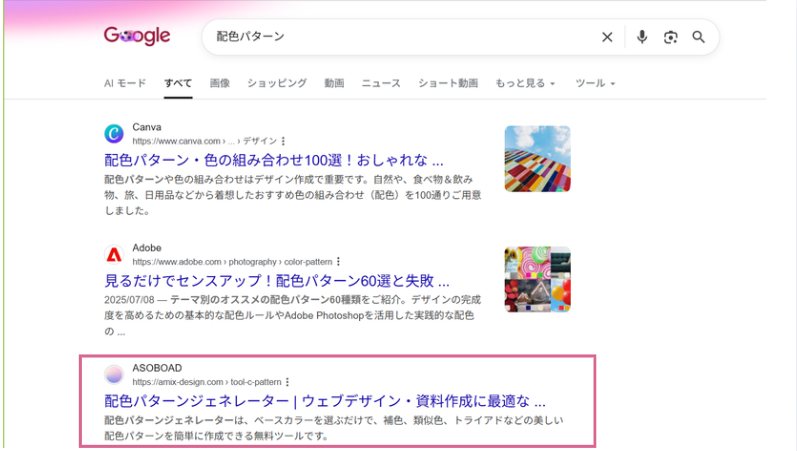
③使いたい色の色コードを入力します
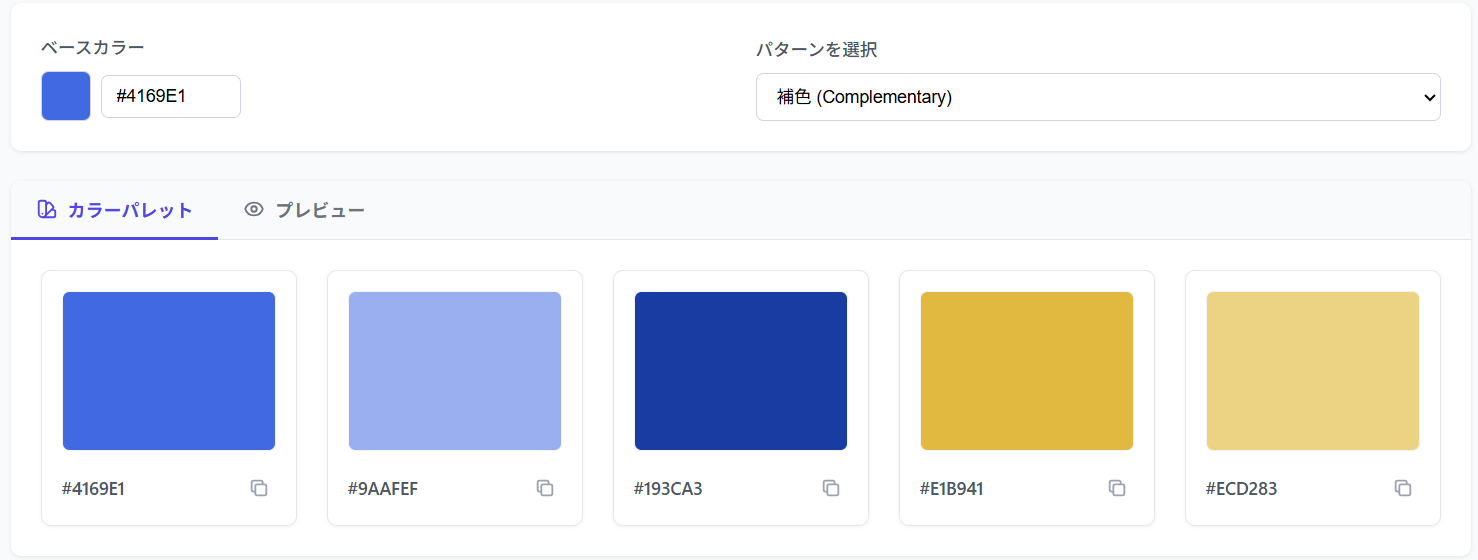
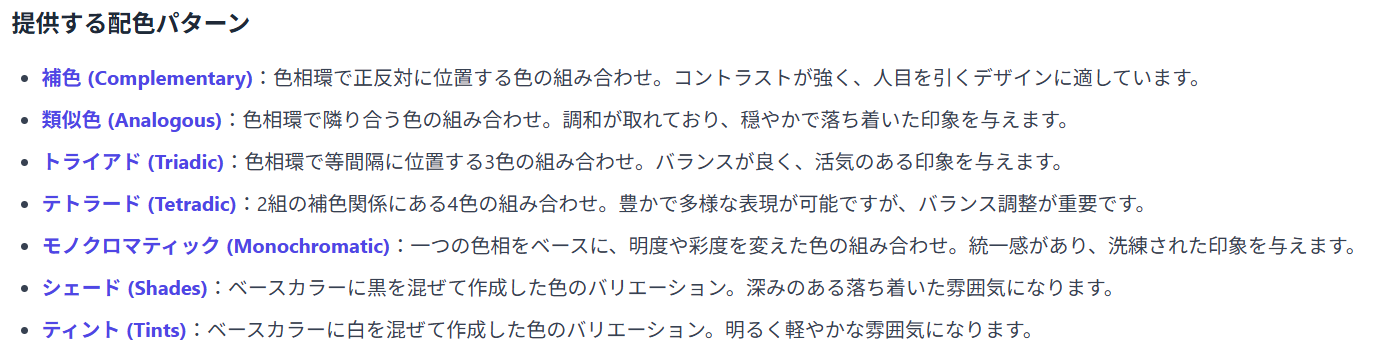
④見る人に与えたい印象からパターンを選択します
⇒この説明は、このサイトの下の方に書いてあります
⑤表示されたカラーパレットのから、色を選択します
ちなみに、パワーポイントで色コードってどうやったらわかるの?
って思いました?
背景色や塗りつぶし、線などの色に関するダイアログボックスを開いて確認します
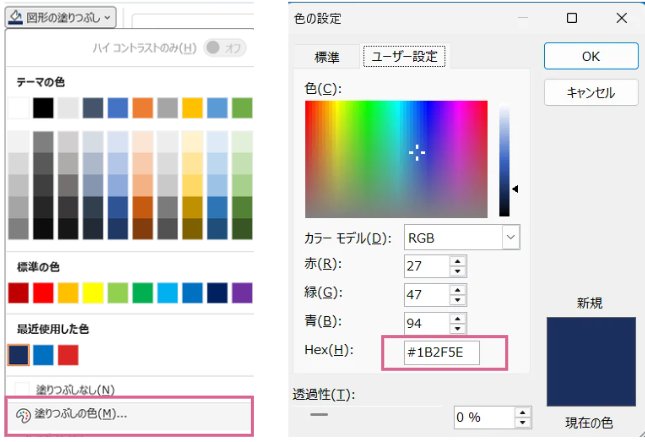
このHex(H)の#1B2F5Eの部分が色コードです
といいながら、
今回のレッスンでは簡単に作れる事を優先しました
なので、色コードは指定せず「標準の色」「テーマの色」から選べる色を使っています
ただし、配色コードで確認して似た色を指定しているので違和感はないはずです😊
レベルアップしたら、色コードで色を指定してみてください
もっと洗練されたデザインに仕上げることができます!
図形や文字の位置を揃える
これは、要素の位置をきっちり揃えるということです
配色もフォントも揃ってるけど、位置が揃ってないと・・・
なんとなく、だらしない感じに見えます
この講座では、この「揃える」を常に意識しながら作っていきましょう!
かっこいい資料の正体は「センス」ではなく「揃っていること」
この意識を持つだけで、資料のクオリティが変わります!
セクション区切りスライドを作る
「事前準備」で保存したファイルを開く
では、前回の事前準備で保存した「経営会議資料練習」ファイルを開いてください
デスクトップに保存した方は、デスクトップにあるアイコンをダブルクリックで開きます
ドキュメントなど、別のフォルダに保存した方は、そこから開いてください
レイアウトを白紙に変更する
今、画面に「タイトルを入力」「サブタイトルを入力」と書かれた箱が表示されていると思います
今回は、この箱を使いません
なので、レイアウトを白紙に変更します
手順
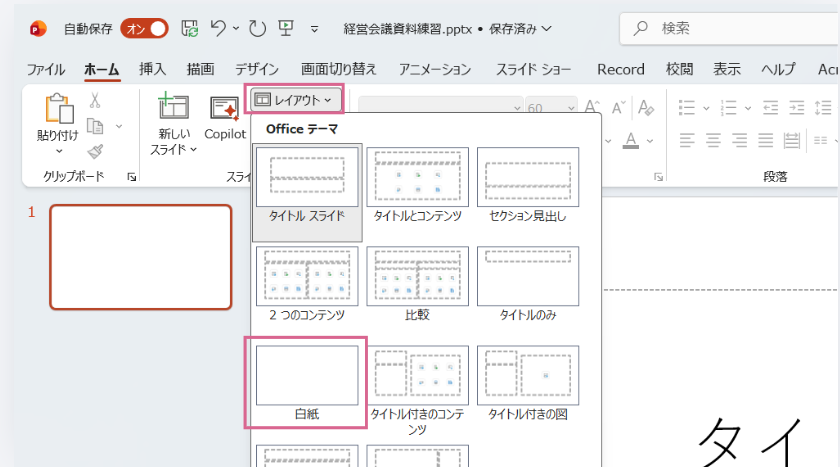
①<ホーム>タブ⇒<レイアウト>⇒<白紙>をクリックします
箱が消えて、白紙のスライドに変更できました😊
背景色をブルーに変える
次にスライド全体の背景をブルーに変更しましょう
手順
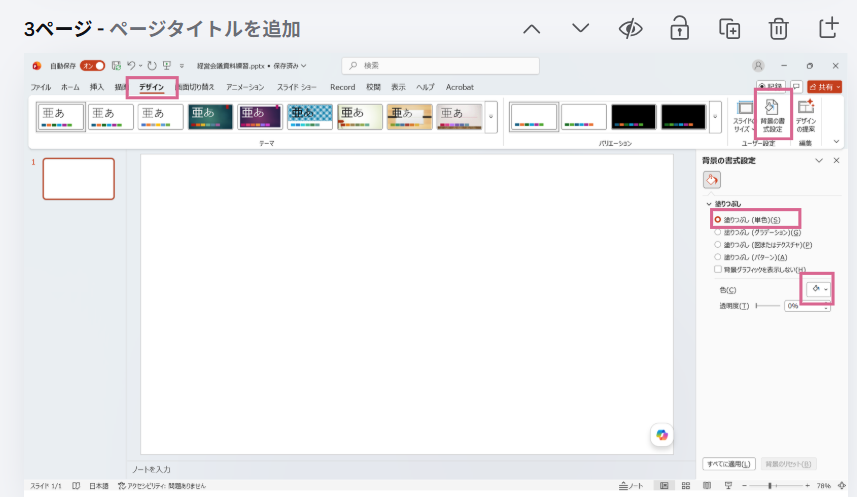
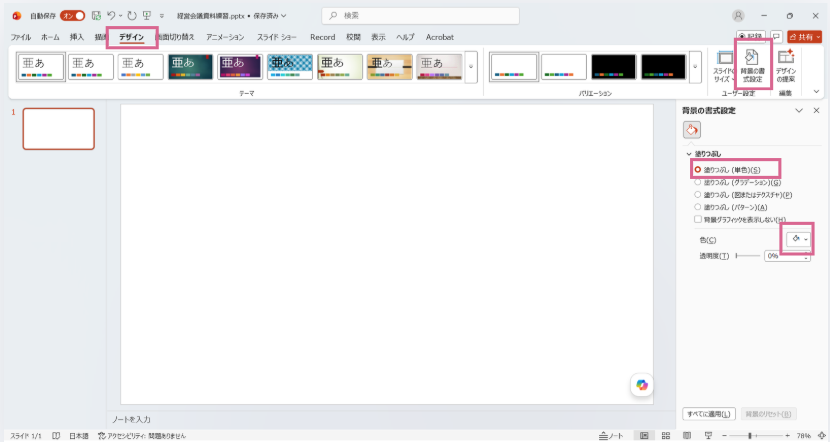
①<デザイン>タブ⇒<背景の書式設定>をクリックします
②<塗りつぶし(単色)>⇒<色>ボタンをクリックします
③<標準の色>から<青>をクリックします
スライドの背景が青くなりましたね!
スライド下部にネイビーの帯を重ねる
次に、スライドの下部にネイビーの帯を重ねます
ブルーとネイビーの2トーンにすることで、スライドに奥行きが出ます
この「2色を重ねる」というテクニックは、他のスライドでも使えるので、ぜひ覚えておいてください😊
手順
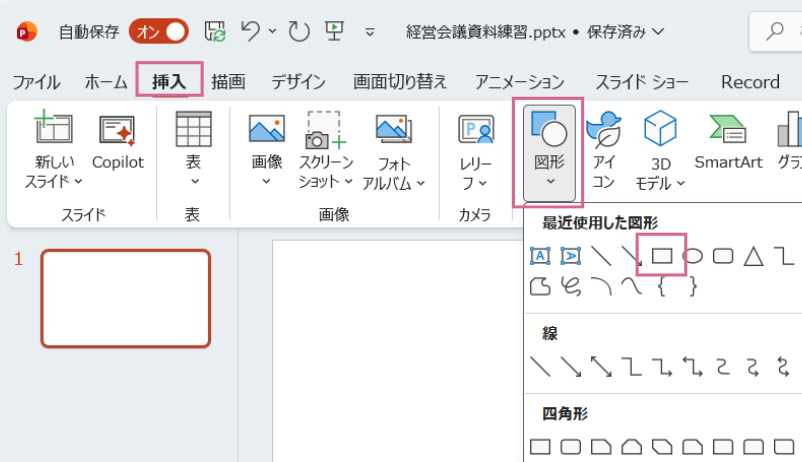
①<挿入>タブ⇒<図形>⇒<正方形/長方形>をクリックします
②スライド上で横幅いっぱいにドラッグして、高さ3cmくらいの長方形を作ります
③スライドの一番したのラインに、作った長方形をぴったり合わせます
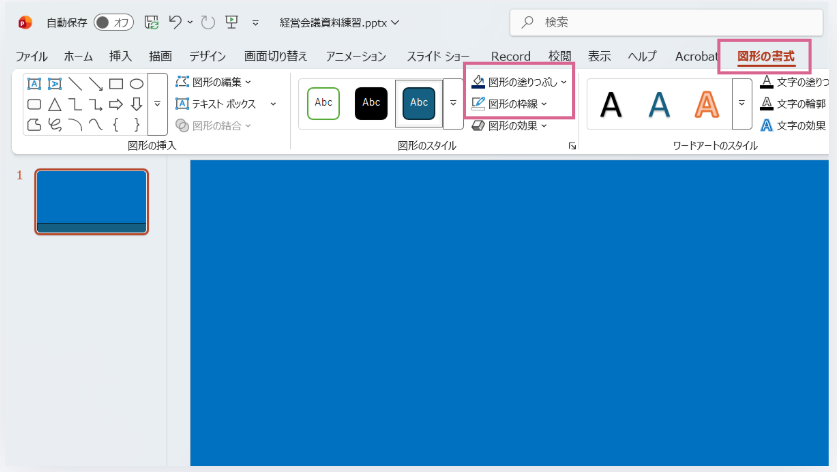
④<図形の書式>タブ⇒<図形の塗りつぶし>⇒<標準の色>から<濃い青>をクリックします
⑤<図形の枠線>から<枠線なし>をクリックします
これで2トーンのレイアウトができました!
完成形がわからなくなったら、完成スライドをよく見て同じように設定してください
文字(テキスト)を入れる
背景ができたら、文字(テキスト)を入れていきます
テキストボックスは最初の1つだけ「挿入」から作ります
2つ目以降はコピーして使っていきます
手順
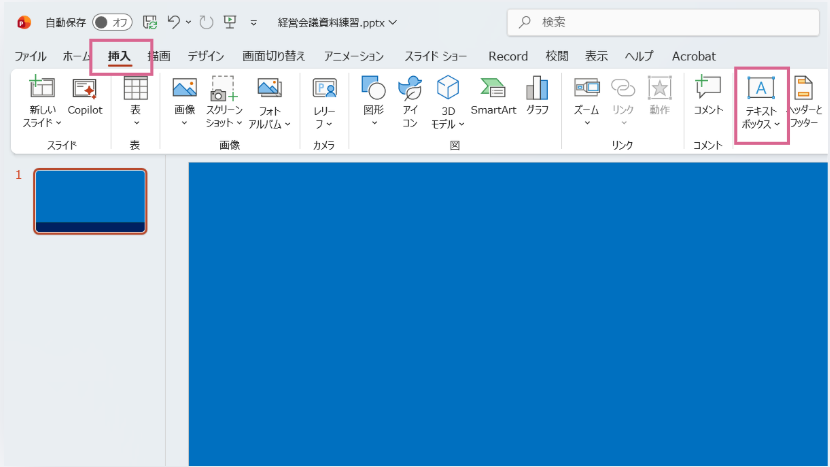
①<挿入>タブ⇒<テキストボックス>をクリックします
②スライド上で文字を入れたい位置でドラッグし、ボックスを作ります
③ボックスの中にカーソルが表示されますので、「01」と入力します
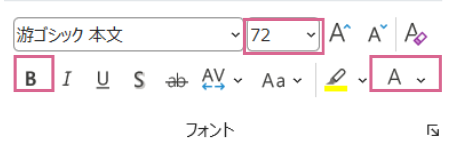
④文字を編集します サイズ:72pt 文字の色:白 太字
※ボックスの中にカーソルが表示されている状態では、編集が反映されません
編集したい文字をドラッグするか、ボックスの枠をクリックして全選択されている状態にします
⑤「01」と入力したテキストボックスを選択し、コピー⇒2回貼り付けます
⑥コピーした1つのボックス内をクリックし、「現状の売上実績」に上書きします
⑦文字を編集します サイズ:54pt
⑧もう1つのボックス内をクリックし、「当期の売上・利益の状況を確認します」に上書きします
⑨文字を編集します サイズ:24pt 太字解除
数字・タイトル・サブテキストの3つが入りました!
コピーすると、色を何度も選択し直さなくていいので便利でしたよね♡
サイズも同じだったら、上書きするだけなのでもっと便利です!!
文字だけじゃなく、図形も同じです
「使えるものはコピー」を習慣にしてください
それから、コピー、貼り付けはこれから何回も出てきます
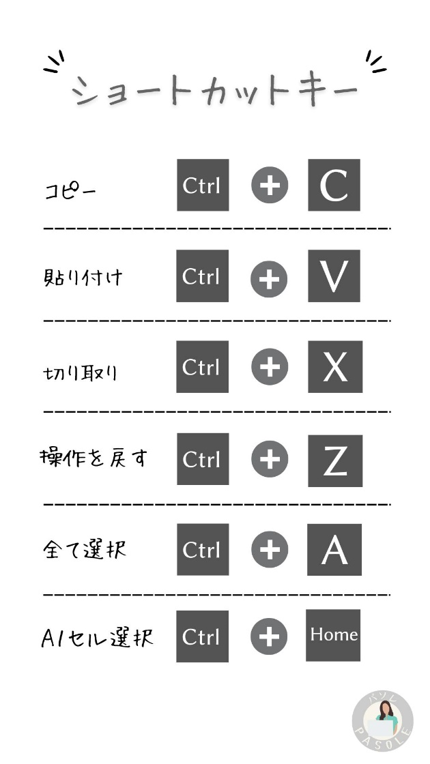
なので、ショートカットキーで操作できた方が断然便利です
ショートカットキーの早見表を貼っておきますので、参考にしてください
テキストの開始位置を揃える
テキストが入ったら、さっそく「揃える」を実践します
すべてのテキストボックスの左端の位置を揃えましょう
手順
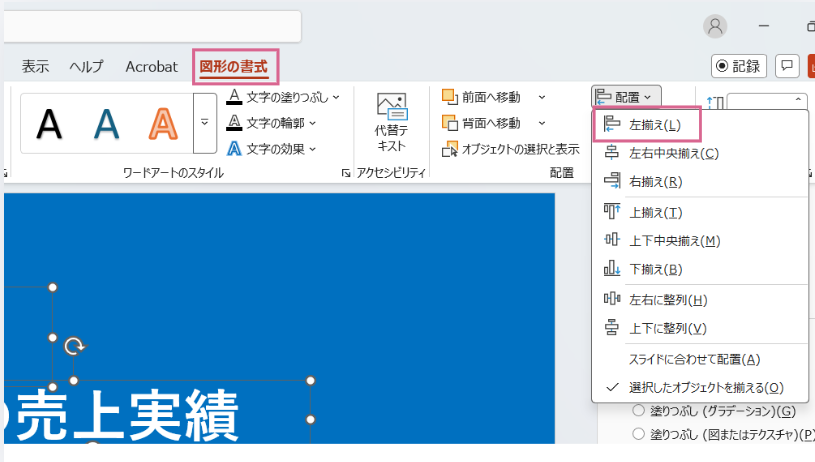
①<Shift>キーを押しながら、全てのテキストボックスをクリックします
※すべて(3つ)のテキストボックス全部が選択された状態になります
②<図形の書式>タブ⇒<配置>⇒<左揃え>をクリックします
すべてのテキストの左端がピタッと揃いました!!
「左揃え」は一番左にあるテキストボックスの位置に全部が揃います。
なので、先に一番左のテキストボックスの位置を決めてから揃えるとスムーズです
全体のバランスを確認する
最後に全体を見渡してバランスを確認します
確認するポイント
・数字・タイトル・サブテキストの大きさにメリハリがあるか
・ネイビーの帯の高さが適切か
気になる箇所があれば、調整してください
これでセクション区切りスライドが完成しました!
まとめ
今回のレッスンで、この4つの操作ができるようになりました!
・色の変更
・図形の挿入
・テキストの挿入
・オブジェクトを左端に揃える
次回はタイトルスライドを作っていきます
もうちょっと複雑なデザインに挑戦しますので、お楽しみに♡