パワーポイントでかっこいい資料が作れるようになりたいな
と思っているみなさん、こんにちは😊
お仕事のためのパソコンスキル塾 パソレです
パワーポイント初心者さん向けに、お仕事で役立つパワポの操作をレッスンしています
今回は、
かっこいいパワポ資料の作り方講座の3回目
タイトルスライドを作っていきたいと思います!
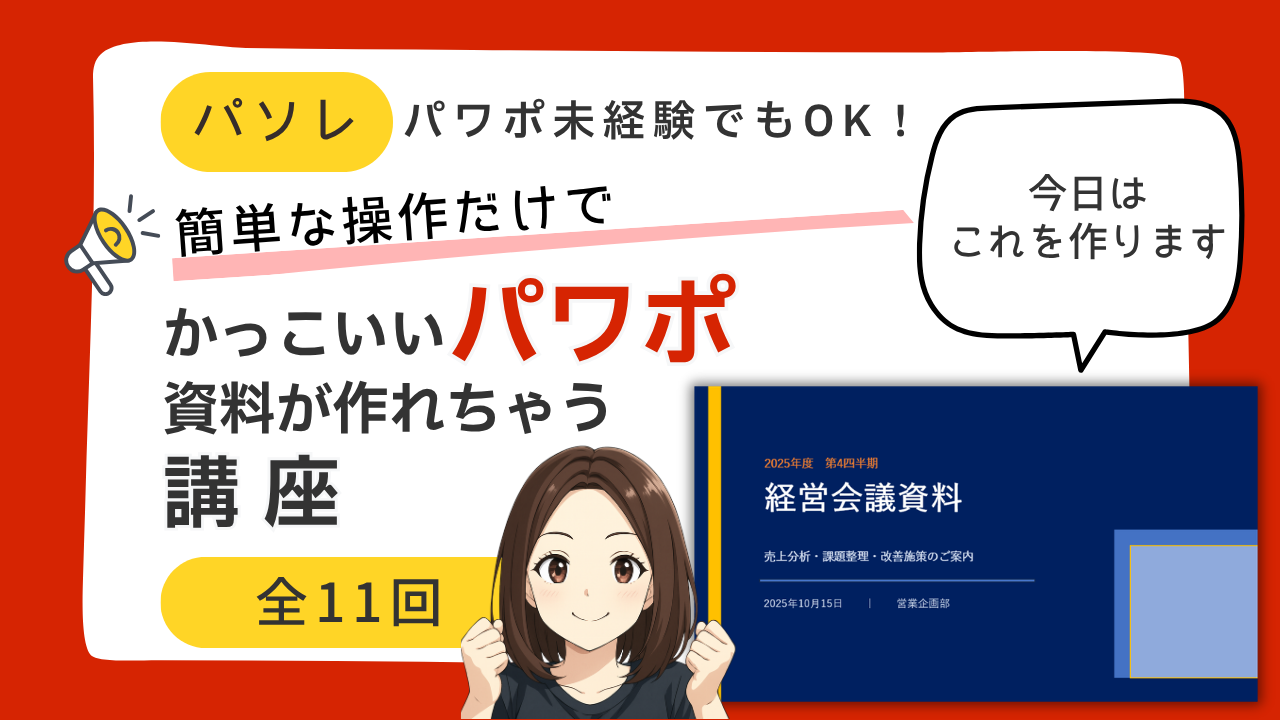
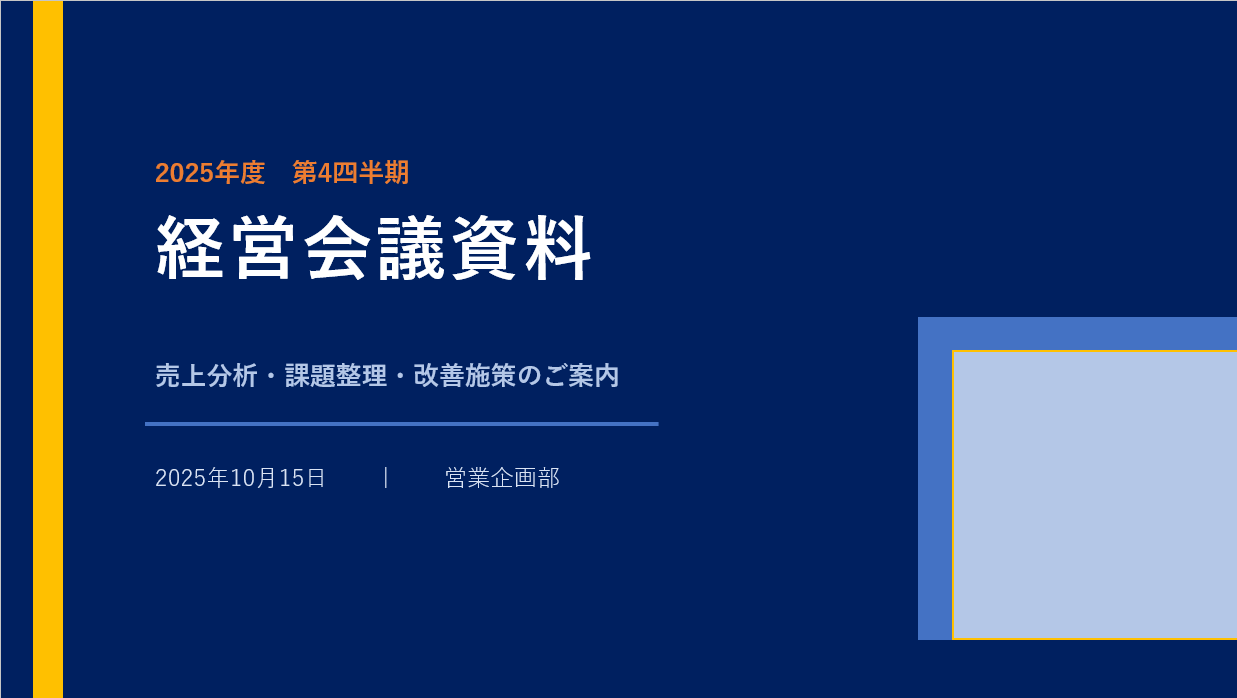
今回作るのは、こちら↓のスライドです
大きい画像は、こちら↓をクリックしてください
詳細な設計はこちら↓を参考にしてください
【テキスト】
●2025年度 第4四半期
20pt/太字/オレンジ アクセント2
●経営会議資料
54pt/太字/白
●売上分析・課題整理・改善施策のご案内
20pt/太字/青 アクセント1 白+基本色 60%
●2025年10月15日 | 営業企画部
18pt/青 アクセント1 白+基本色 80%
【背景色】
濃い青
【装飾】
●オレンジの縦帯
幅1cm/オレンジ/枠線なし
●テキストの間のライン
青 アクセント1/太さ3pt
●正方形の装飾
・大きい方の正方形
青 アクセント1/枠線なし
・小さい方の正方形
青 アクセント1 白+基本色60%/枠線オレンジ
ネイビーの背景に大きなタイトル文字、オレンジのアクセント帯と正方形の装飾
びしっとした「会社の資料」という印象になるようにデザインされています
むずかしそうに見えますが、今回の操作もどれも基本的なものばかりです!

今回のレッスン内容はこちらです
1.スライドの追加と順番の入れ替え NEW
2.背景色の設定
3.テキストボックスの挿入
4.テキストの左端を揃える
5.図形で装飾を作る NEW
※NEWがついているのが新しく覚える操作です
youtube動画とこちらのブログで詳しく解説していきます!
動画でよくわからなかったところは、Youtubeのコメント欄からご質問くださいね!!
レッスン動画はこちらから!
パソレのYOUTUBEチャンネル↓
パワーポイントの使い方|タイトルスライドを作る
スライドを追加して順番を入れ替える
まず、タイトルスライド用の新しいスライドを追加します
新しいスライドを追加する
手順
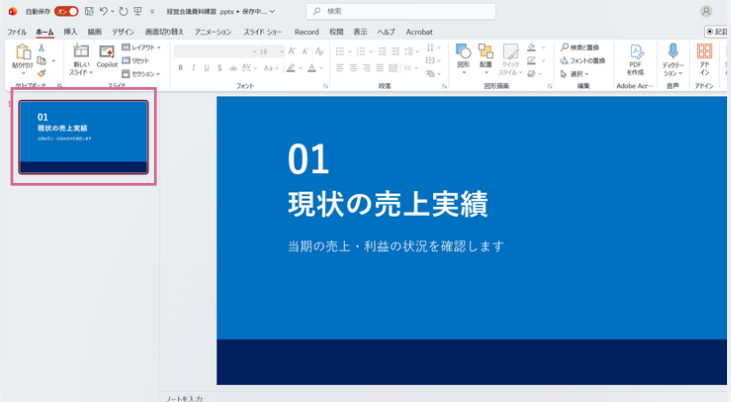
①左のスライド一覧で、既存のスライドをクリックして選択します
②<Enter>キーを押すと、新しいスライドが追加されます
右クリックからメニューを開く方法もあります
が、Enterキーの方がすばやく追加できて便利です😊
スライドの順番を入れ替える
追加したスライドは今、2枚目にありますよね
でも、タイトルスライドは資料の先頭にあるものなので、1枚目に移動しときます
もー、びっくりするぐらい簡単です(笑)
手順
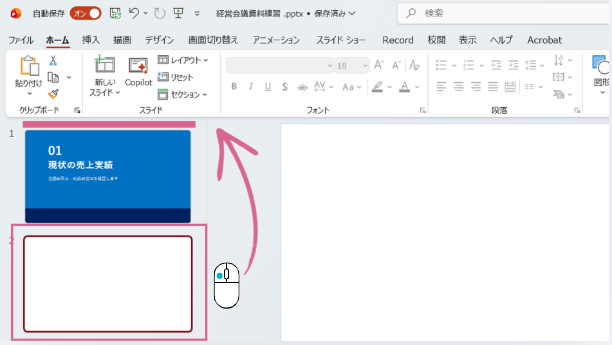
①スライド一覧で新しいスライドをドラッグして、セクション区切りスライドの上に移動します
パワーポイントはスライドの順番をあとからドラッグするだけで自由に変えられます
なので、作りやすいスライドから作ってOKなんです😊
テキストボックスで文字を入れる
テキストボックスの使い方は、第1回の動画で解説しています
操作の詳細は前回のブログ記事も参考にしてくださいね😊
今回は4つのテキストボックスを入れていきます
入れる文字はこちらの4つです
・2025年度 第4四半期
・経営会議資料
・売上分析・課題整理・改善施策のご案内
・2025年10月15日 | 営業企画部
1つ目のテキストボックスを作る
手順
①<挿入>タブ⇒<テキストボックス>をクリックします
②スライド上部あたりでドラッグしてテキストボックスを描き、「2025年度 第4四半期」と入力します
「ドラッグしてテキストボックスを描く」と前回のレッスンでもお伝えしました
私、ずっとそうやってました
が、もうちょっとラクチンな方法を見つけました
<挿入>タブ⇒<テキストボックス>をクリックする、までは一緒です
その後、最初のテキストを挿入したい位置で<クリック>してみてください
ボックスが表示されるので、そのまま文字を入力することができます
ドラッグするよりラクチンなので、お試しください!
私は今日から、これでやります!!
③文字をすべて選択<Ctrl+A>して、以下のとおり設定します
フォントの色:オレンジ アクセント2
フォントサイズ:20pt 太字
ここで、<Ctrl+A>って何?
って思いましたよね?
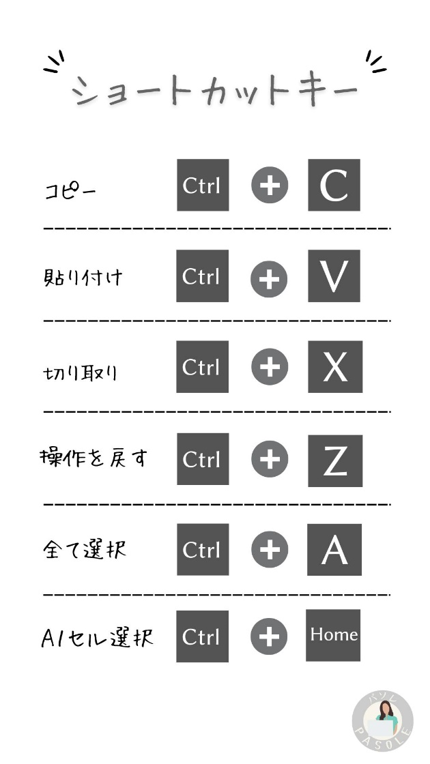
これは「全選択」のショートカットキーです!!
これもめちゃくちゃ使えるショートカットキーなので、ぜひ覚えてください!!
またショートカットーキーの早見表、貼っておきます
何回も見てたら、いつかは覚えるかも?
2つ目以降はコピーして使う
2つ目以降のテキストボックスは、1つ目をコピーして使います
今回は、テキストの色が全て違いますので、ちょっとお得感ないですが(笑)
それでも、コピーの方が速いと思います
手順
①1つ目のテキストボックスを選択して<Ctrl+C>でコピーします
②<Ctrl+V>で貼り付けて、文字を「経営会議資料」に書き換えます
フォントの色:白
フォントサイズ:54pt
※ちなみに、今回のスライドでは色を白にしてしまうと文字が見えなくなります
このテキストは、背景色を変更してから変更しましょう!
③<Ctrl+V>で貼り付けて、文字を「売上分析・課題整理・改善施策のご案内」に書き換えます
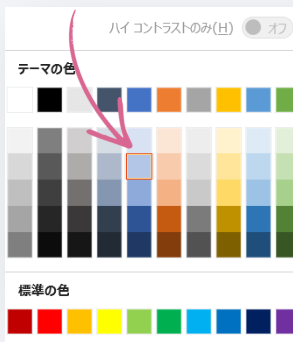
フォントの色:青アクセント1 白+基本色 60%
フォントサイズ:20pt
④<Ctrl+V>で貼り付けて、文字を「2025年10月15日 | 営業企画部」に書き換えます
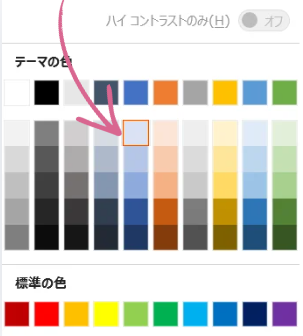
フォントの色:青アクセント1 白+基本色 80%
フォントサイズ:18pt 太字解除
コピーは1回だけ、あとはCtrl+Vで貼り付けることができます
テキストを揃える
4つのテキストボックスが入りました
で、前回左揃えはやりました
で、今日はもうひとつ
揃える系で便利な機能「上下に整列」もやってみましょう!
手順
①<Shift>キーを押しながら、4つのテキストボックスをすべてクリックして選択します
②<ホーム>タブ⇒<配置>⇒<配置>⇒<左揃え>をクリックします
左端がピタッと揃いました!!
前回のレッスンでは、挿入タブから操作しました
が、ホームタブにも配置ボタンがあるので便利な方を使ってください
で、次に「上下に整列」やってみます
テキストボックス4つとも選択された状態のままで
③<配置>⇒<配置>⇒<上下に整列>をクリックします
どうですか?
1つめと4つ目の間で等間隔に、整列されましたよね!!
ここまでやっておけば、後の調整がやりやすくなります
「もっと正確に揃えたい」
「だいたいってう方がやりにくい」
という方には、グリッド線がおすすめです!!
グリッド線の出し方
手順
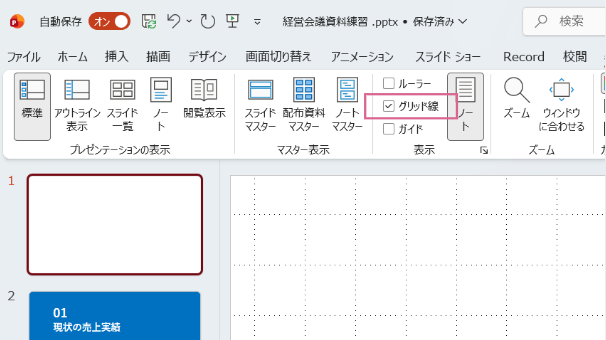
①<表示>タブ⇒表示グループ<グリッド線>にチェックを入れる
そうすると、編集するスライドの上に格子線が表示されます
これがあると、上下の余白とかとりやすと思います
背景色をネイビーに変える
次にスライド全体の背景をネイビーに変更しましょう
これも、前回のレッスンでやったので復習です😊
手順
①<デザイン>タブ⇒<背景の書式設定>をクリックします
②<塗りつぶし(単色)>⇒<色>ボタンをクリックします
④<標準の色>から<濃い青>をクリックします
背景がネイビーになりました!
紺色は見る人に誠実・信頼・冷静というイメージを与えます
数字を扱う会議資料など、信頼度をアップさせたいデザインによく使われます
図形で装飾を作ろう
最後に図形で装飾を加えます
今回作る装飾はこの3つです
①左端のオレンジの縦帯
②テキストの間の横棒
③右側の正方形を重ねた装飾
左端のオレンジの縦帯を作る
手順
①<ホーム>タブ⇒<図形>⇒<正方形/長方形>をクリックします
②スライドの左端に、細長い縦長の四角形をドラッグして描きます
③<図形の書式>タブ⇒<図形の塗りつぶし>⇒<標準の色>から<オレンジ>を選択します
④<図形の枠線>⇒<枠線なし>をクリックします
⑤図形の高さがスライドの高さにぴっちり合うように調整します
⑥帯の幅と同じ幅の分、図形を右に移動します
②テキストの間にラインを入れる
売上分析・課題整理・改善施策のご案内と2025年10月15日|営業企画部の間に、ラインを入れます
帯を作るには<正方形/長方形>ボタンから作りましたが、それが<線>に変わるだけです
手順
①<ホーム>タブ⇒<図形>⇒<線>をクリックします
②<Shift>キーを押しながら水平にドラッグして横線を描きます
③<図形の書式>タブ⇒<図形の枠線>⇒<テーマの色>から<青 アクセント1>を選択します
Shiftキーを押しながらドラッグすると、まっすぐ水平な線が引けます😊
③右側の正方形を重ねた装飾を作る
右側に正方形を2つ重ねて、装飾を作ります
手順
①<ホーム>タブ⇒<図形>⇒<正方形/長方形>をクリックします
②<Shift>キーを押しながらドラッグして正方形を描きます

Shiftキーを押さないと、正方形は描けないんですか?
Shiftキーなしだと、比率がフリーなので「あなたのドラッグの腕任せ」になってしまいます
Shiftキーを押しながらだと縦横が同じ長さの正方形が誰にでも描けます😊
③<図形の塗りつぶし>⇒<テーマの色>から<青 アクセント1>を選択します
④<図形の枠線>⇒<枠線なし>をクリックします
⑤正方形を選択して<Ctrl+C>⇒<Ctrl+V>で複製します
⑥2つの図形をぴったり重ねます
⑥貼り付けた図形のハンドルを<Shift>キーを押しながらドラッグして、少し小さくします
⑦<図形の塗りつぶし>⇒<テーマの色>から<青アクセント1 白+基本色 60%>を選択します
⑧<図形の枠線>⇒<標準の色>から<オレンジ>を選択します
⑨<Shift>キーを押しながら2つの正方形を両方クリックして選択します
⑩右クリック⇒<グループ化>⇒<グループ化>をクリックします
グループ化しておくと、あとから2つを一緒に動かせるので便利ですよ!
装飾の位置を調整したら、タイトルスライドの完成です!!
まとめ
今回のレッスンで、この4つの操作ができるようになりました!
・スライドの追加と順番の入れ替え
・背景色の変更
・テキストボックスで文字を入れる(色・サイズの設定)
・図形で装飾を作る(縦帯・横ライン・装飾を作る)
次回は「目次スライド」を作っていきます
複数の項目をきれいに並べるコツを学びます。お楽しみに♡