今日も5分だけ、エクセル見ようと思ってくれたみなさん、こんにちは😊
お仕事のためのパソコンスキル塾、パソレです
「ちりつもExcel」第3回、今日も5分おつきあいくださいね♡
前回のオートフィルがまだの方は、こちら↓もあわせてどうぞ


今日のメイン操作はこちらです
Ctrl+;(セミコロン)
今日の日付を、一瞬で入力できるショートカットです
YouTube動画とこちらのブログで詳しく解説しています!
動画はこちら↓
パソレのYouTubeチャンネル↓

エクセル 日付自動|秒で日付を入力できるCtrl + ;(セミコロン)
日付入力って、地味にめんどくさい・・・
こういうお客様の来社記録をつける、受付簿の入力
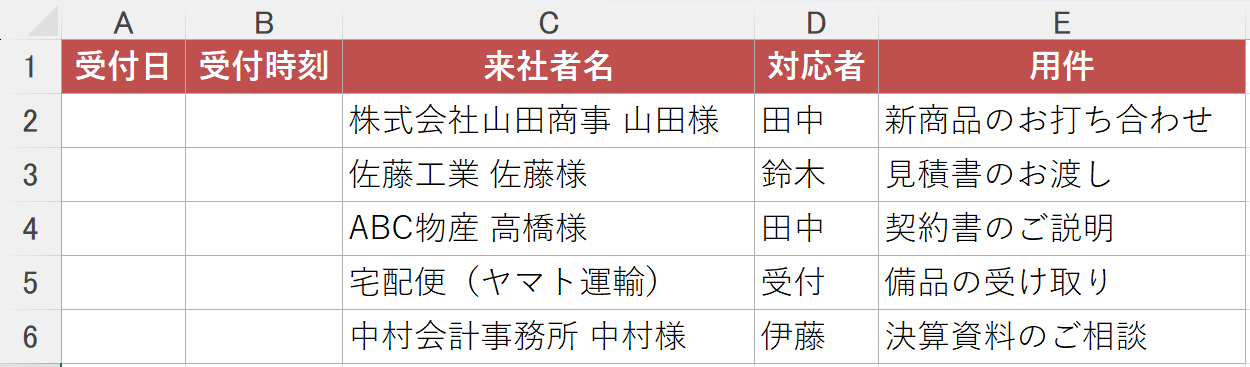
日付入力は、必須ですよね
で、どうやって入れてますか?
手で「9/13」って入力してますけど?
大半の人が、こう答えます
「あれ?今日何日やったっけ?」
ってなったら、カレンダー確認したりして
地味に打ち間違えたりすることもあったりして
まぁまぁ、めんどくさい!
Ctrl+;(セミコロン)なら、正確だし一撃です!
①日付を入力したいセル<A2セル>をクリックします
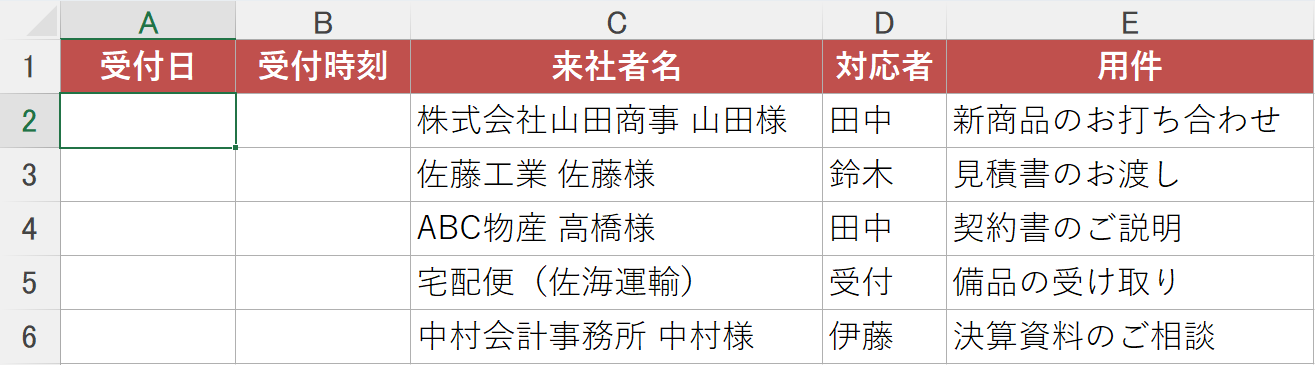
②<Ctrl+;(セミコロン)>を押します
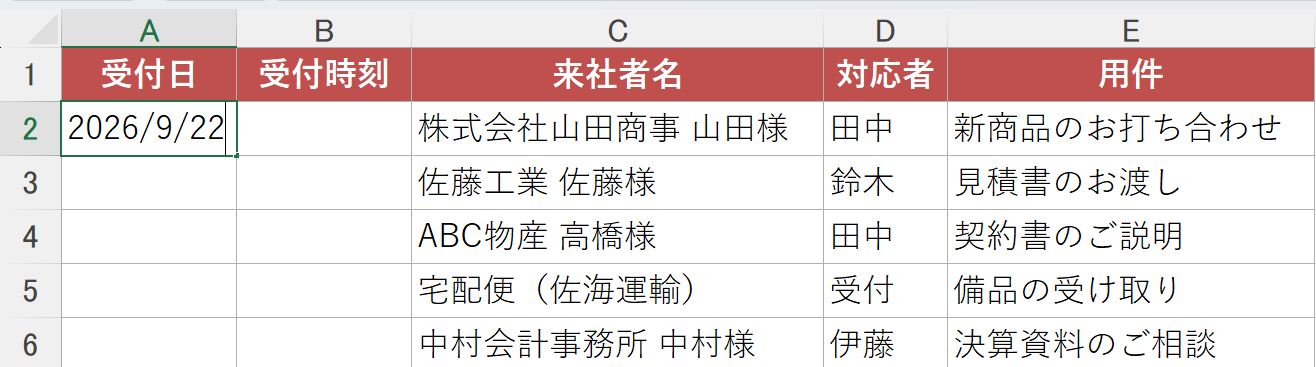
今日の日付が一瞬で入力されました!
Point!
「;」は、日本語入力(全角)の状態でも使えます
キーボードの一番右下あたりにある「;」のキーを押すだけです
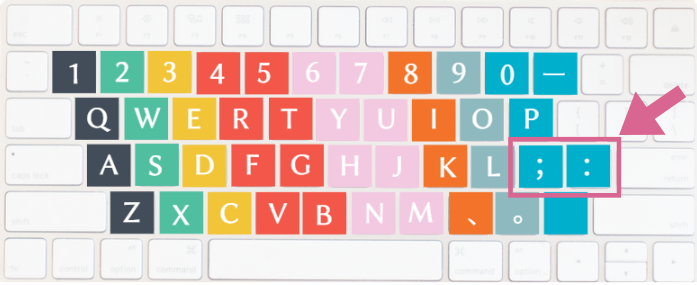
時刻を入れたい時は、Ctrl+:(コロン)
日付だけじゃなくて、受付簿って時間を入れることも多いです
受付時刻も、時計を見ながら手入力してました
ですよねー
実はこれも、ショートカットキーで一瞬です!
①時刻を入力したいセル<B2>をクリックします
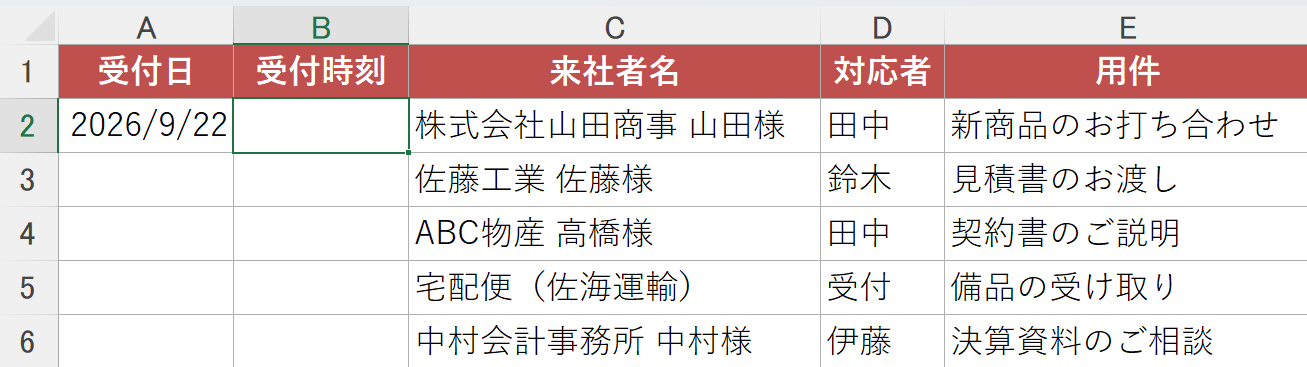
②<Ctrl+Shift+;(コロン)>を押します
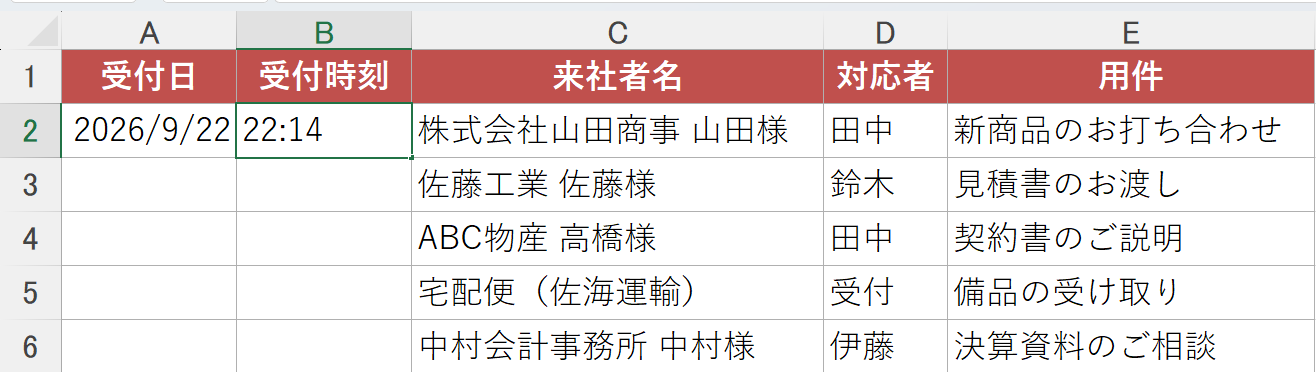
現在時刻が一瞬で入力されました!
Point!
日付はCtrl+;(セミコロン)、時刻はCtrl+:(コロン)です
キーボードでは隣同士にあるので、忘れたらどっちか押してみましょう(笑)
TODAY関数と、何が違うの?
「日付を自動で入れる」というと、=TODAY()という関数を知っている方もいるかもしれません
じゃあ、TODAY関数でいいんじゃないの?
実は、この2つ、似ているようで全く違うものなんです
①B2セルに<Ctrl+;>で今日の日付を入力します
②B3セルに=TODAY()と入力します
見た目は、どちらも同じ「今日の日付」が表示されます
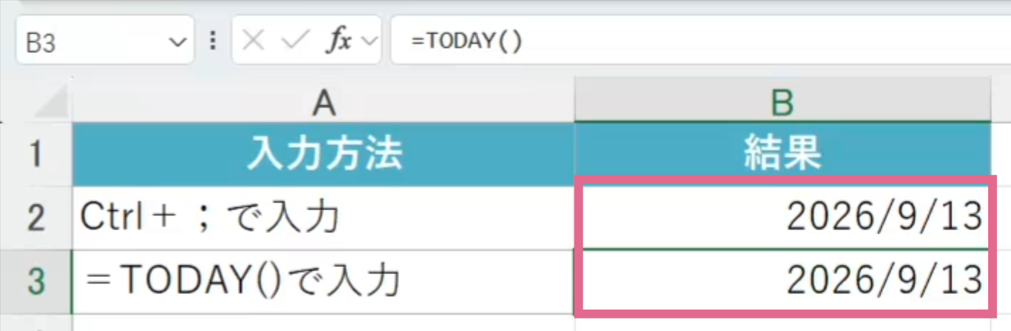
翌日、ファイルを開くとこうなっていました
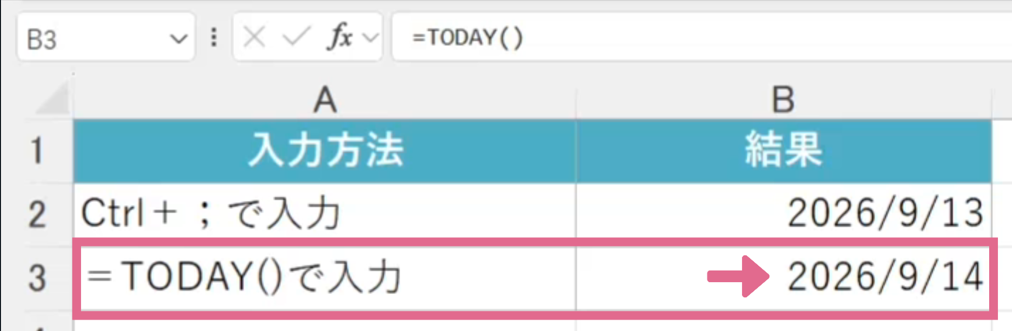
③B2(Ctrl+;で入力した方)は、そのまま変わりません
④B3(=TODAY()の方)は、新しい日付に自動で変わりました
Point!
Ctrl+;は、その瞬間の日付を「固定の記録」として入力します
=TODAY()は、開くたびに「今日の日付」に自動で更新される数式です
受付簿のように「その日に何があったか」を記録したい時は<Ctrl+;>
請求書のように常に「開いた時点の日付」を表示したい時は=TODAY()
を使います😊
次回のレッスン
日付って、毎日入力する機会が多いんで、これを知ってると便利です
「ちりつもExcel」では、これからも5分でわかる「へぇ」を、コツコツ紹介していきます
今すぐ覚えなくて大丈夫
「そういえば、どっかで見たな」って、必要な時にふと思い出してもらえたらパソレは本望です😊
次回の「ちりつもExcel」もお楽しみに!