同じ氏名、何行もコピペしてました・・・
と、地味に面倒だなと感じているみなさん、こんにちは😊
お仕事のためのパソコンスキル塾、パソレです
「ちりつもExcel」第6回、今日も5分でいきます!
前回のF4キーがまだの方は、こちら↓もあわせてどうぞ

今日の操作はこちらです
Ctrl+D
一番上のセルの内容を、選んだ範囲に一瞬でコピーできるショートカットです
YouTube動画とこちらのブログで詳しく解説しています!
レッスン動画はこちら!
パソレのYouTubeチャンネル↓

ちりつもExcel|5分でわかるCtrl+D
オートフィルだけじゃない!一気にコピーCtrl+D
経費精算明細の「氏名」の列、同じ人が何行か続いてる
そんな時に使える、ショートカットキーが
Ctrl+Dです!
Ctrl+Dの使い方
①「田中太郎」が入っているC2セルから、コピーしたい一番下の行(C4)までをまとめて選択します
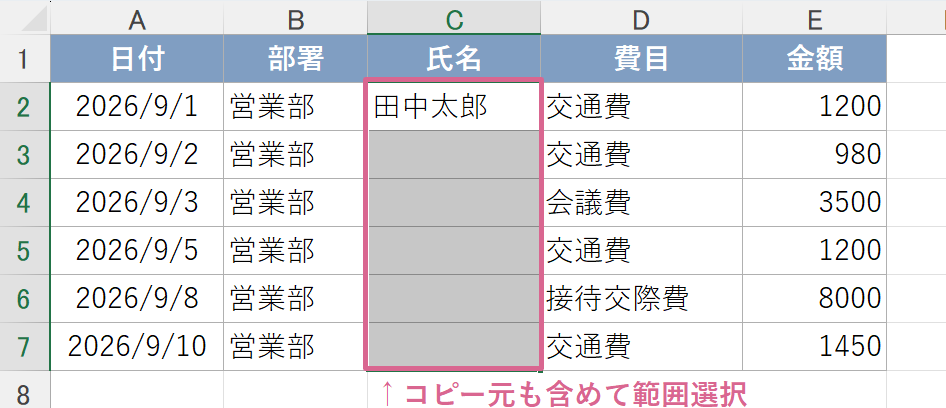
②<Ctrl+D>を押します
はい、一番上のセルの内容が、選んだ範囲の一番下まで一瞬でコピーされました
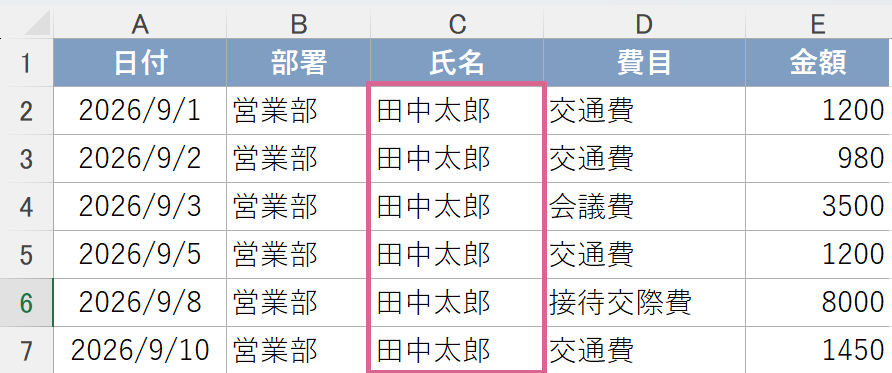
Point!
Ctrl+Dは「一番上のセルの内容」を、選んだ範囲に全部コピーします
複数の列を同時に選択していても、まとめて一発でコピーできます
オートフィルのダブルクリックとは、何が違うの?
オートフィルのダブルクリック、でもできますよね?
オートフィルのダブルクリック、だとできない場合があるんです
オートフィルは、隣の列などのデータの並びをもとに、コピーする範囲が自動で決まります
「今回はこの3行だけ」という範囲を、自分で指定することができません
また、データの途中に空白があると、思った位置までコピーされないこともあります
その点、Ctrl+Dなら、隣の列にデータがなくても、自分で選んだ範囲だけにコピーできます
Point!
オートフィルのダブルクリックは、周囲のデータをもとにコピー範囲が自動で決まります。
Ctrl+Dは、自分で選んだ範囲にコピーできます。
伝票入力こそ、Ctrl+Dが本領発揮します!
紙の伝票をエクセルに転記していく作業、事務のお仕事だとよくあります
佐藤さんが3枚、山田さんが2枚、鈴木さんが5枚
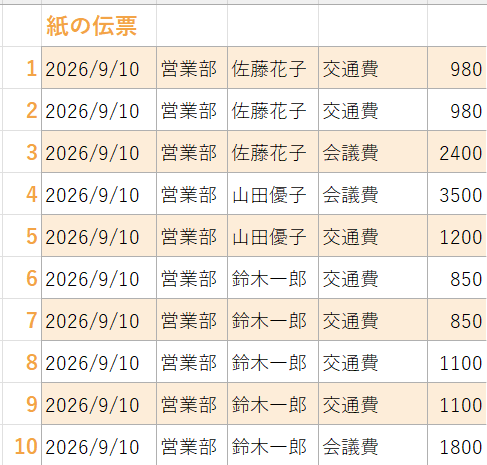
1人あたりの行数がバラバラです
全部入力してから、まとめてコピーすればいいのでは?
それでもいいです
でも、それだと
「佐藤さんはここからここまで」
「山田さんはここからここまで」
と、人ごとに範囲を確認してコピーする作業が必要です
これ結構、めんどくさい
どれくらいめんどくさいかは、動画で確認してみてください
それよりおすすめなのが、1つ上のセルと同じ内容なら、その場でCtrl+Dという使い方です
①最初の伝票(1行目)を入力します
②日付と部署(A2:B11)を下の行まで選択します
⇒今回は10件とも同じ日付、部署です
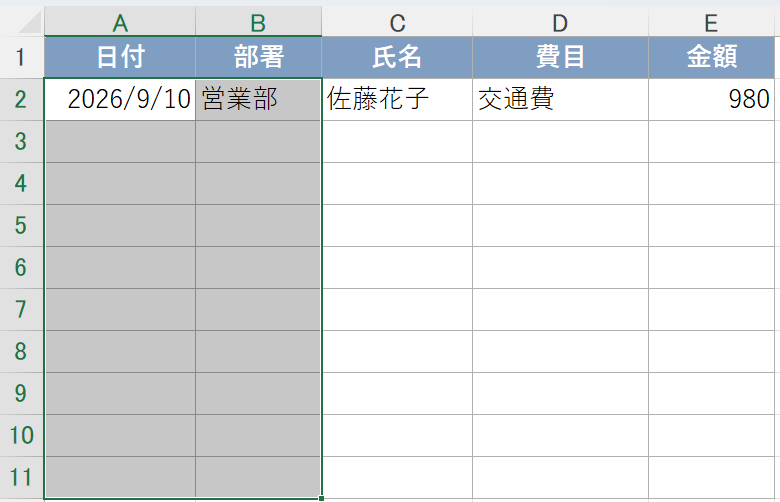
③<Ctrl+D>でコピーします
Point!
複数の列を選んだ場合は、それぞれの列の一番上の内容が、下方向にコピーされます
たとえばA2:B11を選ぶと、A2の日付はA列へ、B2の部署はB列へコピーされます
④氏名の2行目(C3セル)をクリックして<Ctrl+D>
⑤<Tab>キーで、セルを右に移動し、<Ctrl+D>で費目をコピーします
⑥<Tab>キーで、セルを右に移動し、<Ctrl+D>で金額をコピーします
⑦<Enter>キーで、次の行の氏名のセルに移動します
上のセルと違う項目は手入力、同じ場合は手入力せずにその場で<Ctrl+D>を繰り返します
でもさっき、コピー元も含めてCtrl+Dって言ってなかった?
セルを1つだけ選んで<Ctrl+D>すると、1つ上のセルの内容がコピーされます
なので、C3セルだけを選んで<Ctrl+D>すれば、C2の氏名がコピーされます
ちなみに、基本エクセルは<Enter>キーを押すと、カーソルは下方向に移動しますよね?
(設定を変えれば、横方向に動かすこともできますが)
この動画では、設定を変えずに、カーソルを横方向に動かして入力しています
これは、先程の操作説明でも出てきた<Tab>キーを使って動かしています
この横方向にデータを入力していく方法は、こちら↓動画の2:00辺りからご覧ください
電子帳票化と言っても、紙の伝票が主流の会社もまだあります!
私も会社に行ってた頃、コツコツ手入力してました
ちょっとでも「ラクして速く」、ルーティーン仕事を片付けてしまいましょう!!
ここで私のおすすめの伝票入力方法をご紹介します!
もらった伝票をそのままの順番で入力せず、ざっくり並べ替えてから入力を始めましょう
例えば、佐藤さんの束、山田さんの束という風に並べ替えます
そうすることで、氏名を毎回入力し直さずに、<Ctrl+D>でコピーできます
そんな事ぐらいなら、並べ替える方がめんどくさくない?
私はこの方法がやりやすいな、と思っていたのですが
「もっといいやり方あるよ」という方は、Youtubeのコメントで教えてください
たくさん集まったら、動画でみなさんに紹介したいと思います♡
もちろん、職場で伝票入力のルールがあったら、それを最優先でお願いします!!
まとめ
Ctrl+D、地味だけど知ってると入力作業を効率化できます!
「ちりつもExcel」では、これからも5分でわかる「へぇ」を、コツコツ紹介していきます
今すぐ覚えなくて大丈夫
「そういえばどっかで見たな」って、ふと思い出してもらえたら本望です😊
次回の「ちりつもExcel」もお楽しみに!