同じ操作、毎回メニューから選ぶの地味に手間やな・・・
と感じているみなさん、こんにちは😊
お仕事のためのパソコンスキル塾、パソレです
「ちりつもExcel」第5回目、今日もぼちぼち始めましょう!
前回のセル内改行がまだの方は、こちら↓もあわせてどうぞ
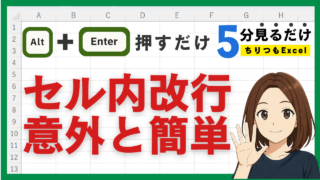

今日の操作はこちらです
F4キー
直前に行った操作を、繰り返せるキーです
※操作によっては、繰り返せないものもあります
※この記事はWindows版のデスクトップExcelを対象にしています
パソコンによっては、<F4>ではなく<Fn+F4>で操作してください
YouTube動画とこちらのブログで詳しく解説しています!
動画はこちら↓
パソレのYouTubeチャンネル↓

f4キー|F4キーで繰り返し操作は速攻終わらせよう
離れたセルへの同じ書式設定
①まず、1つ目のセルに書式を設定します
検品リストの「要確認」のセルを選択して、<ホーム>タブ→<塗りつぶしの色>→<黄色>にします
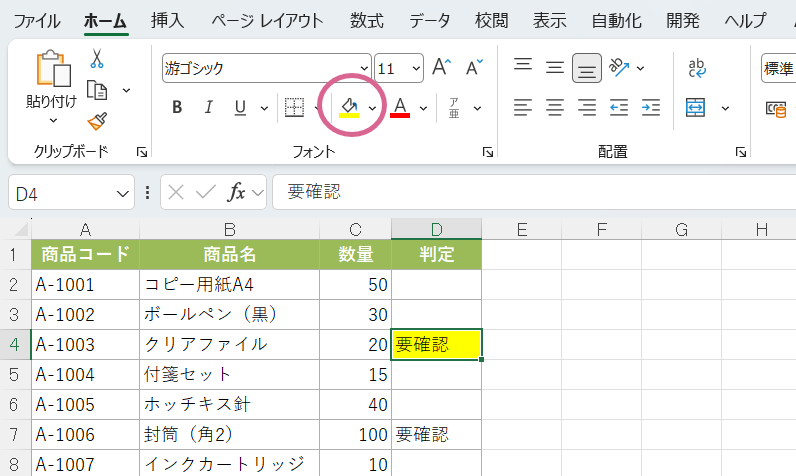
②次に、同じ「要確認」の書式を付けたい、離れたセルをクリックします
③<F4キー>を押します
メニューを開き直さなくても、同じ黄色の塗りつぶしが一瞬で反映されました
セルをクリック→F4、クリック→F4、を繰り返すだけで、とびとびのセルにも一瞬で同じ書式がつけられます
Point!
F4キーは「直前に行った操作」を繰り返すキーです
書式設定だけでなく、いろんな操作の繰り返しに使えます
塗りつぶし以外にも、こんな場面で使えます
F4キーはもちろん、「色を塗れる」だけの機能じゃありません
離れた場所に、同じように見出しを中央に揃える
経費精算書のように、「交通費」「宿泊費」といった見出しを、複数のセルにまたがって中央に見せたい
なんて場面はよくあります
<セルを結合して中央揃え>すればいいんですよね?
間違いありません!
が、
わたしは、セルの結合はあまりおすすめしていません
なぜかって言うと・・・
セルを結合して中央揃えは、ボタン一つでできるし便利ですよね
なので、セルを結合して中央揃えを否定するつもりはないんです
が、セルを結合すると、並べ替えやフィルターを使いたい時にうまく動かなくなることがあります
ということで、今回は結合はせずに、見た目だけ中央に見せる方法を使います😊
①1つ目の範囲を選択します
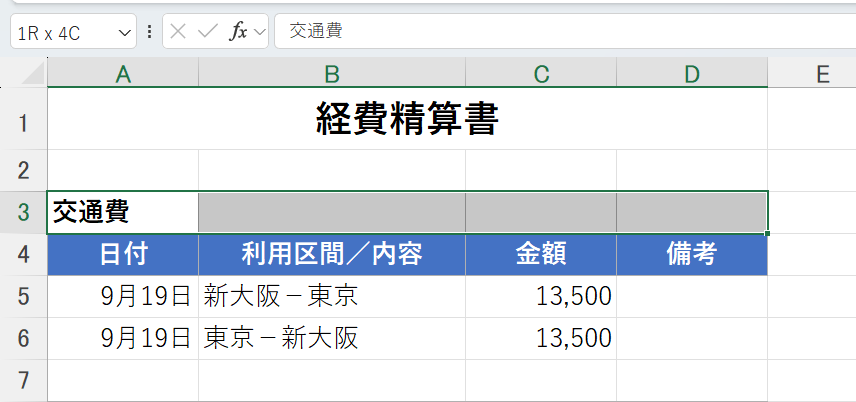
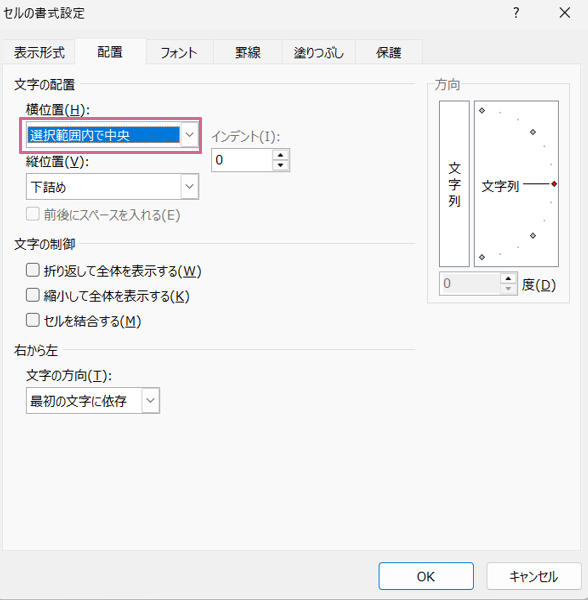
②<右クリック>→<セルの書式設定>→<配置>→横位置<選択範囲内で中央>を選択し、<OK>をクリックします
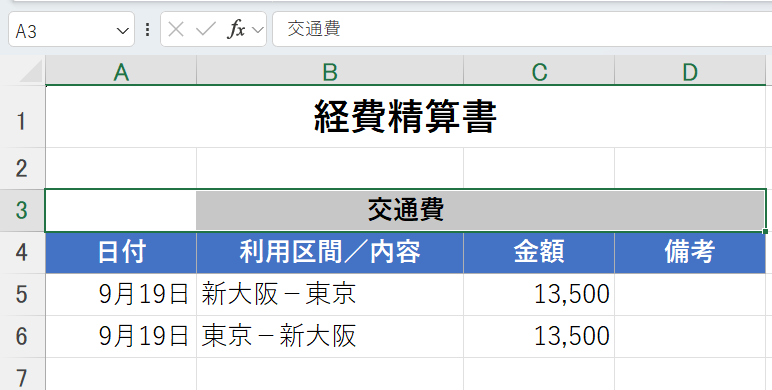
セルは結合されていないのに、見た目は結合したように中央表示されました
③2つ目の見出し範囲を選択して、<F4>を押します
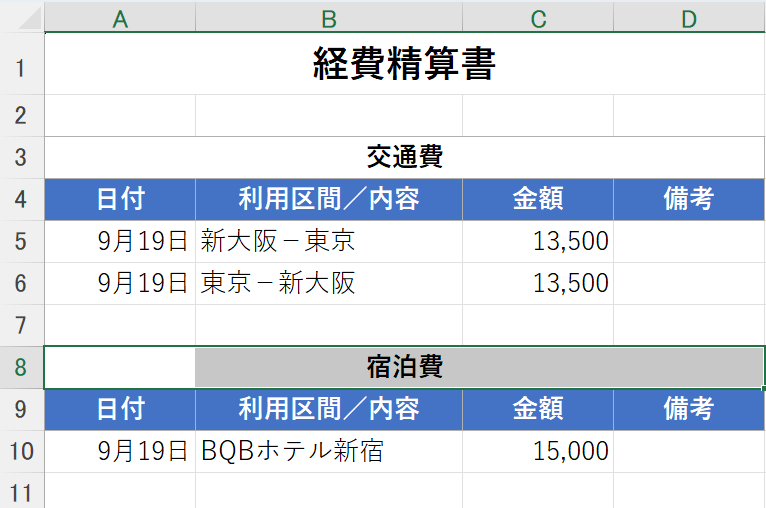
④3つ目の見出し範囲を選択して、<F4>を押します
これ、おんなじ操作の繰り返しやな
と、思ったら
メニューを探しに行く前に<F4>、と思い出してください😊
F4キー、もう一つの顔
実は<F4キー>には、もうひとつ顔があります
数式を編集している時に、絶対参照、相対参照の切り替え時に使います
絶対参照、相対参照について詳しく知りたい方は、こちら↓をご覧ください
-1-320x198.png)
前半は達成率の計算のお話ですが、絶対参照は後半に出てきます
達成率の計算は関数も使わないし、最初にエクセルで計算してみるのに持って来いだと思います😊
動画もあるし、ちょっとお時間ある時に見てみてください♡
で、やってみたら意外と面白いと思います!
おわりに
F4キー、地味だけど知ってると作業スピードがかなり変わります
「ちりつもExcel」では、これからも5分でわかる「へぇ」を、コツコツ紹介していきます
今すぐ全部覚えなくて大丈夫。「そういえば見たな」って、必要な時にふと思い出してもらえたら十分です😊
次回の「ちりつもExcel」もお楽しみに!