

パワーポイントを勉強したい!と思っているみなさん、こんにちは😊
お仕事のためのパソコンスキル塾 パソレです
パワーポイント初心者さん向けに、お仕事で役立つパワーポイントの操作をご紹介します
今回は、パワーポイントの基本操作について解説します
オフィスで仕事していると
 「パワポで資料作ってくれない?」
なんて、言われることがあります

パワーポイント使ったことないんですー、てへっ
って、いつまでも笑顔で逃げきれるものでもありません
会社の場合、一から自分でデザインして作らないといけない
ってことはまずないと思います
既存の資料を書き換えるくらいの作業であることがほとんどです
その場合、エクセルかワードが使えるあなたなら絶対できます!
で、エクセルもワードもできない人でも、大丈夫

このブログを読めば、パワポの超基本的な操作はできるようになります!
1.パワーポイントとは
2.パワーポイントの起動の仕方
3.パワーポイントの画面の見方
4.パワーポイントの基本操作
5.パワーポイントの保存・終了の仕方
youtube動画とこちらのブログで詳しく解説しています!
動画でよくわからなかったところは、Youtubeのコメント欄からご質問くださいね!!
動画は近日アップ予定です!
パソレのYOUTUBEチャンネル↓

パワーポイントの使い方|お仕事で役立つパワーポイント
パワーポイントとは?
パワーポイントとは、基本的にはプレゼンをするためのソフトです
私、事務だからプレゼンしないので
と、思いました?
そうなんです
普通に事務で働いてて
「今度、プレゼンしてくれる?」
とは、あんまり言われません
が、営業事務だったら営業さんがお客さまにプレゼンするための資料を
「パワポで作ってくれる?」
は、言われるかもしれません
経理事務だったら「経営会議」のための会議資料を
「パワポで作ってくれる?」
も、言われる可能性あります
どこの部署でも「部署内のマニュアル」を
「パワポで作ってくれる?」
は、そこそこあると思います
あ、この上司のイラスト気に入ってます 笑
こんなダンディな上司と仕事したい!!
ですよねー♡
ふた昔くらい前は、あんまりパワポ、パワポ言ってなかった気がします
ちょっと特別な人が使うイメージだったんですが、
「人に見せるもの」はパワーポイントで作ろう
と言う認識に、世の中どんどん変わってきています
先程も上司に頼まれたのは
・プレゼン資料
・会議資料
・マニュアル
どれも人に見せるものですよね
なんかパワーポイントが難しく感じる原因は、「そこ」なんじゃないかなと思っています
「人に見せる」となったら、「人を魅せるもの」を作らないと
と思うから、難しいと身構えてしまうんではないかと・・・
でも、基本操作はとっても簡単!!
これができれば、既存パワーポイント資料の修正はできるようになります
やってみるとわかると思いますが、エクセル、ワードができる人は基本操作は楽勝です!
だって、ほとんど一緒なので!
ってことで、しっかり練習していきましょう!!
パワーポイントを立ち上げる
ここから簡単なプレゼン資料を作成しながら基本的な使い方を練習していきます
①↓デスクトップに、このアイコンがあればダブルクリックします
または、
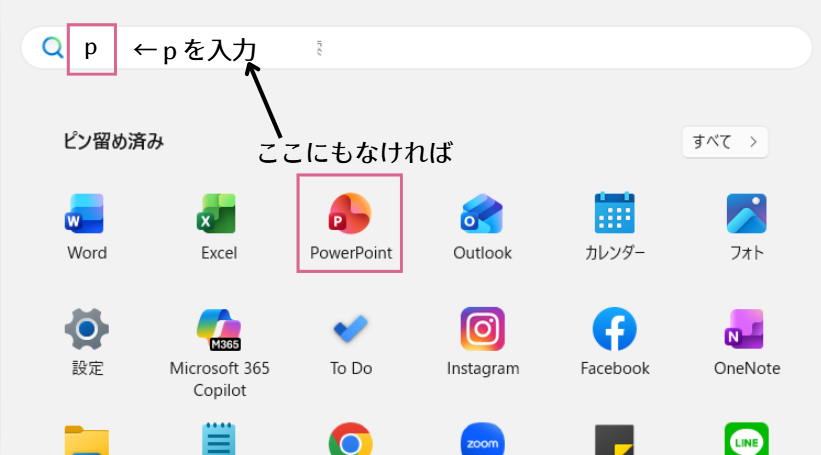
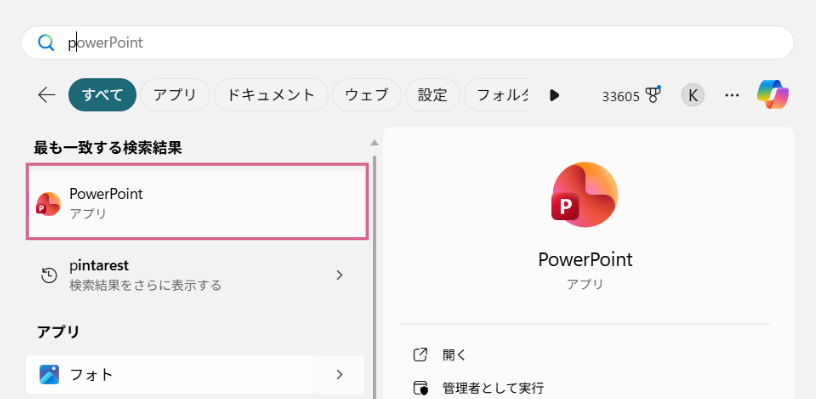
↓スタートボタンから起動します

↓
↓
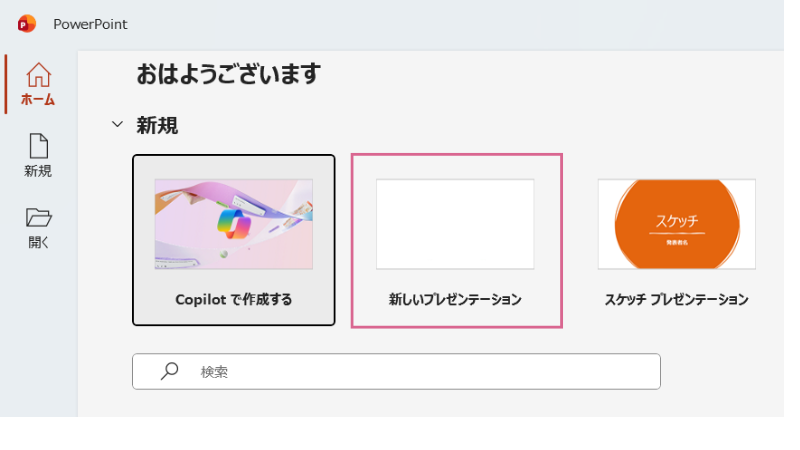
②<テンプレート選択画面>が表示されます
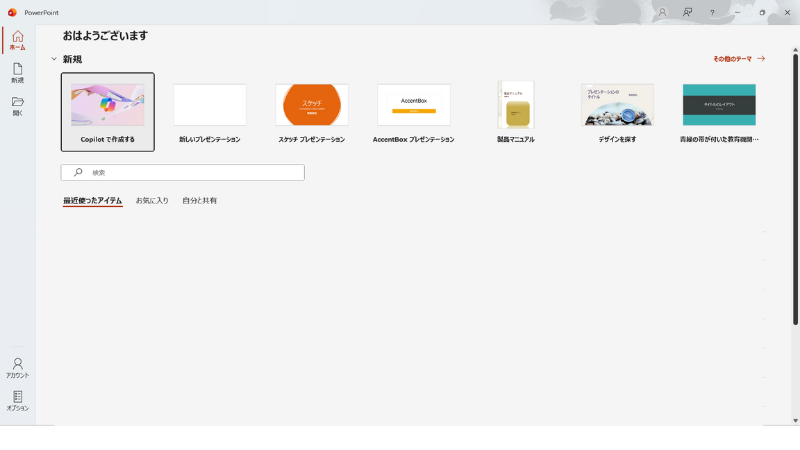
③<新しいプレゼンテーション>を選択します
パワーポイントの画面の構成
エクセルやワードと基本的な画面の構成は同じです
エクセルやワードを使ったことがある人は、直感的に操作できると思います
画面構成
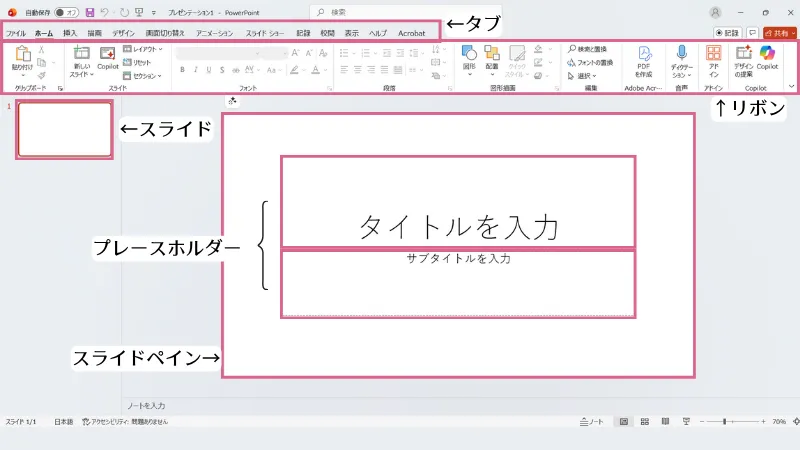
リボン:作業で使う操作ボタンが表示されています
タブ:クリックしてリボンの表示を切り替えます
スライド:作成する資料の1枚1枚のこと
左側にサムネイルが一覧で表示されます
スライドペイン:スライドを編集する画面です
プレースホルダー:「タイトルを入力」「サブタイトルを入力」と表示されている箱の事です
ここに文字や、グラフなどを入力していきます
名称を知っておくと、操作を調べるときに便利です
でも、「絶対おぼえなきゃ」って程でもないので、なんとなく知っておいてください
スライドペインって名称、私も今日知りました(笑)
そんな感じでも、大丈夫です
【スライド1】パワーポイントでタイトルスライドを作る
では、実際にスライドを作成していきましょう!
まずはじめに、表紙となる【スライド1】を作成します
テキスト入力と装飾
①<タイトルを入力>と書かれた<プレースホルダー>をクリックします

②カーソルが表示されるので、タイトルを入力します
タイトル:2026年度営業方針
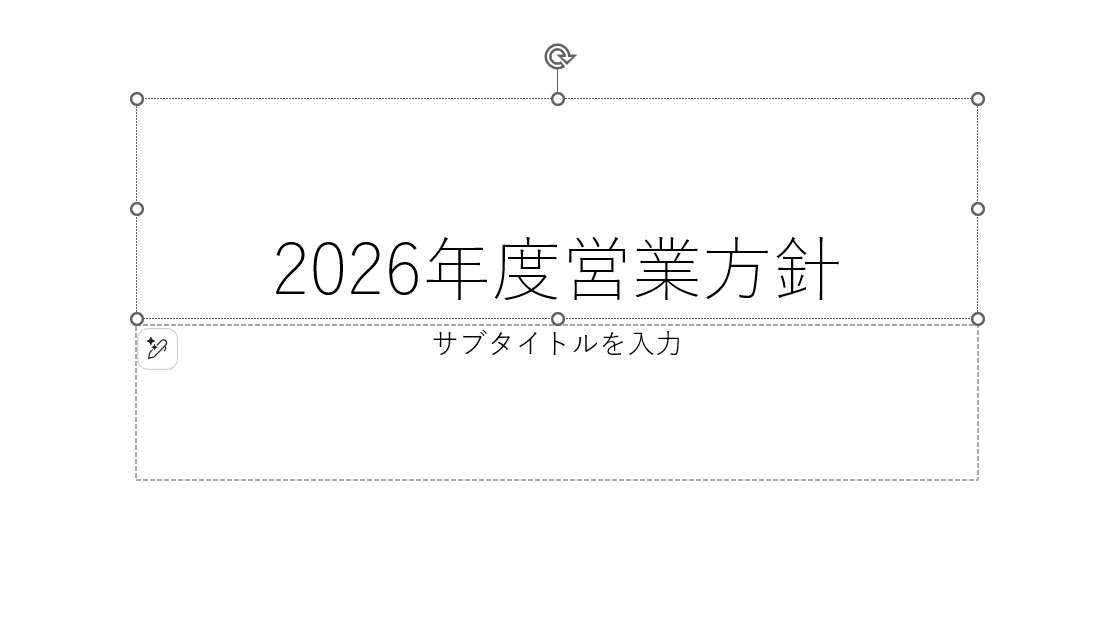
③入力したテキストを<選択(ドラッグ)>します
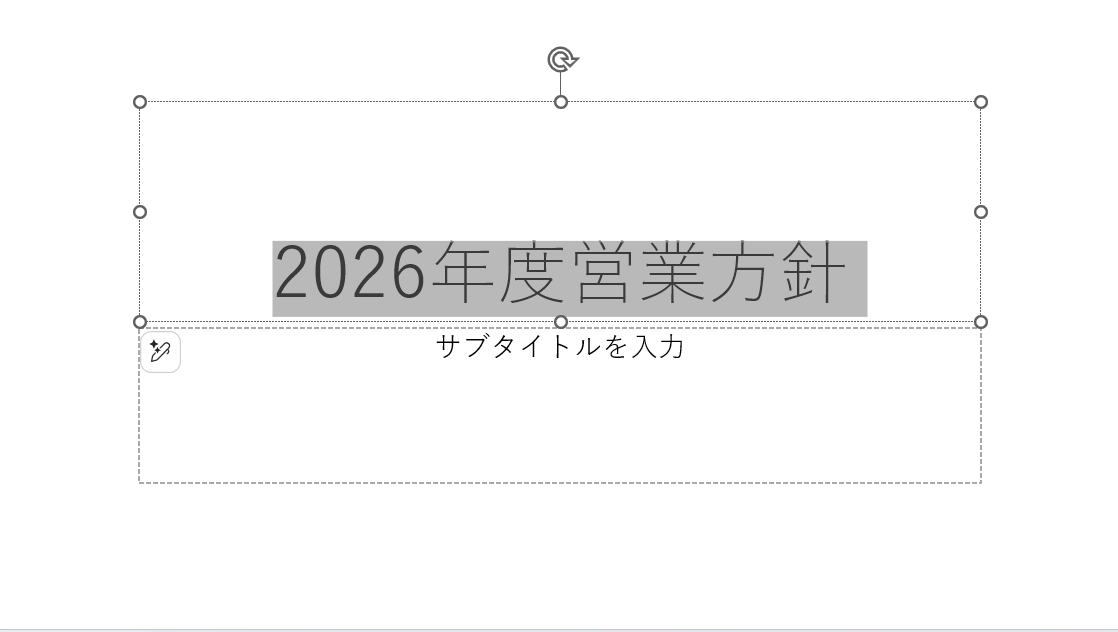
④その状態で、リボンから下記のように文字装飾を設定します
1.<ホーム>タブを選択
2.<フォントサイズ>を<60pt>に設定する
3.<太字>を設定する
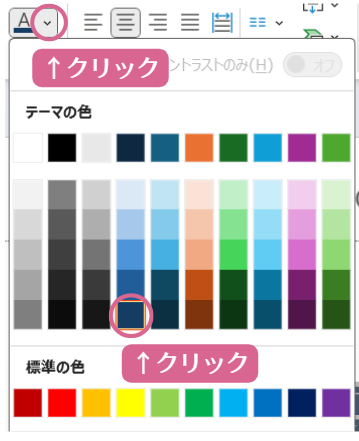
4.<フォントの色>を<青>に設定する
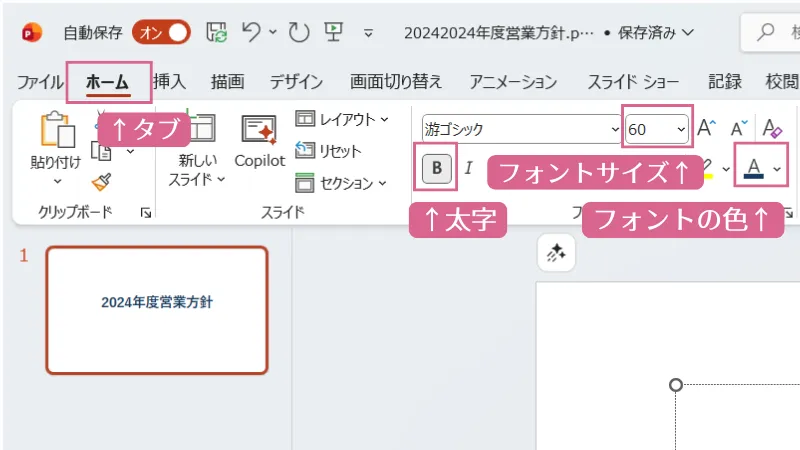
<フォントの色>はボタン横の下向きボタンをクリックして、色を直接クリックして設定します
文字装飾のポイント!
- フォントサイズ:
現在のサイズ(例:44pt)の横にある下矢印をクリックして、サイズを選択します
タイトルは大きめ(44pt以上)がお仕事資料の目安です - 太字:
リボンの「B」(太字)ボタンをクリックします
タイトルは目立たせたいので、太字に - フォント色:
リボンの「A」に下線がついたボタン(フォント色)をクリックして、色を選択します
お仕事では、以前に作成された資料と同じ色を使う方が無難です
④<サブタイトルを入力>と書かれたプレースホルダーをクリックします

⑤カーソルが表示されるのでテキスト(文字)を入力します
サブタイトル:2025年12月11日 経営企画部

【スライド1】タイトルスライドが作成できました!
【スライド2】スライド追加と段落の編集
スライドの追加
新しいスライドを追加する手順を解説します
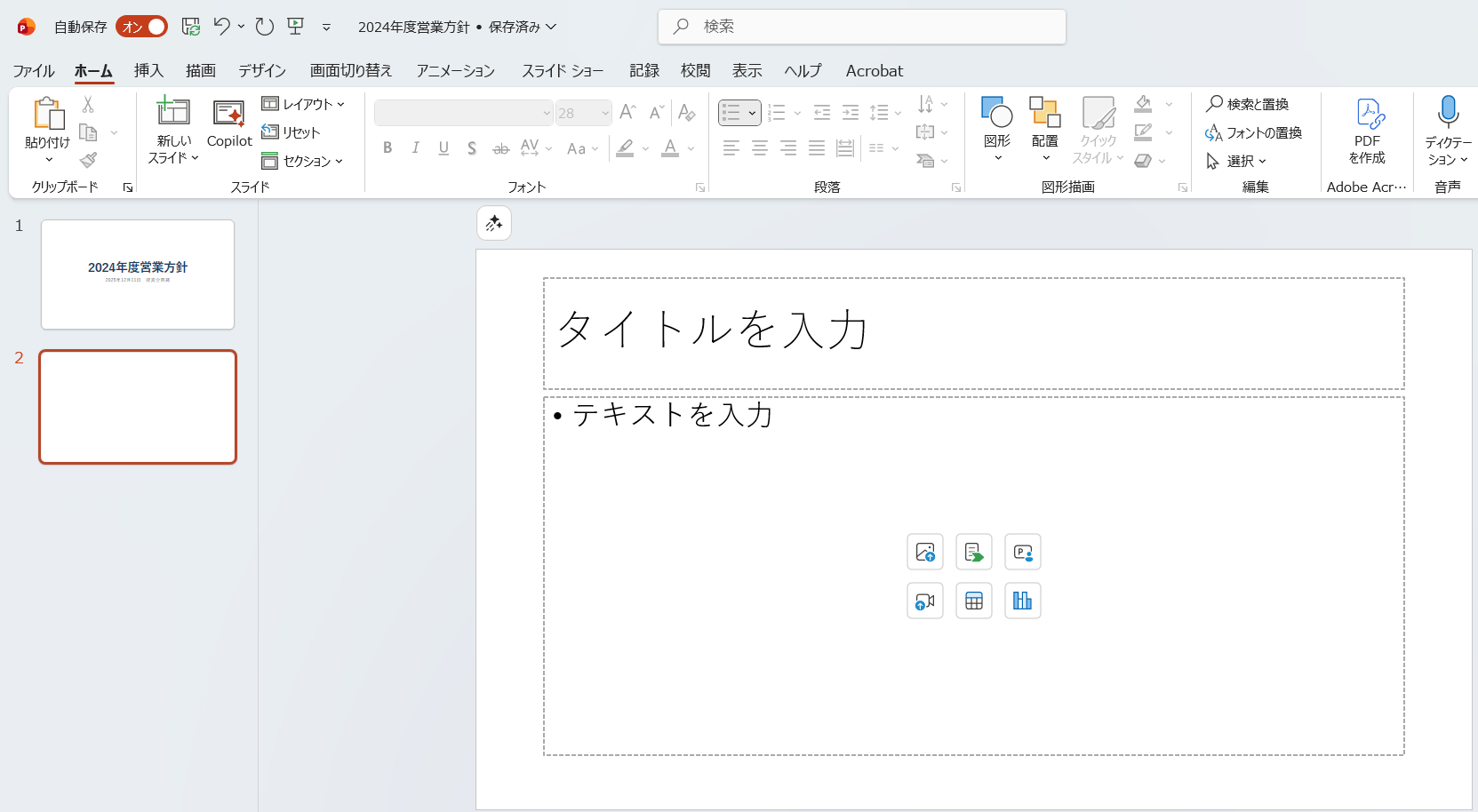
①<ホーム>タブのリボンから<新しいスライド>ボタンをクリックします
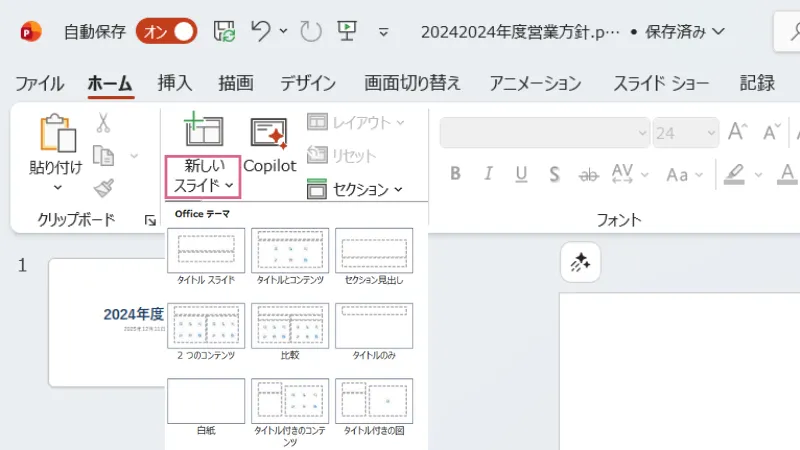
②表示された画面から、<タイトルとコンテンツ>をクリックします
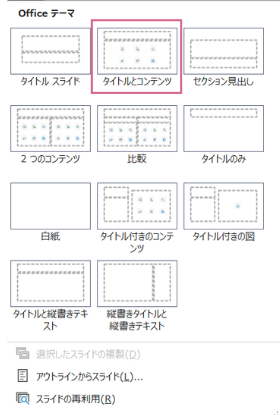
新しいスライドが追加されました!
段落の操作
では、追加したスライドに、タイトルとテキストを追加して【スライド2】を完成しましょう
ここでは、複数行のテキストを入力する手順を解説します
①追加したスライドの<タイトルを入力>プレースホルダーをクリックします
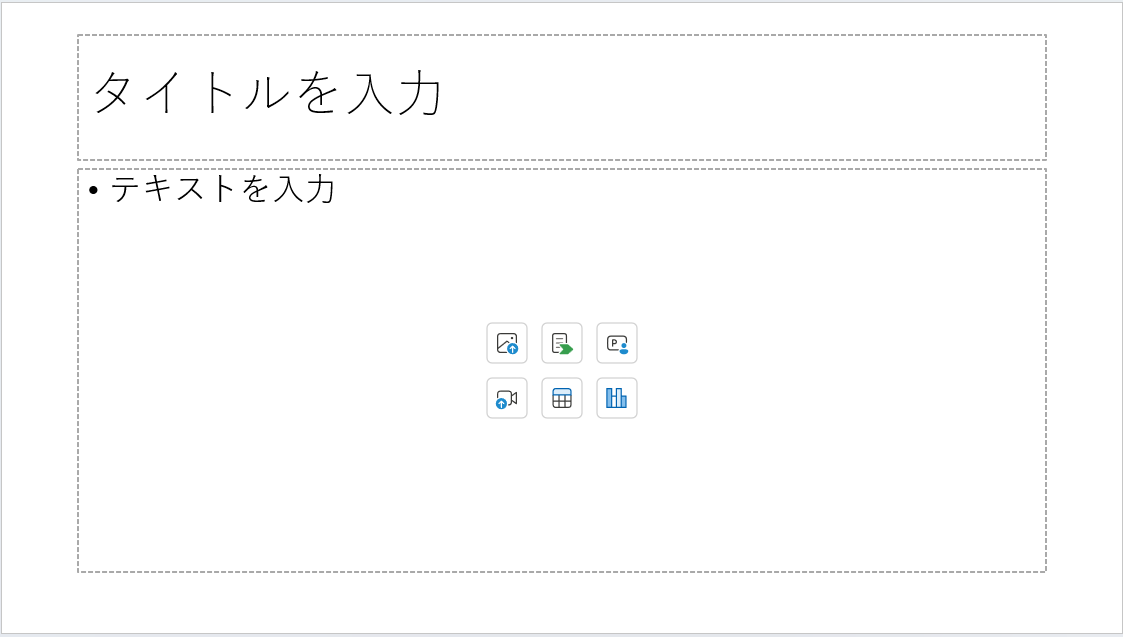
②カーソルが表示されるので、タイトルを入力します
タイトル:営業実績
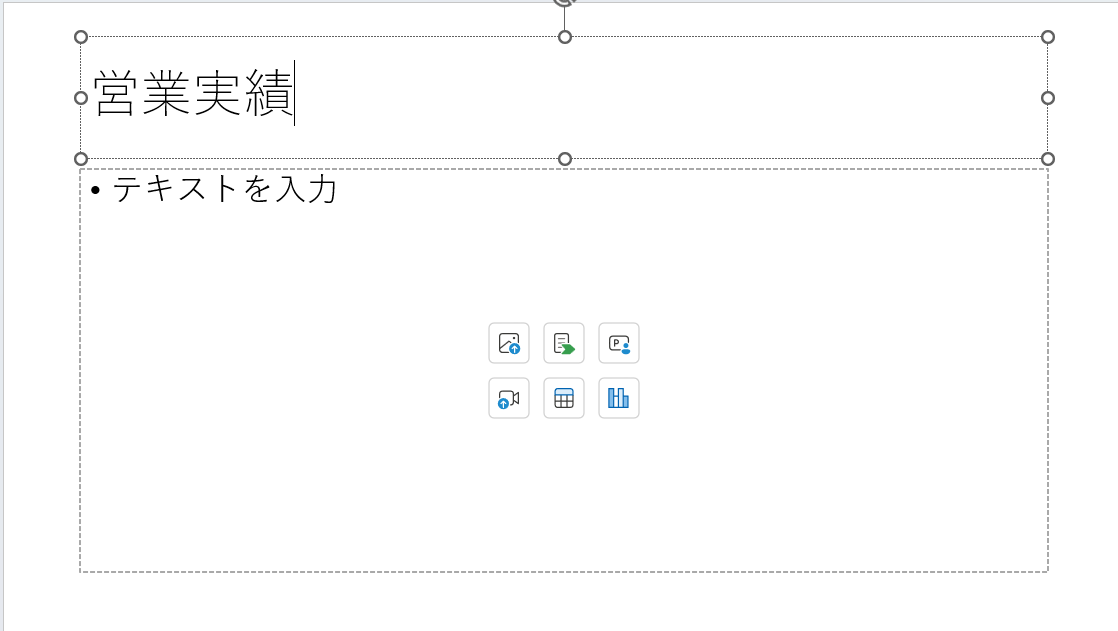
③<・テキストを入力>と書かれたプレースホルダーをクリックします
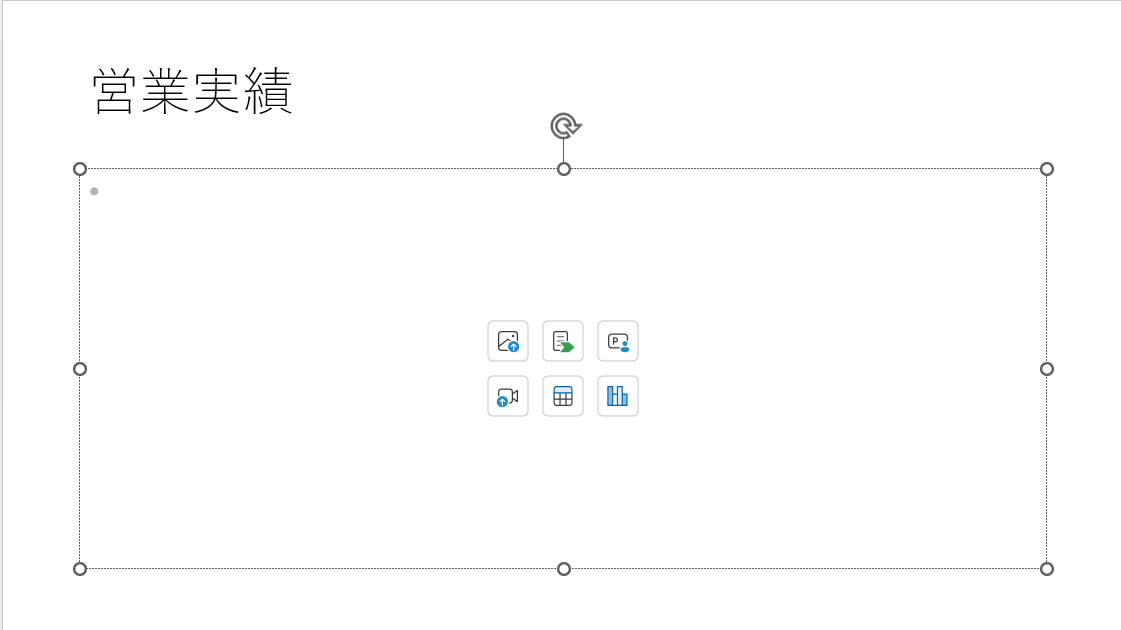
④テキストを以下のように箇条書きで入力します
第1四半期売上:500万円<改行>
第2四半期売上:650万円<改行>
第3四半期売上:750万円
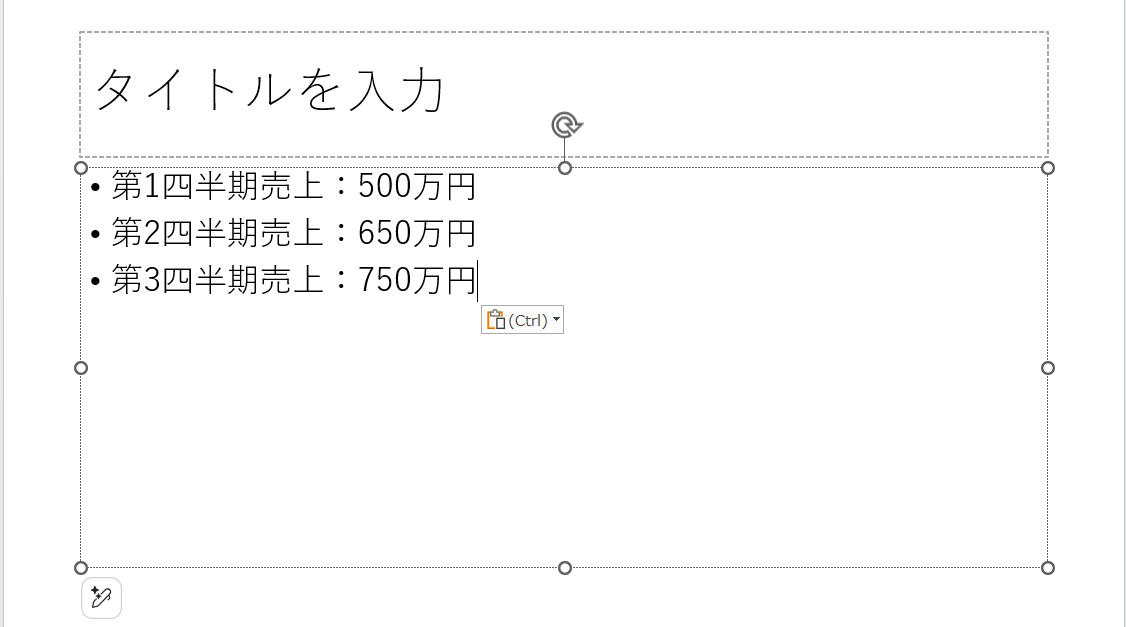
このままでは、なんか見にくくないですか?
「見せるパワポ」では、余白が大切なんです!
⑤行間を調整したいテキストを<選択(ドラッグ)>します
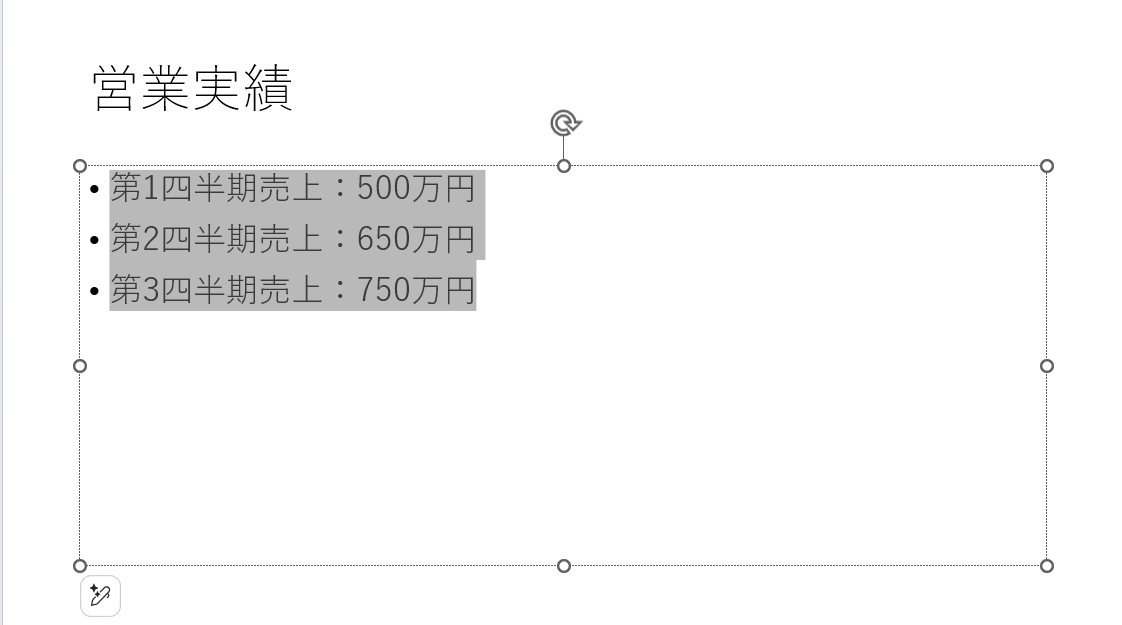
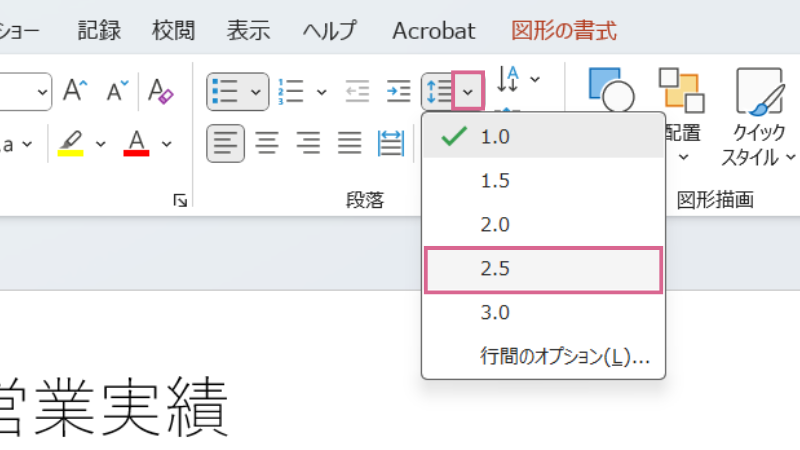
⑥その状態で、<行間>ボタンをクリックし、表示されたメニューから<数値>を選択します
⇒数値にカーソルを合わせると、プレビューで確認できます
行間:2.5
段落の行間が調整できました!
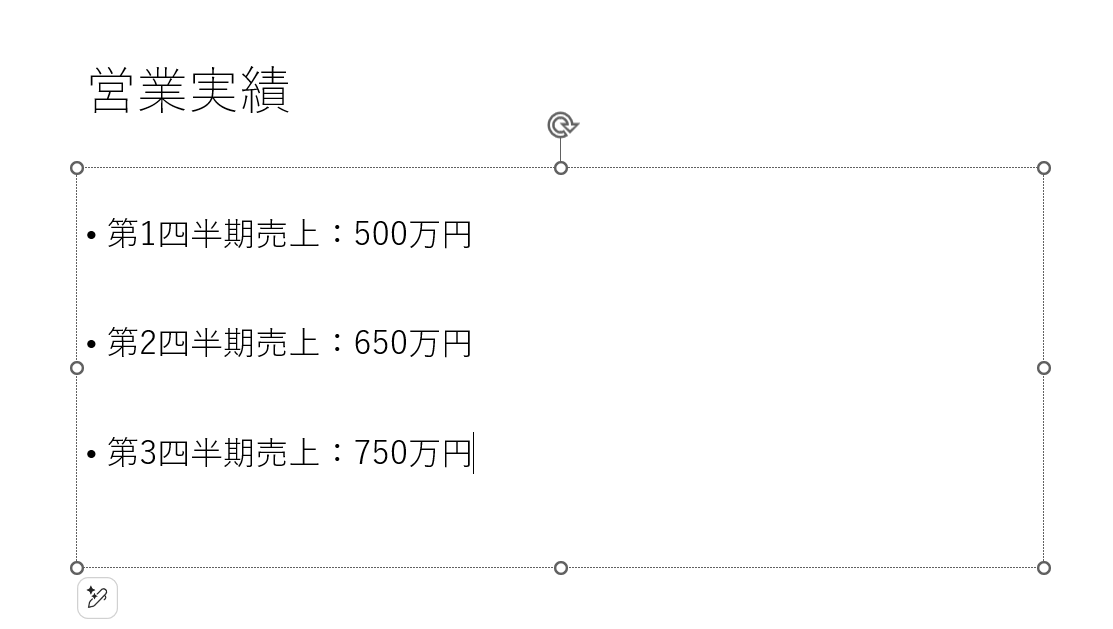
お仕事の資料作成では「見やすさ」が重要です
なので、テキストの行間に適切な余白をとることはとても重要な操作です
ぜひ覚えておいてください!
【スライド3】表を入れる
【スライド3】に、「表」と「グラフ」を入れてみましょう
【スライド3】を作成するために、新規スライドを追加してください
表の入れ方
①<タイトルを入力>プレースホルダーに<タイトル>を入力します
タイトル:売上内訳
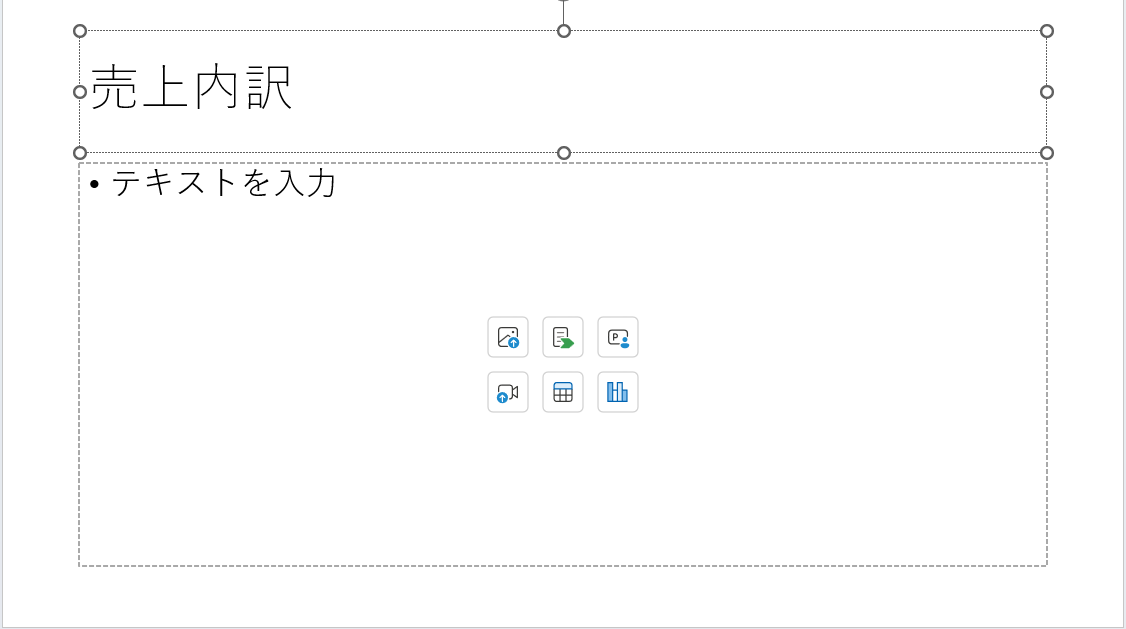
②<テキストの入力>エリアの<表を挿入>ボタンをクリックします
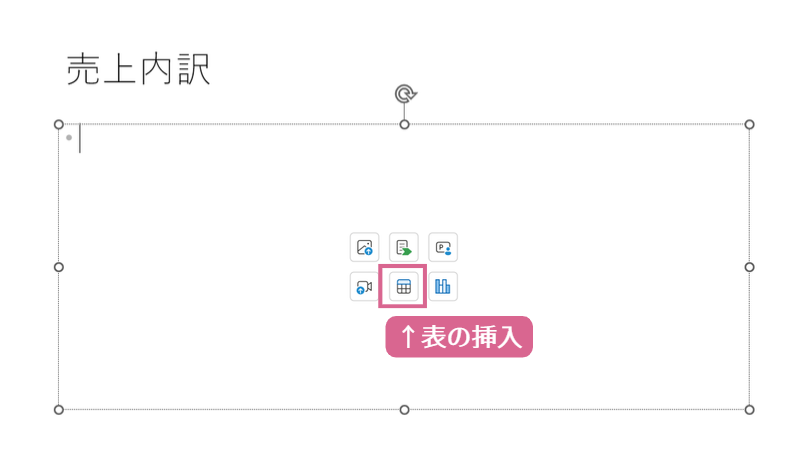
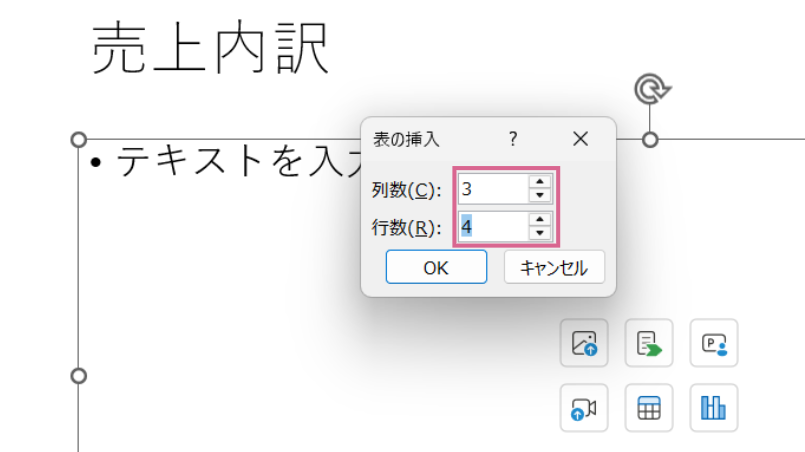
③表示されたダイアログボックスに<列数>と<行数>を指定します
列数:3
行数:4
④挿入された<表>をクリックし、データを入力します
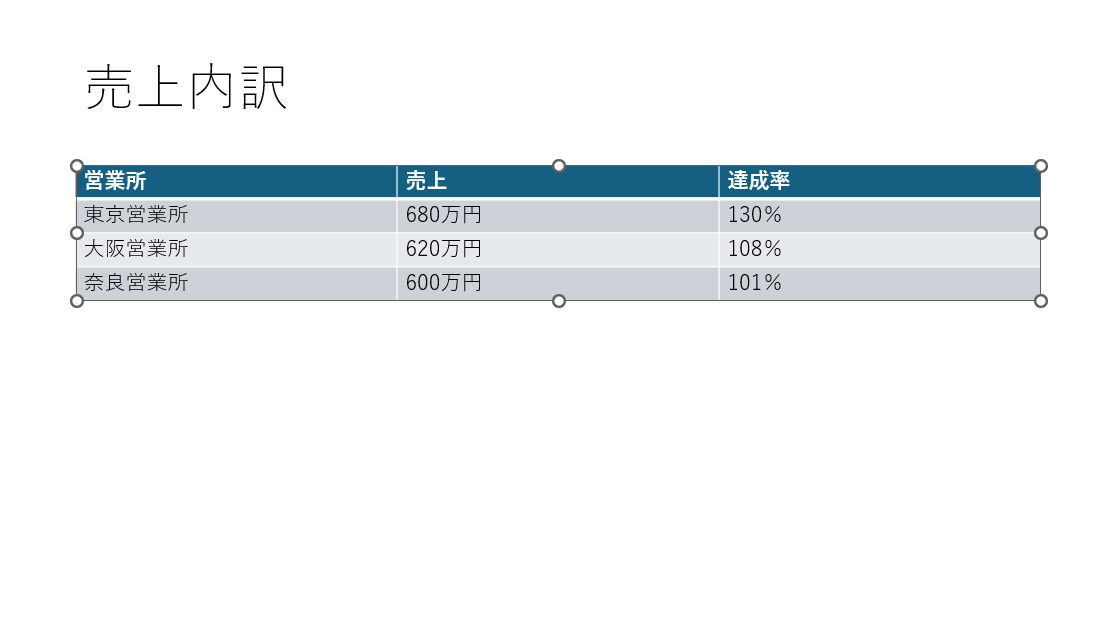
見出し:営業地域 売上(万円) 達成率
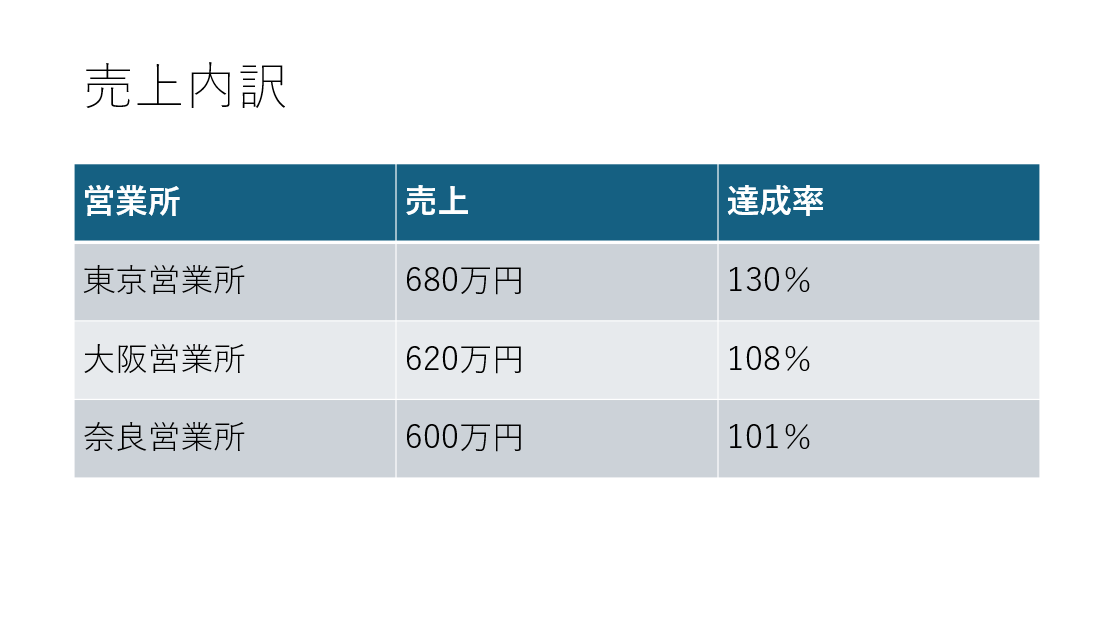
データ:東京営業所 680万円 130%
大阪営業所 620万円 108%
奈良営業所 600万円 101%
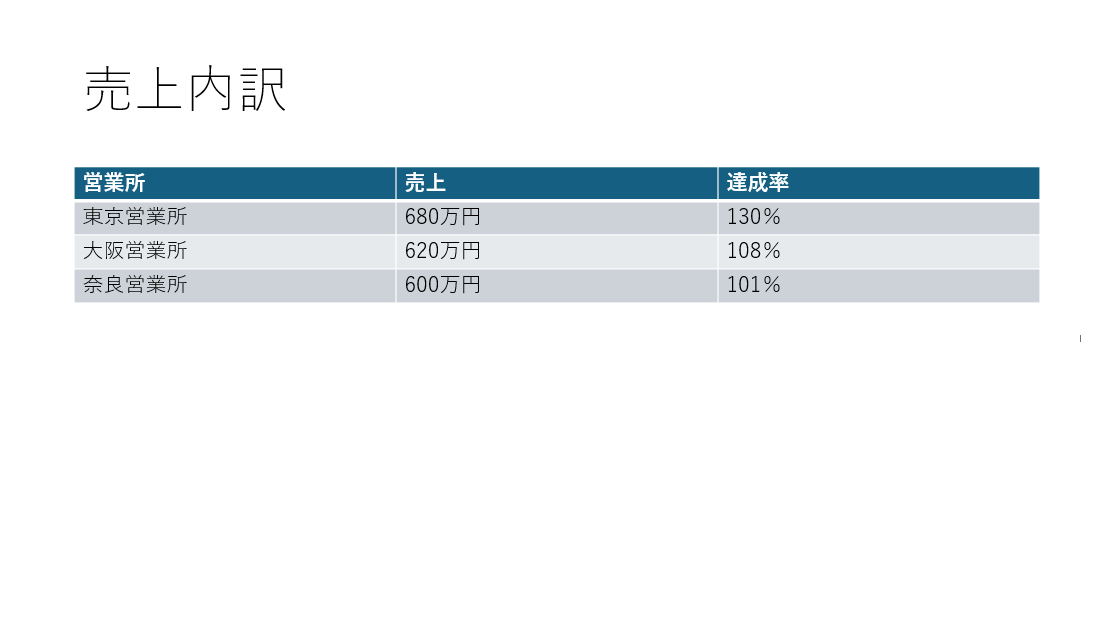
表が挿入できました!
が、段落の時と同じで、なんかぎゅっと詰まっていて
テキスト(字)も小さくて読みにくくないですか?
ということで、こちらも調整しておきましょう!
⑤表内(どこでもOK)をクリックして、表を選択した状態にします
⇒表の周りに〇印が表示されているのが、表が選択できている状態です
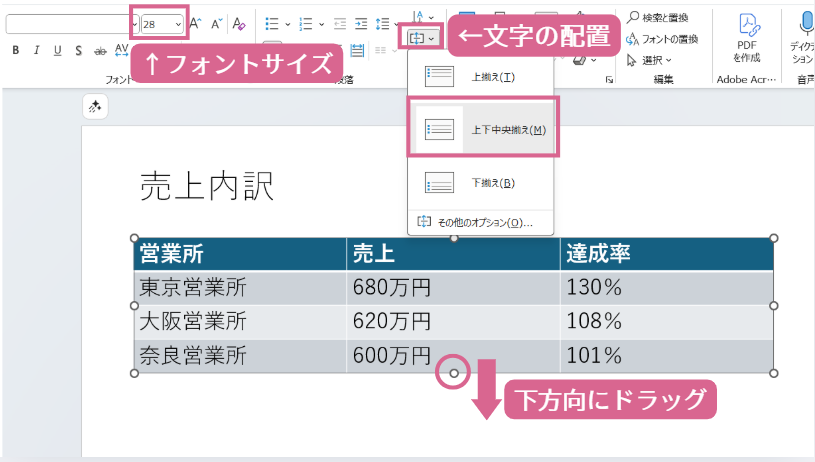
⑥表を以下のように調整します
フォントサイズ:28pt
行の高さ:下方向にドラッグ
文字の配置:上下中央揃え
表を見やすく調整できました!
箇条書き【スライド2】の横にグラフを入れる
【スライド2】の箇条書きの右側に、営業実績の折れ線グラフを入れます
こうやって、一回作ってあとから編集し直すことも簡単にできます
①画面左側のスライドの一覧から【スライド2】を選択します
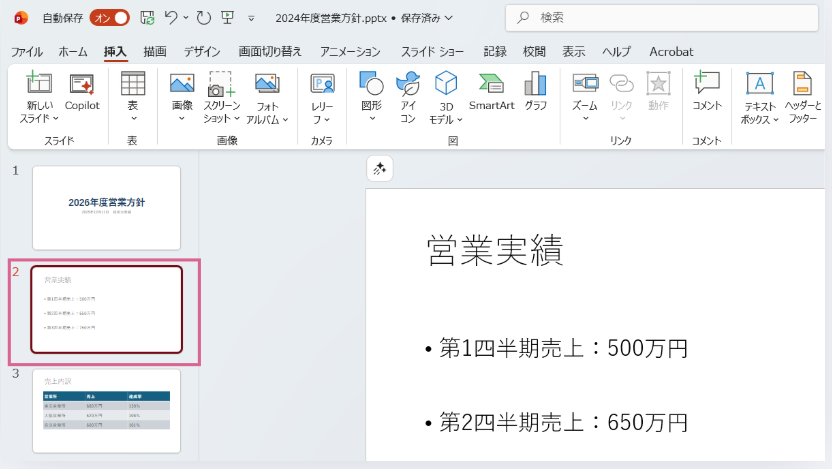
②<ホーム>タブの<レイアウト>から<2つのコンテンツ>をクリックします
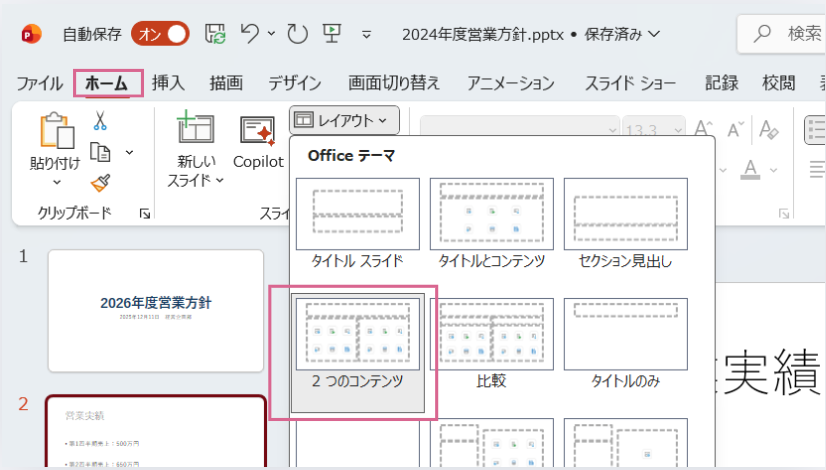
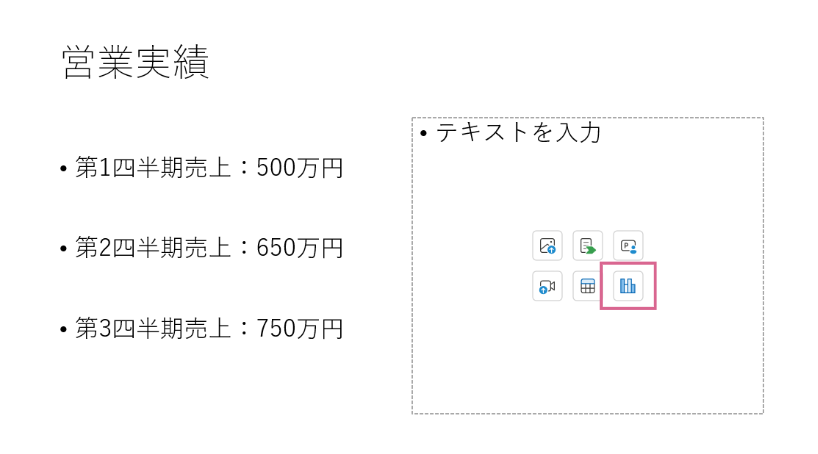
③追加された右側の箱の<グラフの挿入>ボタンをクリックします
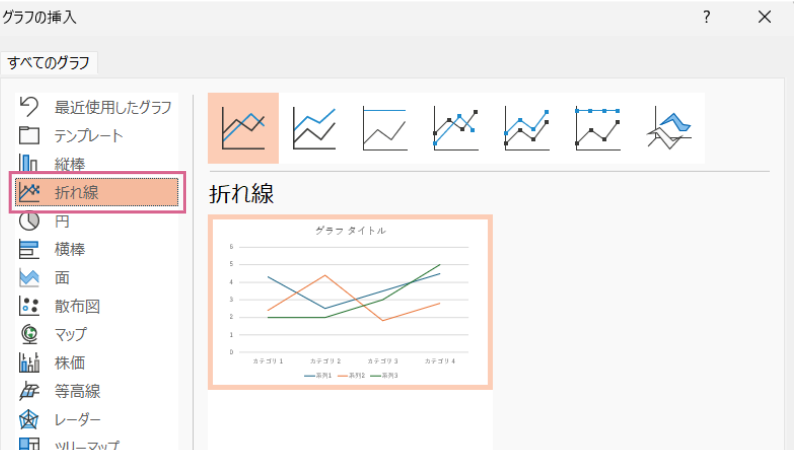
④<グラフの挿入ダイアログボックス>が表示されるので、<折れ線>⇒<OK>をクリックします
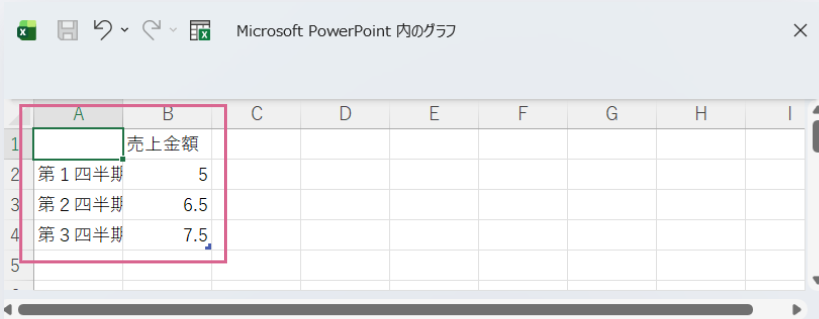
⑤エクセルが表示されるので、作りたいグラフの<データ>を入力します
<売上データ>
カテゴリ1⇒第1四半期
カテゴリ2⇒第2四半期
カテゴリ3⇒第3四半期
系列1⇒売上金額
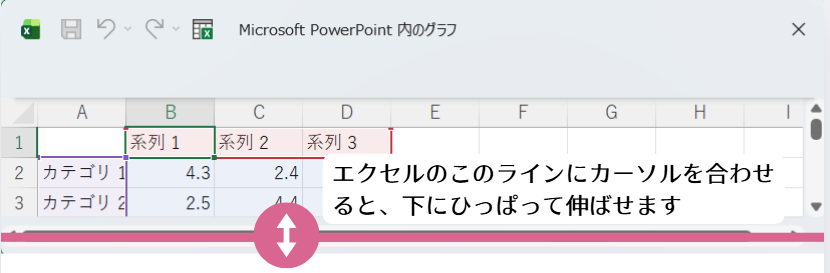
⑥データを入力したら、エクセルの<✕>ボタンをクリックし、エクセルを閉じます
スライドにグラフが挿入できました!
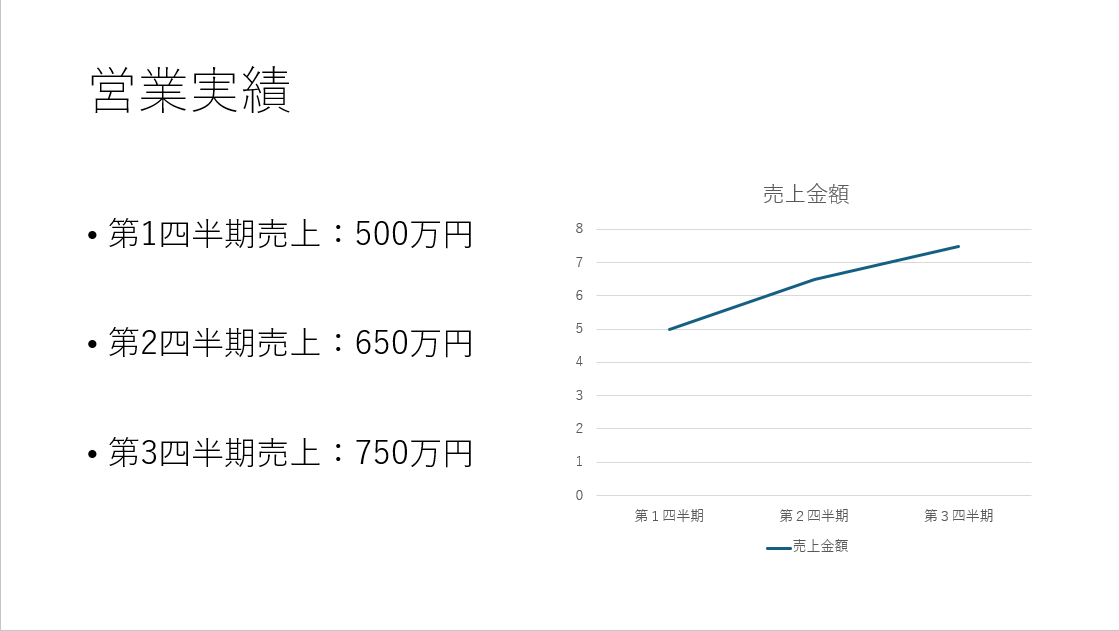
グラフのデザインがなんか、いまいち・・・
まぁ、今回はパワーポイントにグラフを挿入する方法の解説がメインです
なので、グラフの編集については割愛します
が、パワーポイントのグラフはエクセルのグラフ作成機能を使ってます
なので、エクセルのグラフの編集のしかたについては、こちら↓のブログをお読みください!

これで、3枚のスライドが完成しましたー!!
何回もやってみて、パワーポイントの操作になれておきましょう!
保存して終了しましょう
最後に作成したファイルを「保存」しましょう
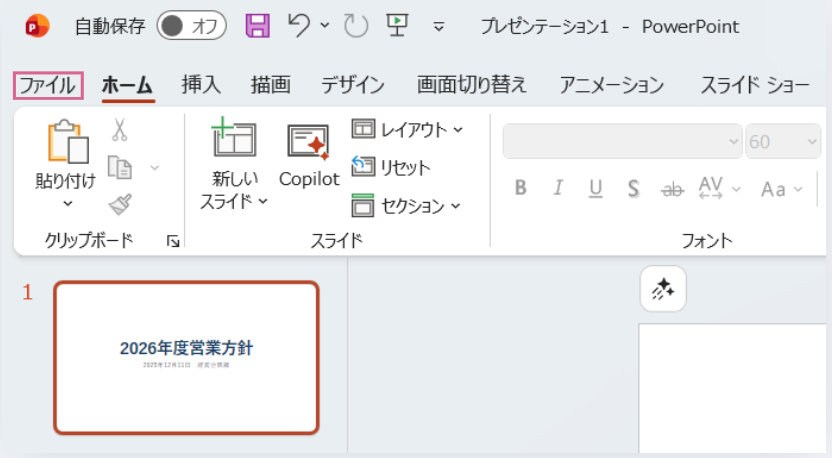
①<ファイル>タブをクリックします
②<名前を付けて保存>をクリックして、ファイル名をつけて保存します
名前をつけて保存のやり方がわからない・・・
という方は、ぜひこちら↓の記事をお読みください!

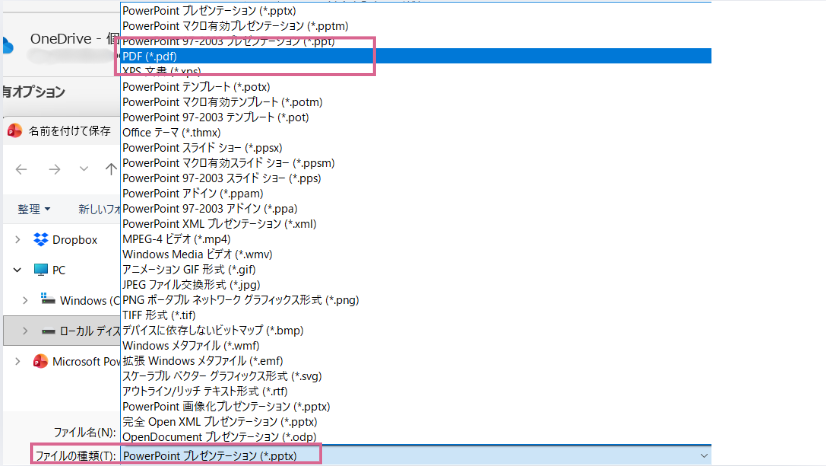
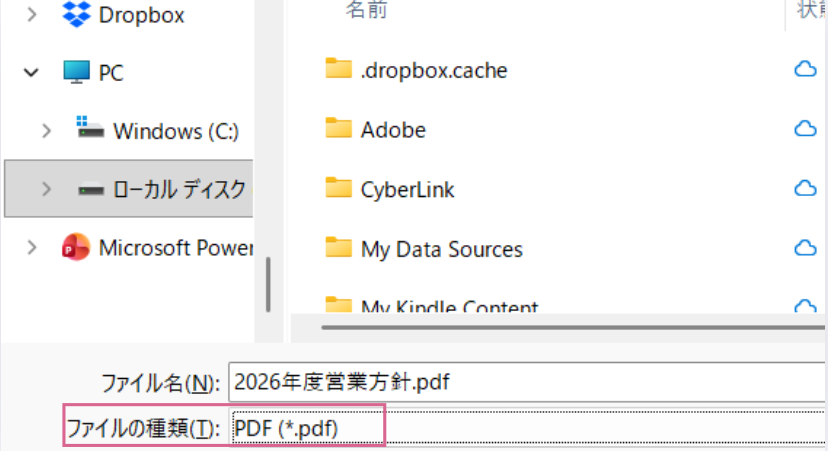
資料をメール送信するときは「PDF形式」で保存します
受取側の環境によって崩れたりすることなく、ファイルを見てもらうことができます
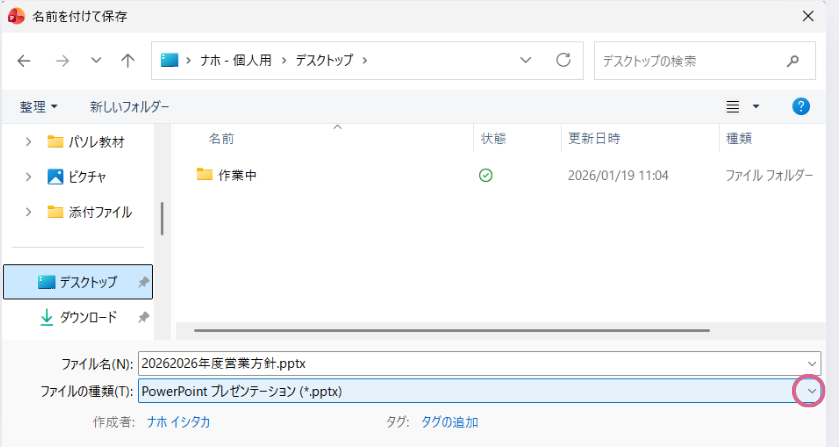
やり方は、名前を付けて保存の手順で、ファイルの種類を<PDF>に変更するだけです!
↓
↓
最近はワードの文書もPDFで送られてくることが増えました
パワーポイントは、共同で作業する以外、ほぼPDFで送信する
と思って間違いないと思います(一応会社の人に確認してください)
次のステップへ
ここまでで、3枚のスライドを完成させながら「パワーポイントの超基本的な使い方」を学びました
次回以降は、パワーポイント資料の「魅せ方」について、お話していきます
お仕事で「パワーポイントが必要だ」と感じたとき、このブログに何度でも戻ってきてください
皆さんが自信を持って作業できるよう、心から応援しています!
